
Halten Sie die Firmware stets auf dem aktuellen Stand, um maximale Sicherheit und bestmögliche Kompatibilität zu gewährleisten. Updates werden über Bluetooth durchgeführt. Hierfür muss sich das Smartphone in Bluetooth-Reichweite des SmartAccess-Moduls befinden.
Drei Geräte werden unabhängig voneinander aktualisiert:
- das SmartAccess Modul
- der SmartAccessKey
- multiscan SmartAccess (Fingerabdrucksensor)
Hinweis: Halten Sie die Tür während des gesamten Updatevorgangs geschlossen. Andernfalls wird das SmartAccess-Modul nicht mit Strom versorgt und das Update kann nicht ordnungsgemäß durchgeführt werden.
Hinweis: Die SmartAccess-App wird in der Regel automatisch über den App Store / Google Play Store aktualisiert.
SmartAccess-Module (SAM)
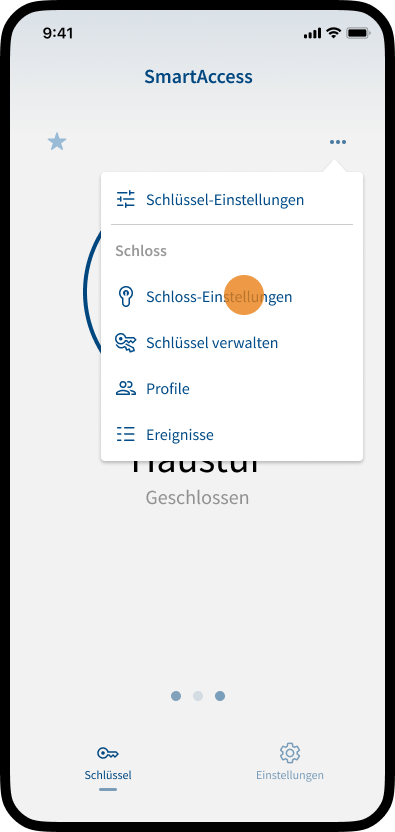
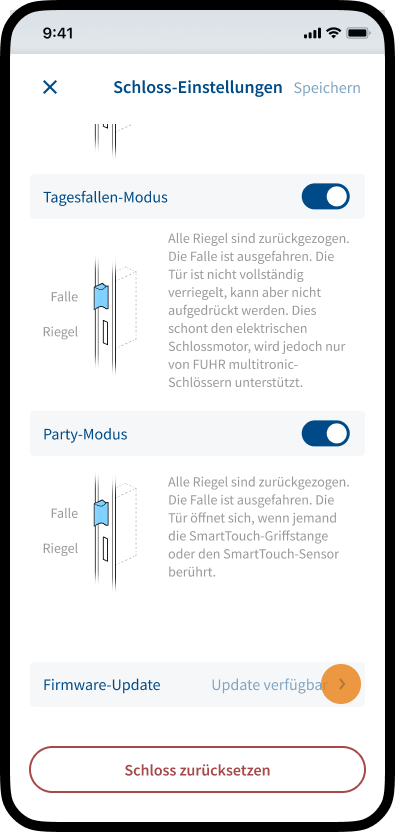
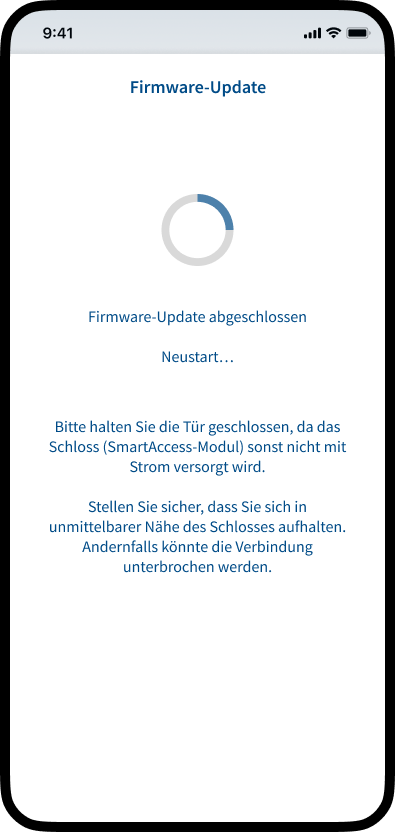
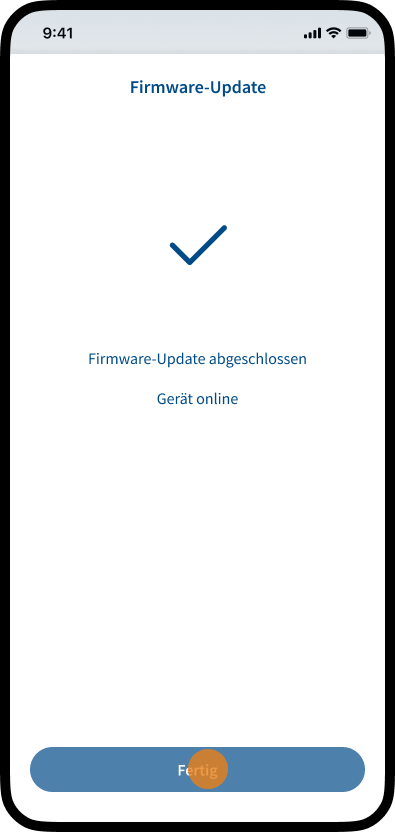
- Tippen Sie auf das Icon mit den drei Punkten in der oberen rechten Ecke und wählen Sie Schloss-Einstellungen.
- Scrollen Sie nach unten und tippen Sie auf Firmware-Update.
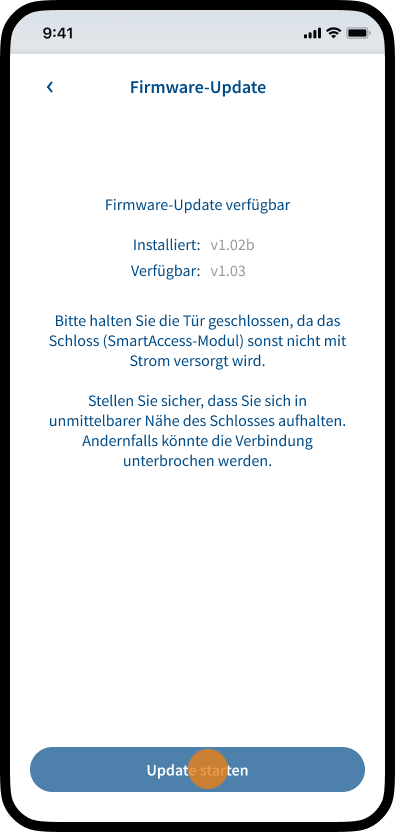
- Tippen Sie auf Update starten.
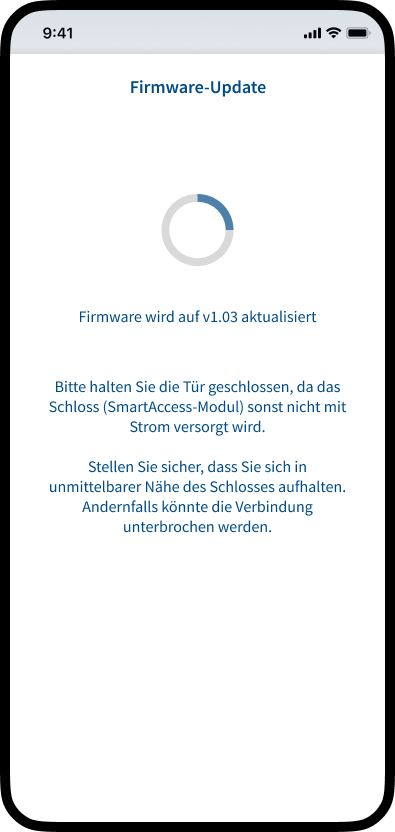
- Warten Sie, bis das Update abgeschlossen ist.
- Warten Sie, bis der Neustart abgeschlossen ist.
- Tippen Sie auf Fertig, um den Vorgang zu beenden.
SmartAccessKey
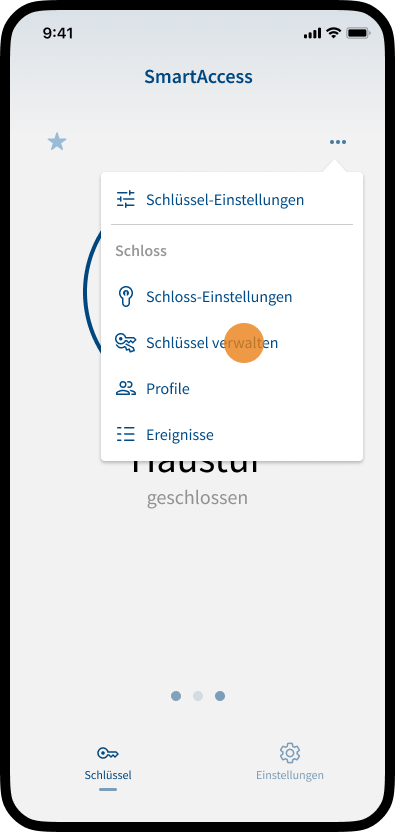
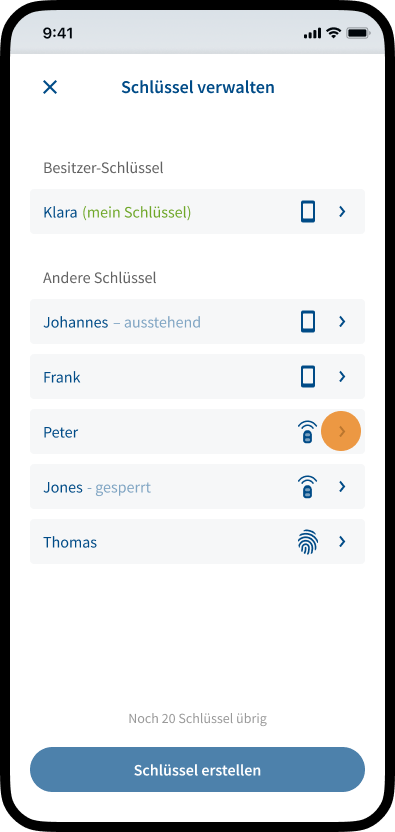
- Tippen Sie auf das Icon mit den drei Punkten in der oberen rechten Ecke und wählen Sie Schlüssel verwalten.
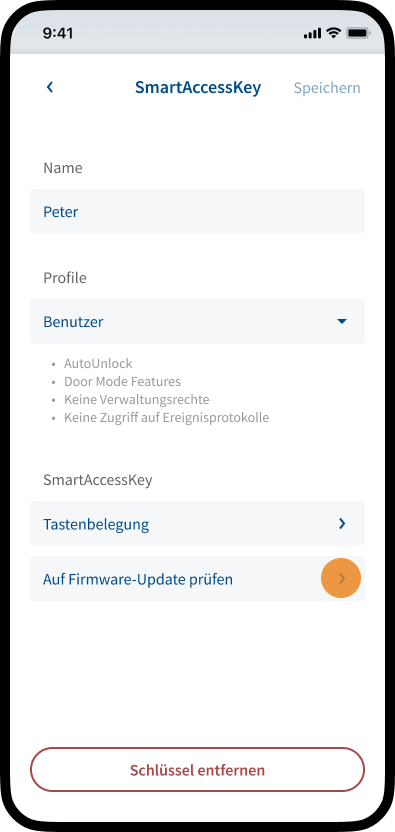
- Alle Schlüssel des SmartAccess-Moduls werden hier angezeigt.
Wählen Sie den SmartAccessKey aus, für den Sie ein Firmware Update durchführen möchten. - Tippen Sie auf Auf Firmware-Update prüfen.
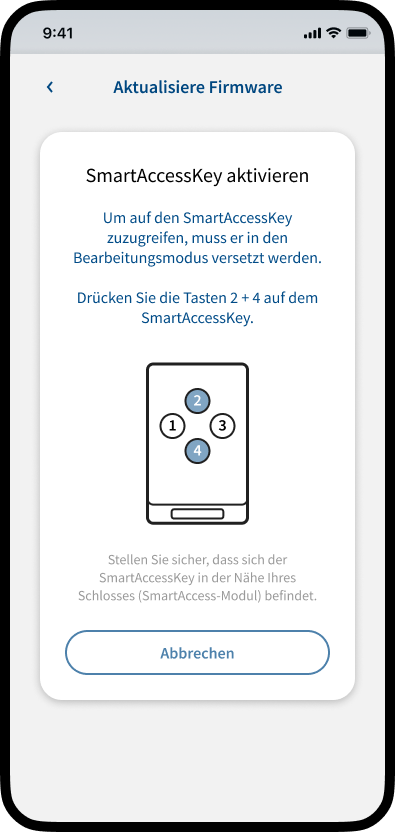
- Um auf den SmartAccessKey zuzugreifen, muss er in den Bearbeitungsmodus versetzt werden.
So versetzen Sie den SmartAccessKey in den Bearbeitungsmodus:
1. Stellen Sie sicher, dass sich der SmartAccessKey in der Nähe Ihres SmartAccess-Moduls befindet.
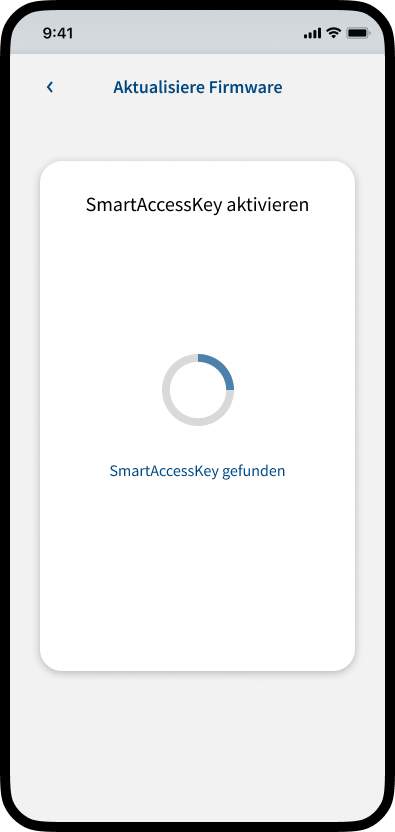
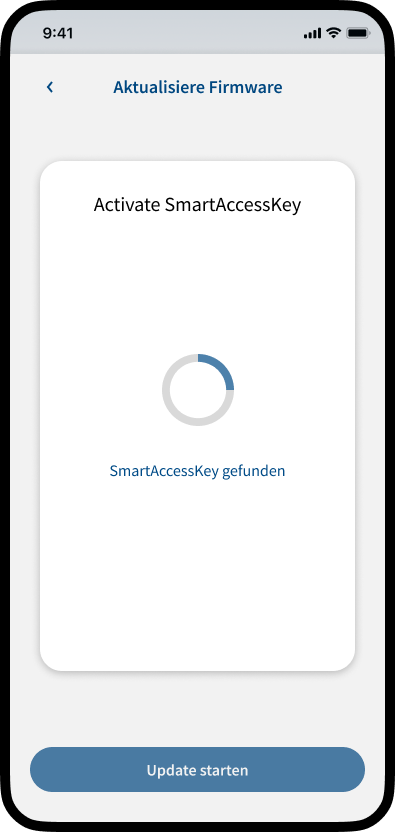
2. Drücken Sie die Tasten 2 und 4 auf dem SmartAccessKey. - Warten Sie, bis der SmartAccessKey aktiviert ist.
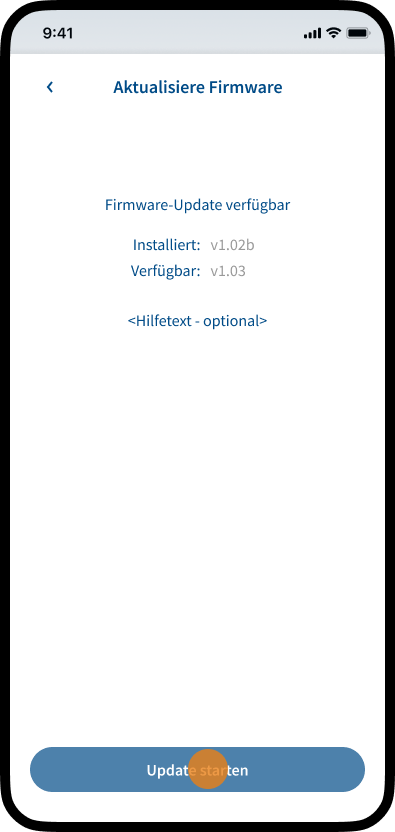
- Wenn ein Firmware-Update verfügbar ist, wird es hier angezeigt.
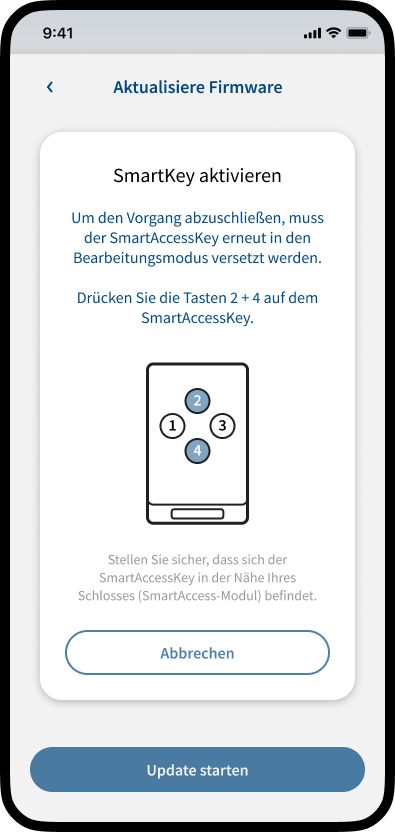
Um das Firmware-Update durchzuführen, tippen Sie auf Update starten. - Um den Vorgang abzuschließen, muss der SmartAccessKey erneut in den Bearbeitungsmodus versetzt werden.
So versetzen Sie den SmartAccessKey in den Bearbeitungsmodus:
1. Stellen Sie sicher, dass sich der SmartAccessKey in der Nähe Ihres SmartAccess-Moduls befindet.
2. Drücken Sie die Tasten 2 und 4 auf dem SmartAccessKey. - Warten Sie, bis der SmartAccessKey aktiviert ist.
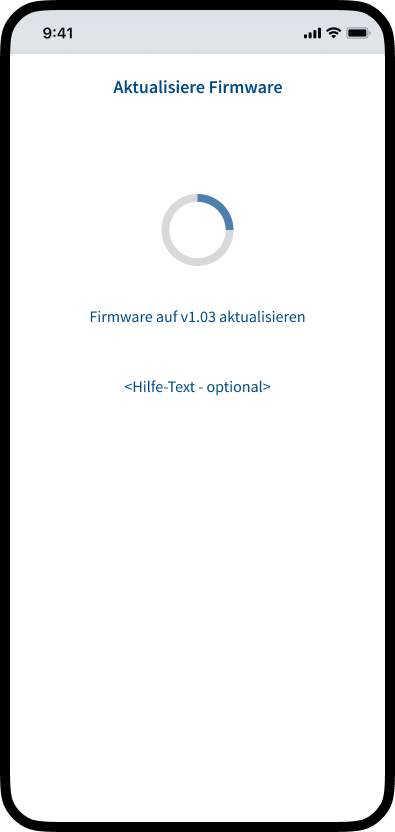
- Warten Sie, bis das Update abgeschlossen ist.
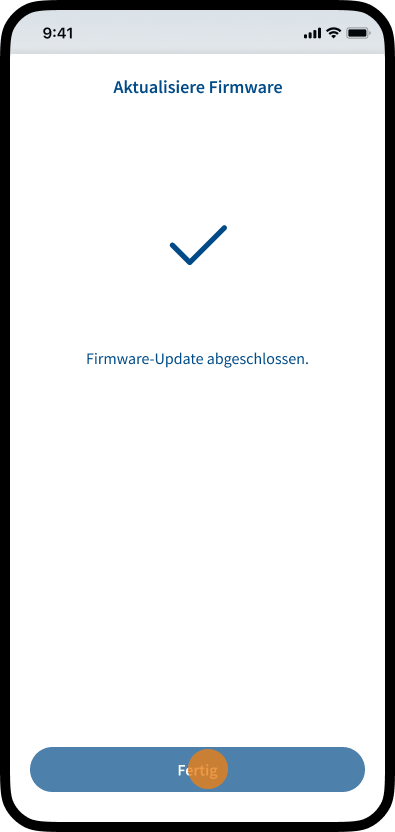
- Die Firmware wurde erfolgreich aktualisiert.
Tippen Sie auf Fertig, um den Vorgang abzuschließen.