
Teilen Sie den Zugang zu Ihrem SmartAccess-Modul bzw. Ihrer Tür mit Familie, Freunden und Mitarbeitern. Mit der SmartAccess-App können Sie ganz einfach neue Benutzer zur Steuerung des Schlosses (SmartAccess-Modul) einladen und ihre Zutrittsberechtigungen verwalten. Für jeden Benutzer des SmartAccess-Moduls wird ein individueller Schlüssel hinzugefügt und zugewiesen.
Es können verschiedene Arten von Schlüsseln hinzugefügt und zugewiesen werden, wie z.B. AppKeys, SmartAccessKeys oder FingerprintKeys.
Hinweis: Um die Zutrittsrechte eines Benutzers festzulegen, weisen Sie dem Benutzer ein Profil mit den gewünschten Rechten zu oder erstellen Sie ein neues Profil. Weitere Informationen über das Hinzufügen und Bearbeiten von Profilen finden Sie im Kapitel Profile.
Schlüsselkapazität und Besitzer-Schlüssel
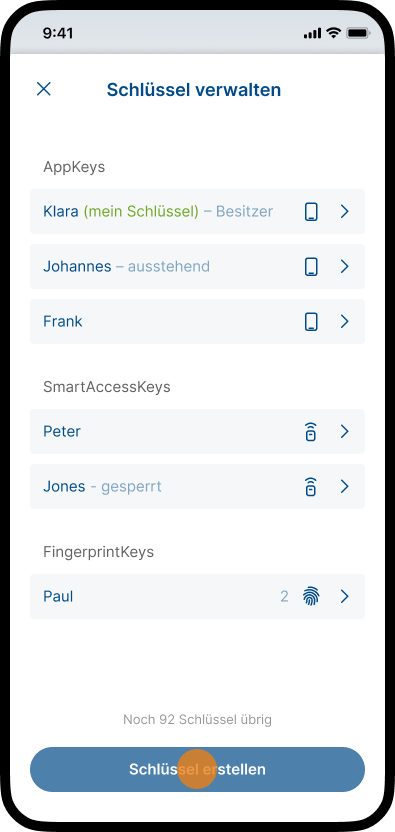
Ein SmartAccess Modul kann eine begrenzte Anzahl an Schlüsseln speichern. Die aktuell verfügbare Kapazität wird in Echtzeit in der App angezeigt. Die aktuelle Firmware unterstützt bis zu 100 Schlüssel (ältere Firmware-Versionen: 25 Schlüssel). Jede Zugangsberechtigung belegt einen Speicherplatz – jeder AppKey, jeder SmartAccessKey und jeder eingelernte Finger. Ist der Schlüsselspeicher voll, können keine weiteren Schlüssel hinzugefügt werden, bis ein vorhandener Schlüssel entfernt wurde.
Der Besitzer-Schlüssel wird nicht auf dieses Limit angerechnet. Er wird separat gespeichert und steht sowohl bei aktueller Firmware mit 100 Schlüsselplätzen als auch bei älterer Firmware mit 25 Schlüsselplätzen zur Verfügung. Ein SmartAccess Modul mit einer Kapazität von 100 Schlüsseln kann somit bis zu 100 Zugangsberechtigungen plus den Besitzer-Schlüssel speichern.
Mit dem Besitzer-Schlüssel kann jederzeit ein neuer Schlüssel erstellt werden, indem der Master-QR-Code des Moduls gescannt wird. Dies bietet eine Wiederherstellungsmöglichkeit, wenn der Schlüsselspeicher voll ist oder alle anderen Schlüssel verloren gegangen sind.
AppKeys hinzufügen
AppKeys sind digitale Schlüssel die das Öffnen von Türen und anderen elektronischen Schließsystemen ermöglichen. Mit einem AppKey lassen sich Türen manuell via SmartAccess-App öffnen oder bei aktivierter KelessGo- oder AutoUnlock-Funktion durch die bloße Annäherung an die Tür.
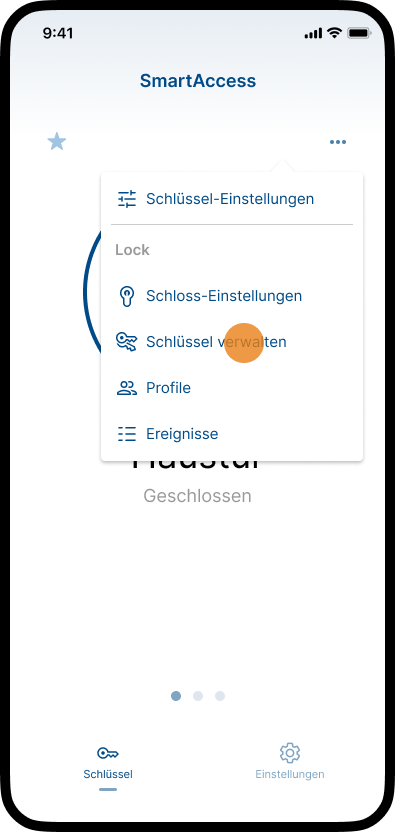
- Tippen Sie auf das Icon mit den drei Punkten in der oberen rechten Ecke und wählen Sie Schlüssel verwalten.
- Tippen Sie auf Schlüssel erstellen.
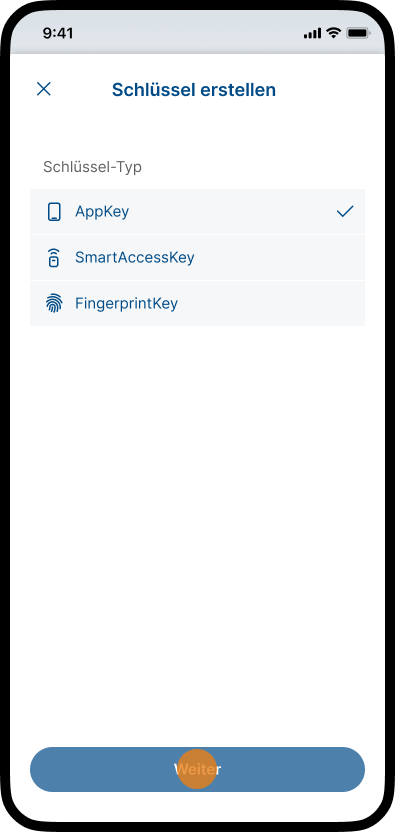
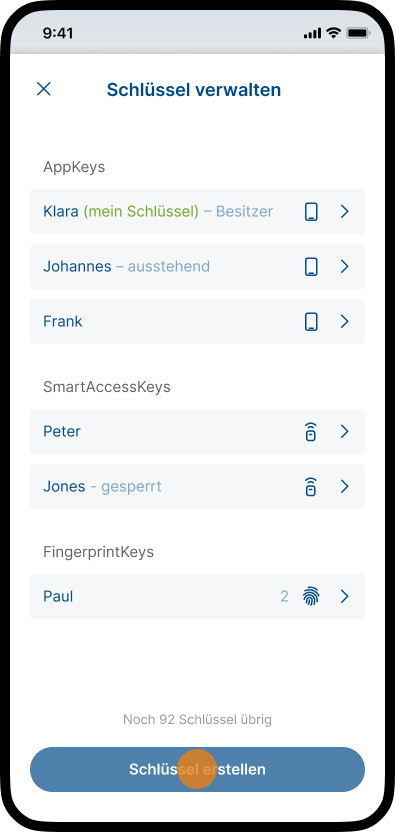
- Wählen Sie den Schlüsseltyp AppKey aus und tippen Sie auf Weiter.
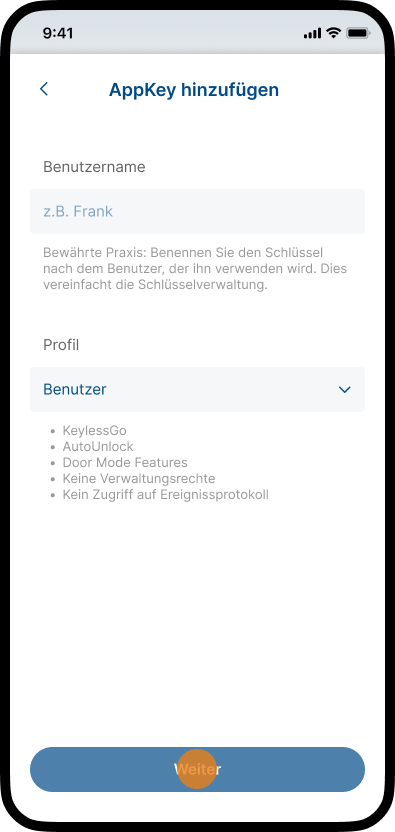
- Vergeben Sie einen Benutzernamen und wählen Sie ein Profil.
Tippen Sie auf Weiter, um den Schlüssel anzulegen.
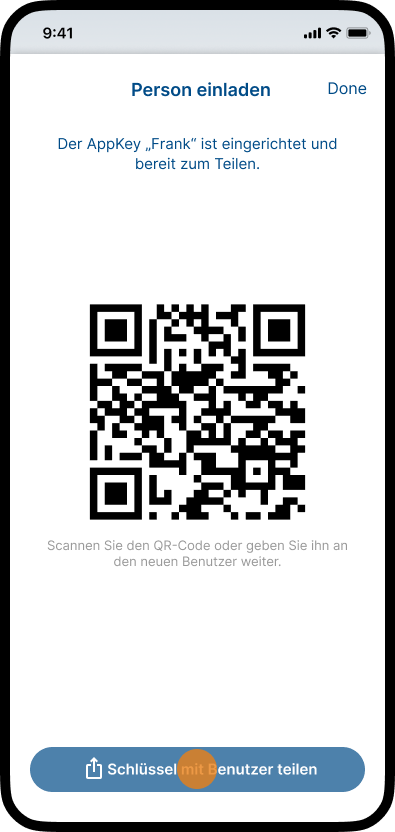
Hinweis: Weitere Informationen über das Hinzufügen und Bearbeiten von Profilen finden Sie im Kapitel Profile. - Lassen Sie den Empfänger den angezeigten QR-Code direkt mit seinem Smartphone scannen oder tippen Sie auf Schlüssel mit Benutzer teilen.
Hinweis: Anschließend öffnet sich das „Teilen-Menü“ Ihres Smartphones. Wählen Sie die App oder den Dienst aus (z. B. Nachrichten, E-Mail oder Messenger), über den Sie die Einladung versenden möchten.
Tippen Sie auf Fertig, um den Vorgang abzuschließen.
Hinweis: So lange ein Benutzer die Einladung zur Nutzung eines AppKeys noch nicht angenommen hat bzw. der QR-Code noch nicht gescannt wurde wird dem Schlüssel der Status „ausstehend“ zugewiesen. Sie können die Einladung jederzeit erneut versenden bzw. sich den QR-Code zum Scannen anzeigen lassen in dem Sie den entsprechenden Schlüssel unter Schlüssel verwalten aufrufen.
SmartAccessKeys hinzufügen
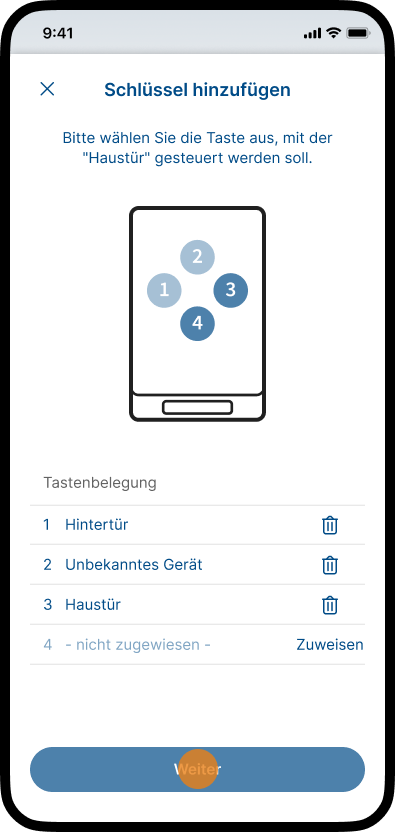
SmartAccessKeys sind batteriebetriebene elektronische Schlüssel für Fernsteuerung und Zugangsberechtigung. SmartAccessKeys ermöglichen die manuelle Öffnung von bis zu vier Türen über die Sendetasten. Für jede der vier Tasten können individuelle Zutrittsberechtigungen vergeben werden.
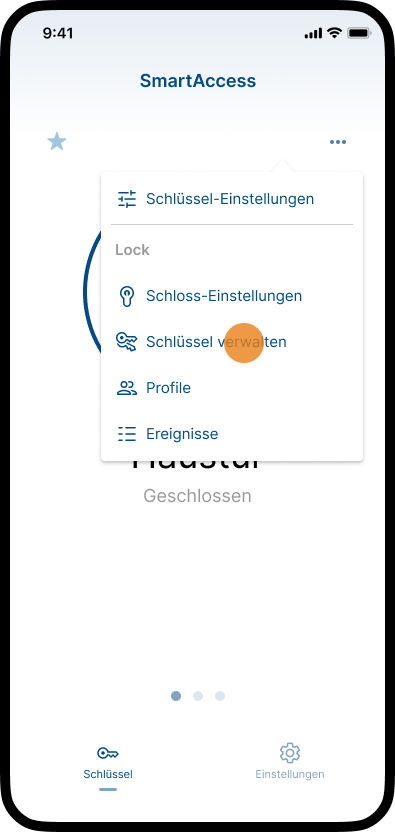
- Tippen Sie auf das Icon mit den drei Punkten in der oberen rechten Ecke und wählen Sie Schlüssel verwalten.
- Tippen Sie auf Schlüssel erstellen.
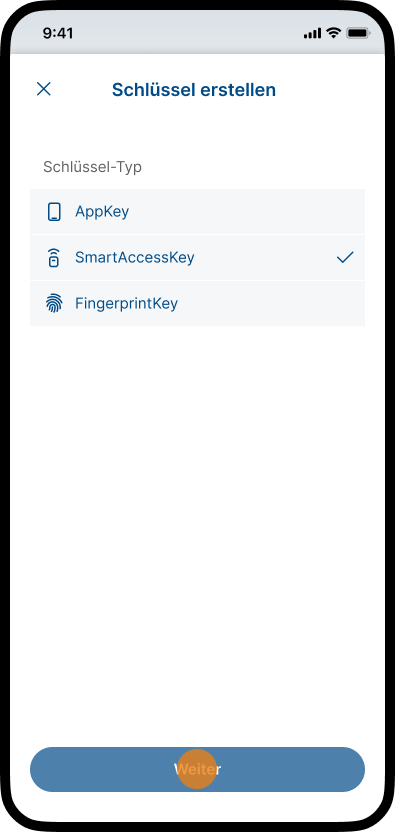
- Wählen Sie den Schlüsseltyp SmartAccessKey aus und tippen Sie auf Weiter.
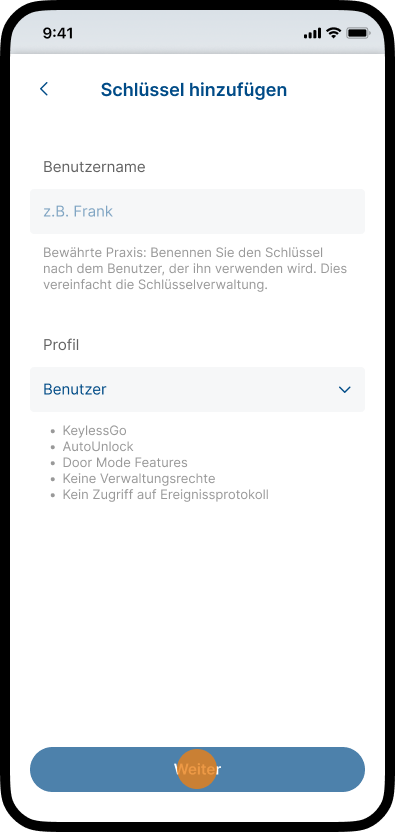
- Vergeben Sie einen Benutzernamen und wählen Sie ein Profil.
Tippen Sie auf Weiter, um den Schlüssel anzulegen.
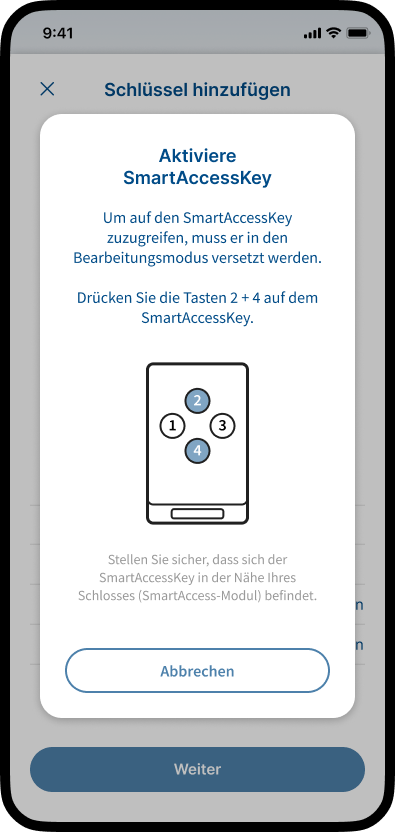
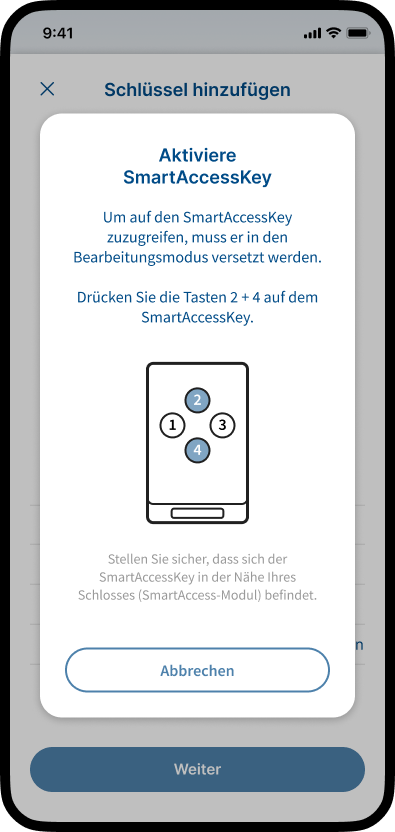
Hinweis: Weitere Informationen über das Hinzufügen und Bearbeiten von Profilen finden Sie im Kapitel Profile. - Um auf den SmartAccessKey zuzugreifen, muss er in den Bearbeitungsmodus versetzt werden.
So versetzen Sie den SmartAccessKey in den Bearbeitungsmodus:
1. Stellen Sie sicher, dass sich der SmartAccessKey in der Nähe Ihres SmartAccess-Moduls befindet.
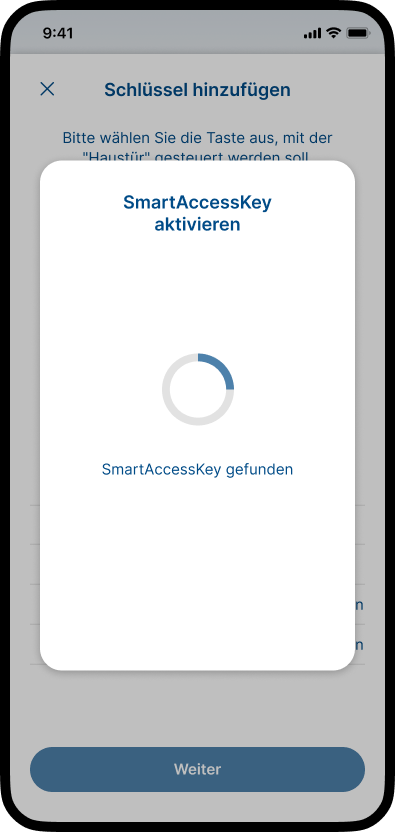
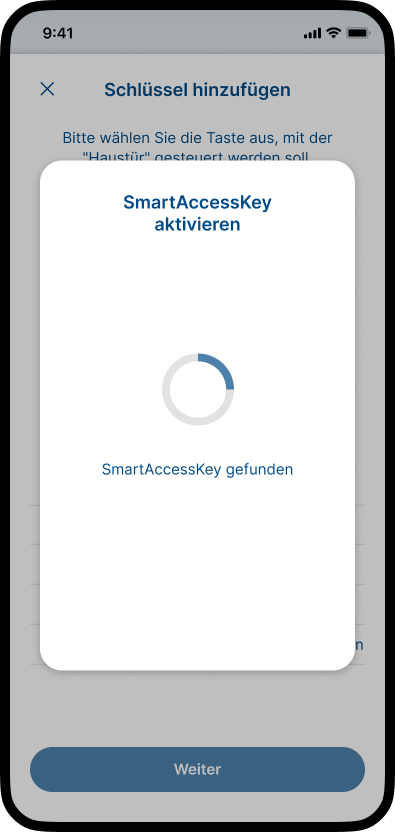
2. Drücken Sie die Tasten 2 und 4 auf dem SmartAccessKey. - Warten Sie, bis der SmartAccessKey aktiviert ist.
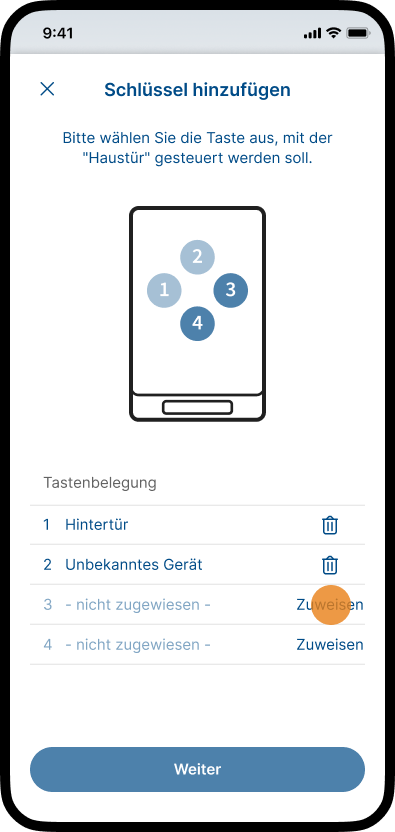
- Die Tastenbelegung des SmartAccessKeys wird angezeigt.
Wählen Sie eine nicht belegte Taste zur Steuerung des SmartAccess-Moduls aus oder löschen Sie zuerst eine bestehende Tastenbelegung.
Um eine bestehende Tastenbelegung zu löschen, tippen Sie auf das entsprechende Löschen Icon.
Um eine nicht belegte Taste auszuwählen, tippen Sie auf die entsprechende Taste in der Grafik oder auf Zuweisen. - Tippen Sie auf Weiter.
- Um den Vorgang abzuschließen, muss der SmartAccessKey erneut in den Bearbeitungsmodus versetzt werden.
So versetzen Sie den SmartAccessKey in den Bearbeitungsmodus:
1. Stellen Sie sicher, dass sich der SmartAccessKey in der Nähe Ihres SmartAccess-Moduls befindet.
2. Drücken Sie die Tasten 2 und 4 auf dem SmartAccessKey. - Warten Sie, bis der SmartAccessKey aktiviert ist.
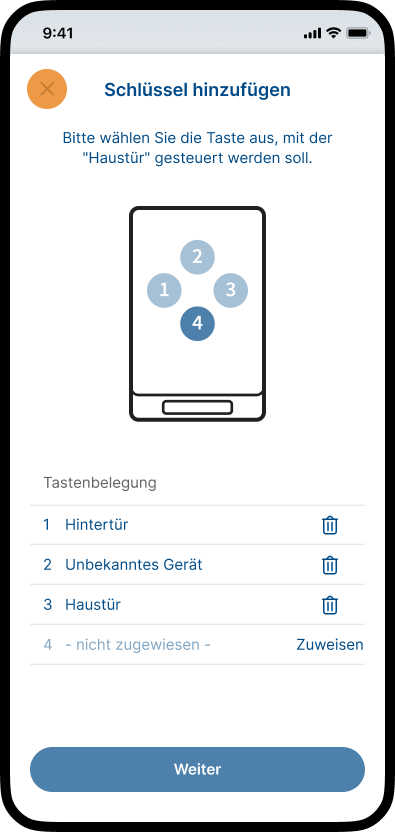
- Die Tastenbelegung wurde erfolgreich zugewiesen.
Tippen Sie auf das Schließen Icon in der linken oberen Ecke, um den Vorgang abzuschließen.
Hinweis: Die Tastenbelegung von SmartAccessKeys kann individuell angepasst werden. Weitere Informationen zu SmartAccessKeys finden Sie im Kapitel SmartAccessKeys.
FingerprintKeys hinzufügen
FingerprintKeys sind biometrische Zugangsberechtigungen, mit denen Benutzer eine Tür über einen eingelernten Finger am Fingerabdrucksensor des multiscan SmartAccess öffnen können. Einzelne FingerprintKeys können Benutzern zugewiesen und über die SmartAccess App verwaltet werden. Der Fingerabdrucksensor kann zusätzlich als SmartTouch-Taste für KeylessGo verwendet werden.
Hinweis: Ein FingerprintKey kann nur hinzugefügt werden, wenn ein multiscan SmartAccess Sensor gekoppelt und verbunden ist. Ist kein Sensor gekoppelt, wird der Schlüsseltyp FingerprintKey nicht angezeigt. Zum Hinzufügen eines FingerprintKeys sind mindestens zwei freie Schlüsselplätze erforderlich, da jeder eingelernte Finger einen Schlüsselplatz belegt.
Weitere Informationen zu FingerprintKeys finden Sie im Kapitel multiscan & FingerprintKeys.
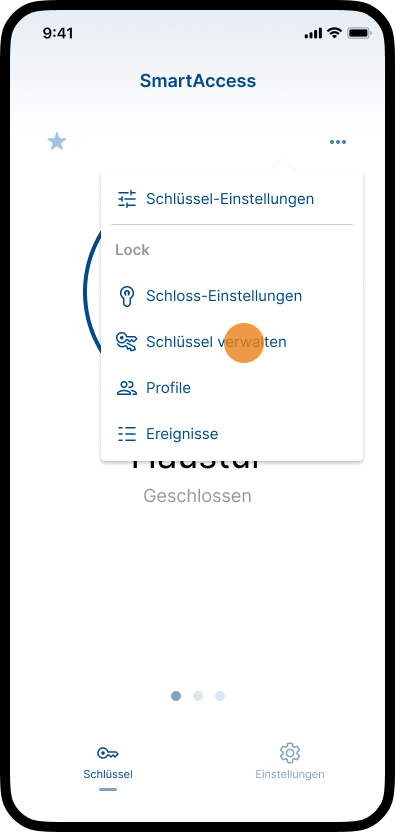
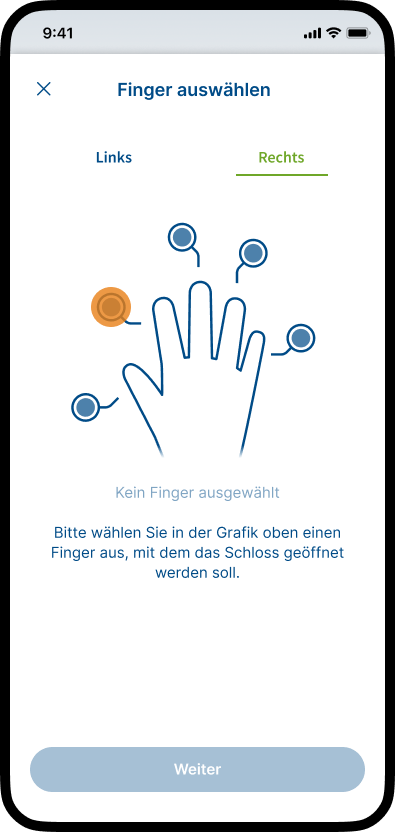
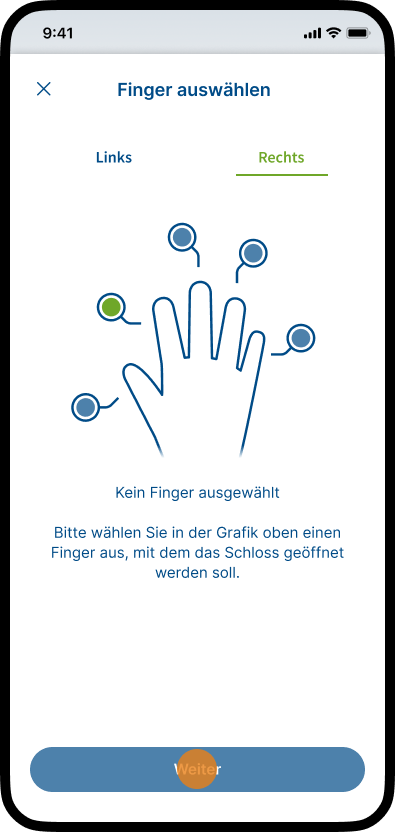
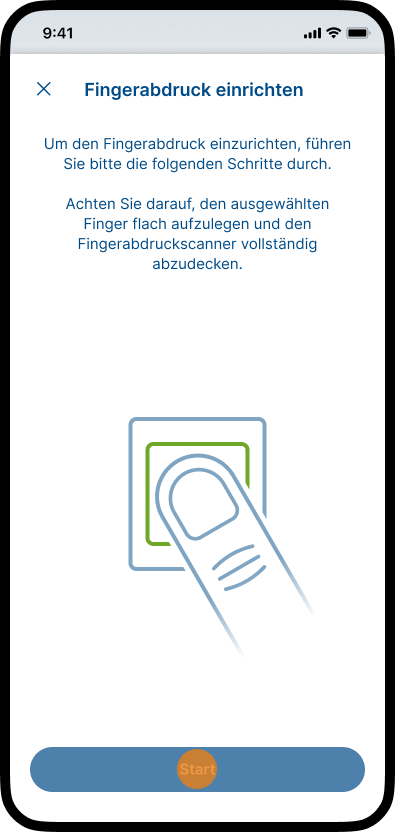
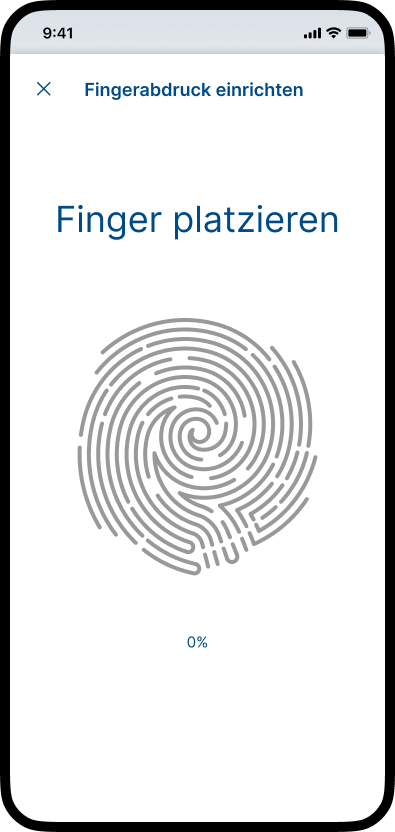
- Tippen Sie auf das Icon mit den drei Punkten in der oberen rechten Ecke und wählen Sie Schlüssel verwalten.
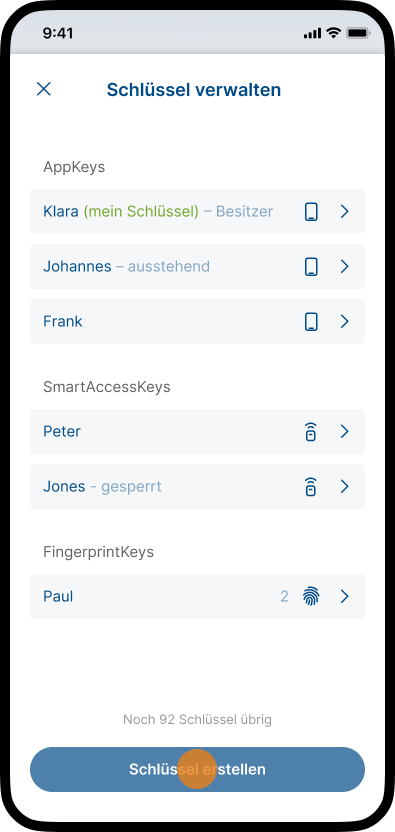
- Tippen Sie auf Schlüssel erstellen.
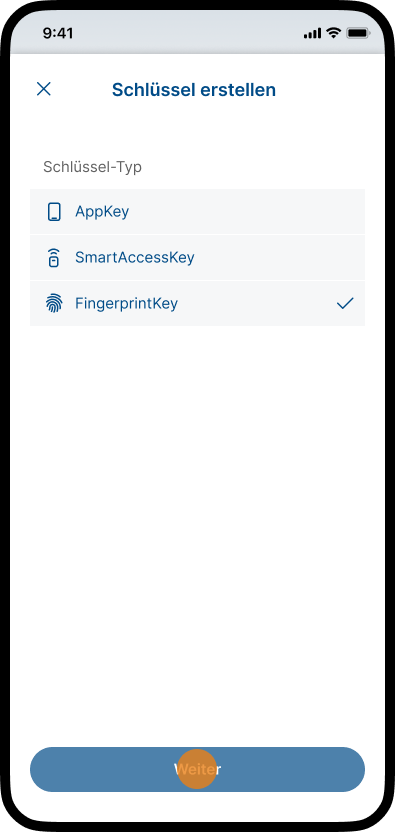
- Wählen Sie den Schlüsseltyp FingerprintKey aus und tippen Sie auf Weiter.
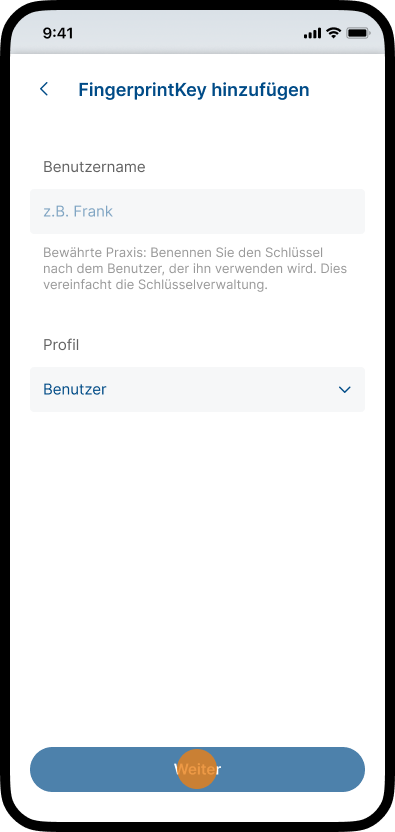
- Vergeben Sie einen Benutzernamen und wählen Sie ein Profil.
Tippen Sie auf Weiter, um den Schlüssel anzulegen.
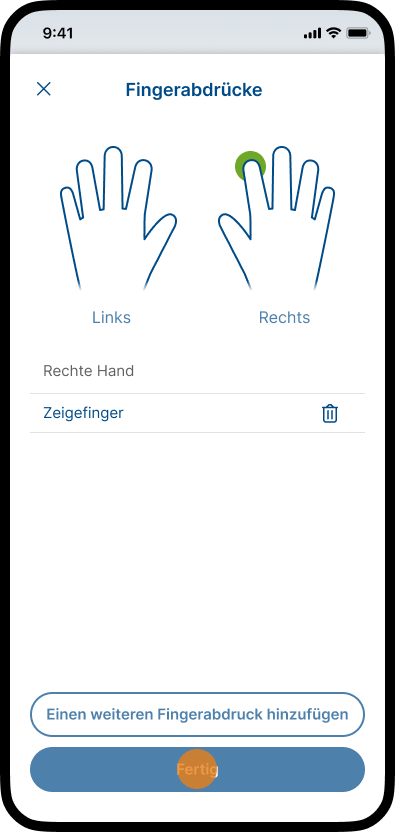
Hinweis: Weitere Informationen über das Hinzufügen und Bearbeiten von Profilen finden Sie im Kapitel Profile. - Wählen Sie die linke oder rechte Hand und anschließend in der Grafik den Finger aus, der zum Öffnen der Tür verwendet werden soll.
- Tippen Sie auf Weiter.
- Tippen Sie auf Start.
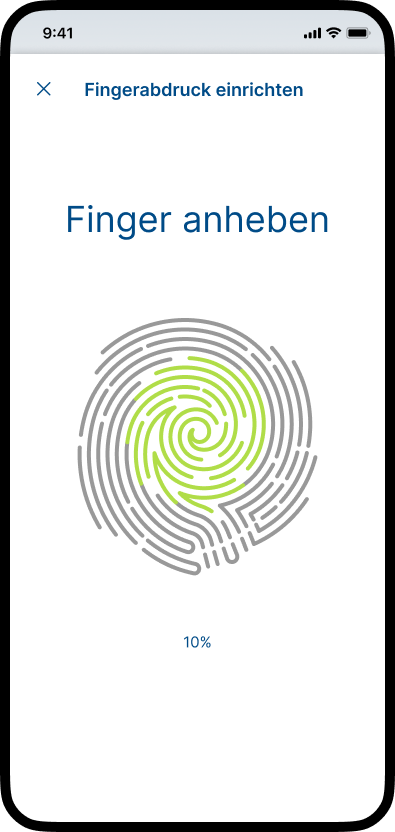
- Legen Sie den zuvor ausgewählten Finger auf den Fingerabdrucksensor.
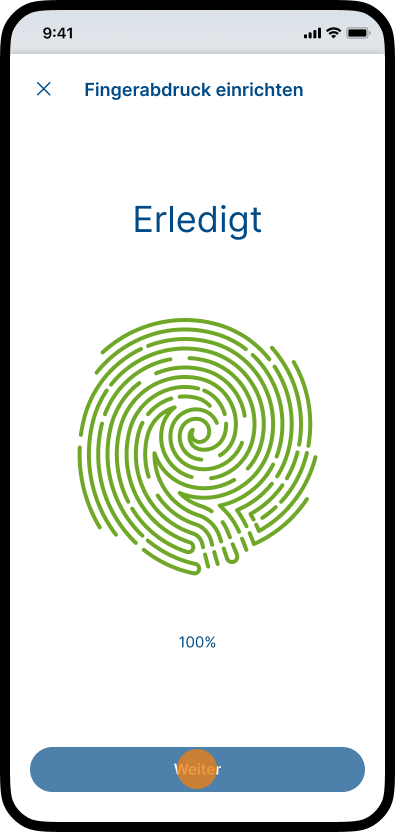
- Heben Sie denselben Finger an und legen Sie ihn erneut auf. Mit jedem erfolgreichen Scan wird der Fortschritt grün dargestellt.
Wiederholen Sie den Vorgang, bis der Fingerabdruck vollständig eingelernt wurde. - Tippen Sie auf Weiter.
- Tippen Sie auf Einen weiteren Fingerabdruck hinzufügen, um einen weiteren Finger einzulernen, oder auf Fertig, um den Vorgang abzuschließen.
Hinweis: Schlägt der Scanvorgang fehl, zeigt die App einen konkreten Grund an (z.B. Finger zu klein, Finger zu feucht oder Fingerposition ändern), sodass Sie den Scanvorgang entsprechend wiederholen können.
Weitere Informationen zu FingerprintKeys finden Sie im Kapitel multiscan & FingerprintKeys.
Schlüssel verwalten
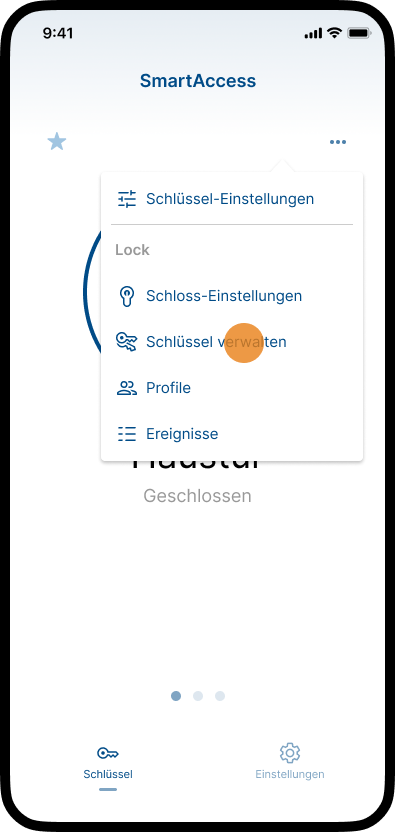
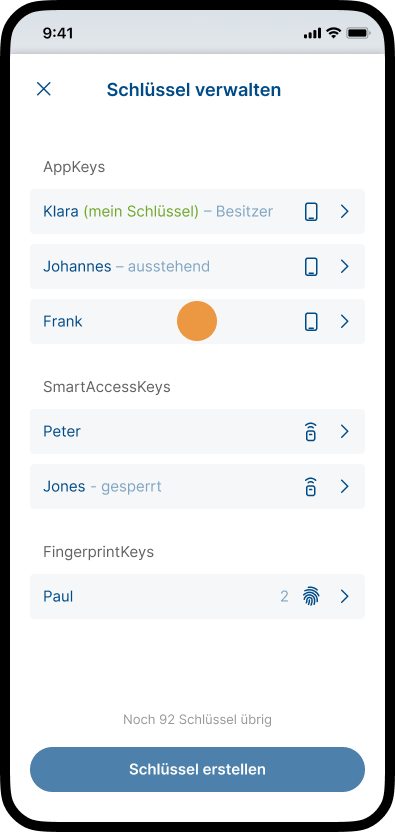
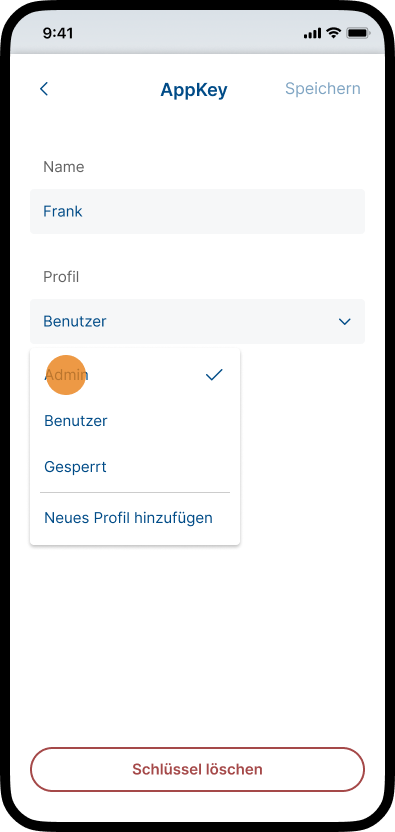
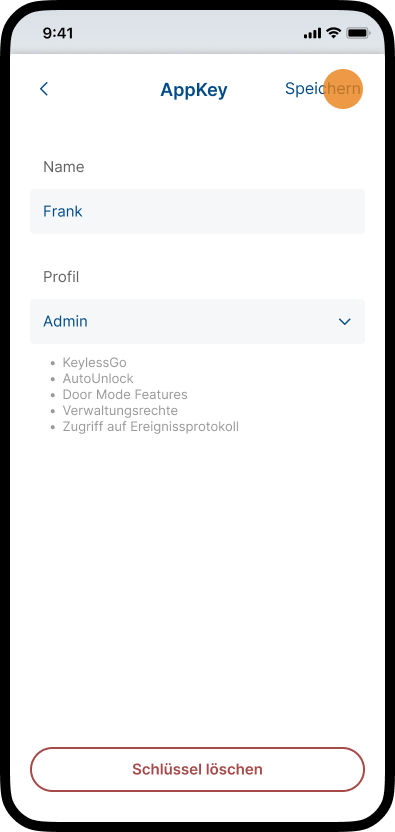
- Tippen Sie auf das Icon mit den drei Punkten in der oberen rechten Ecke und wählen Sie Schlüssel verwalten.
- Alle Schlüssel des SmartAccess-Moduls werden hier angezeigt.
Wählen Sie den Schlüssel aus, den Sie bearbeiten möchten. - Sie haben jetzt die Möglichkeit, den Benutzernamen zu ändern oder dem Schlüssel ein anderes Profil zuzuweisen.
Nehmen Sie Ihre Einstellungen vor. - Um die vorgenommenen Änderungen zu speichern, tippen Sie auf Speichern in der oberen rechten Ecke.
Hinweis: Weitere Informationen zu FingerprintKeys, einschließlich des Hinzufügens, Bearbeitens und Verwaltens von Fingerabdrücken, finden Sie im Kapitel multiscan & FingerprintKeys.
Schlüssel löschen
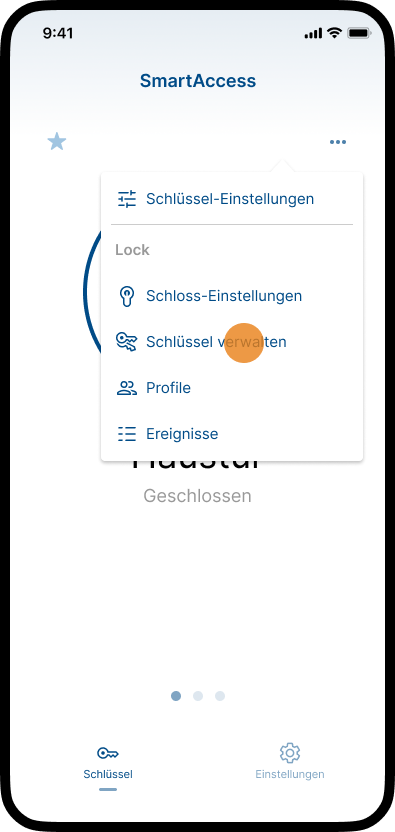
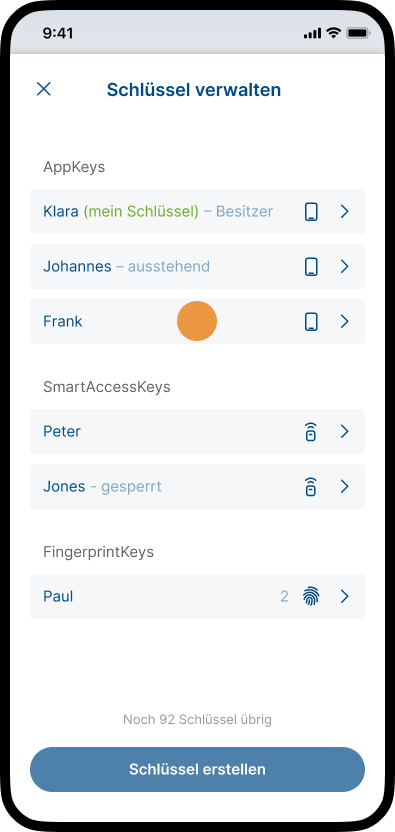
- Tippen Sie auf das Icon mit den drei Punkten in der oberen rechten Ecke und wählen Sie Schlüssel verwalten.
- Alle Schlüssel des SmartAccess-Moduls werden hier angezeigt.
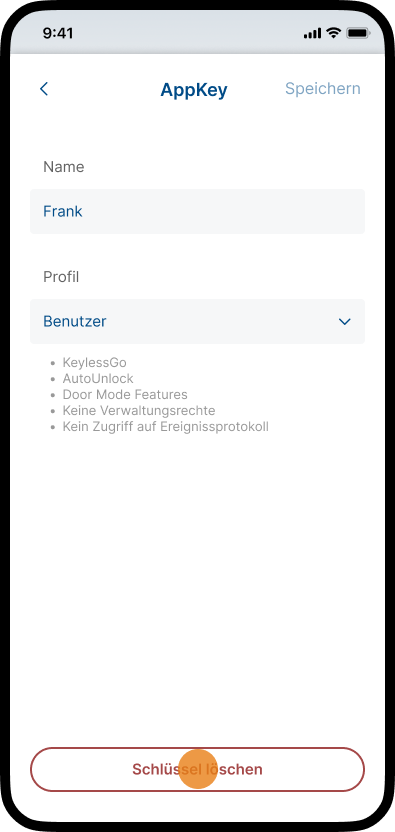
Wählen Sie den Schlüssel aus, den Sie löschen möchten. - Um den Schlüssel zu entfernen, tippen Sie unten auf Schlüssel löschen.
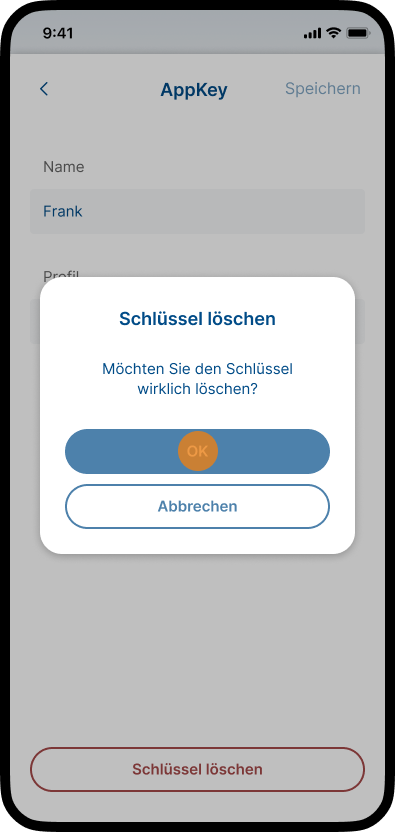
- Bestätigen Sie das Pop-up, indem Sie auf OK tippen.