
SmartAccess multiscan ist ein biometrischer Fingerabdrucksensor (Flächensensor), der mit dem SmartAccess-Modul verkabelt wird. Benutzer können die Tür mit einem eingelernten Finger öffnen. Zusätzlich kann der Sensor als SmartTouch-Auslöser für KeylessGo verwendet werden. Die App kommuniziert nicht direkt mit dem Sensor – der gesamte Datenaustausch erfolgt über das SmartAccess-Modul.
Sensorstatus und Voraussetzungen
- Nicht gekoppelt – Es ist kein Sensor gekoppelt. Der Schlüsseltyp FingerprintKey wird nicht angezeigt und es sind keine FingerprintKeys vorhanden.
- Gekoppelt – Der Sensor ist dem SmartAccess Modul bekannt, derzeit jedoch nicht verbunden.
- Bereit – Der Sensor ist gekoppelt und verbunden. Das Einlernen von Fingern und das Öffnen per Fingerabdruck sind möglich.
Einlernen eines Fingerabdrucks
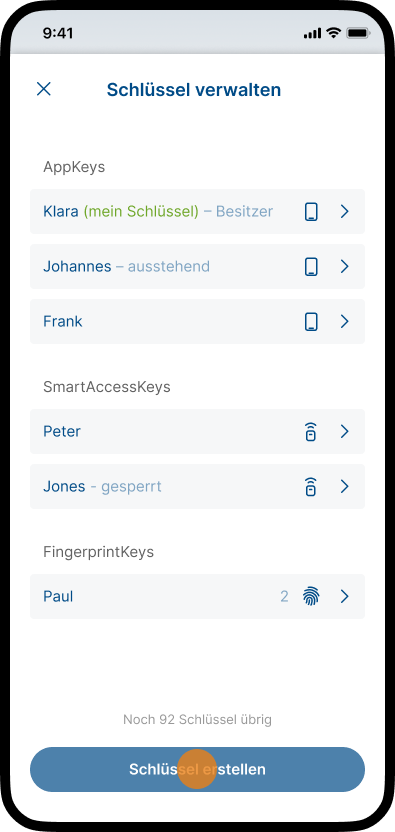
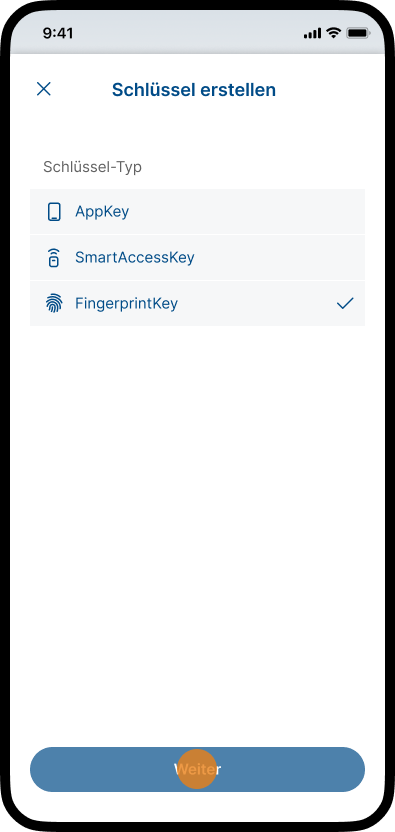
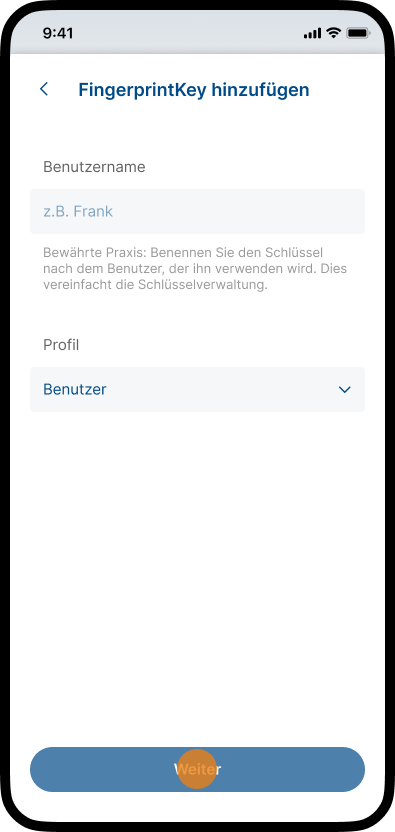
Lernen Sie Finger über Schlüssel verwalten → Schlüssel hinzufügen → FingerprintKey ein (maximal 10 Finger pro Schlüssel). Während des Scanvorgangs gibt der Sensor direktes Feedback. Kann ein Scan nicht verwendet werden, zeigt die App eine eindeutige Meldung mit dem entsprechenden Grund an.
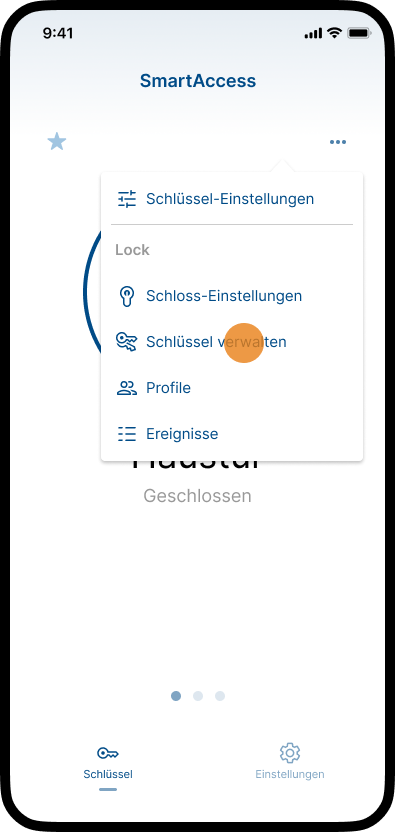
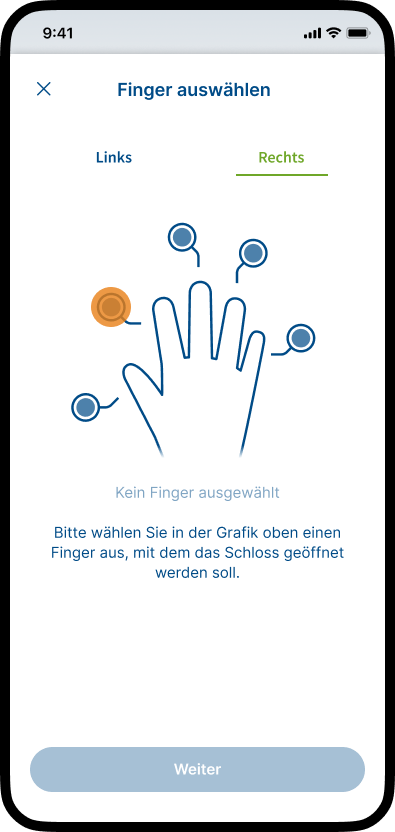
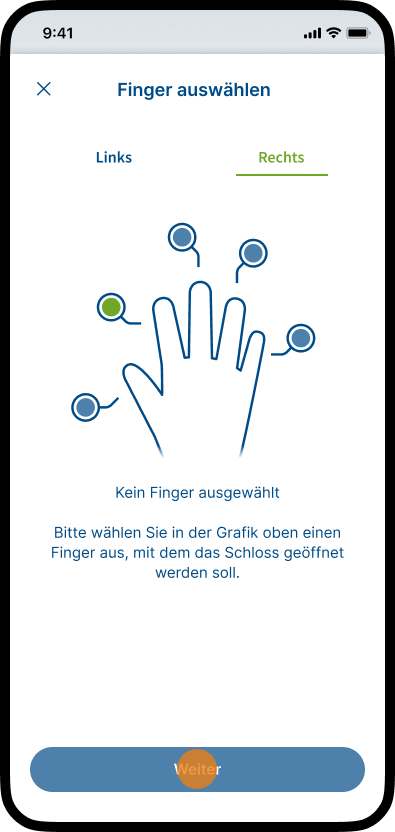
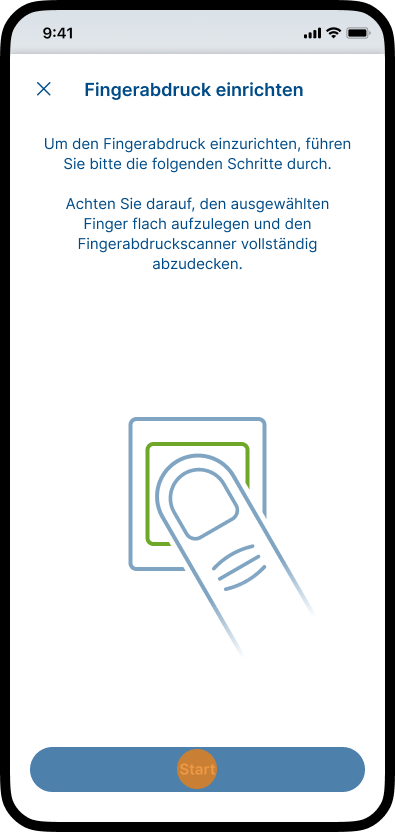
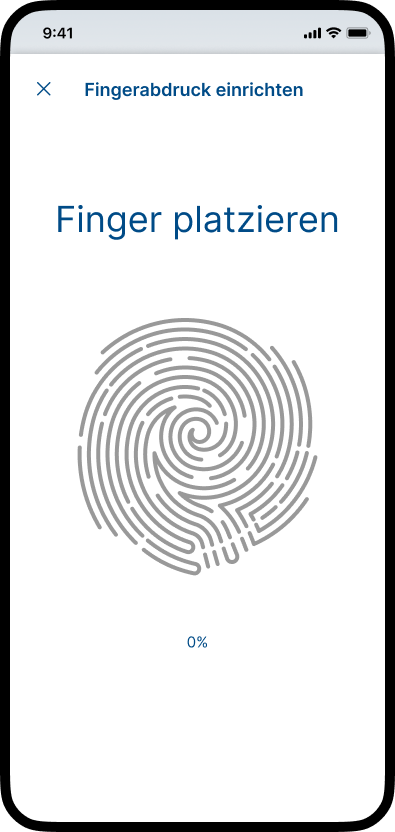
- Tippen Sie auf das Icon mit den drei Punkten in der oberen rechten Ecke und wählen Sie Schlüssel verwalten.
- Tippen Sie auf Schlüssel erstellen.
- Wählen Sie den Schlüsseltyp FingerprintKey aus und tippen Sie auf Weiter.
- Vergeben Sie einen Benutzernamen und wählen Sie ein Profil.
Tippen Sie auf Weiter, um den Schlüssel anzulegen.
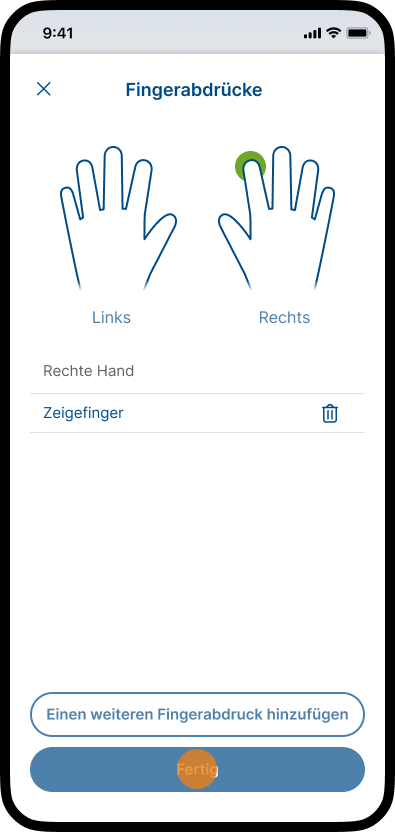
Hinweis: Weitere Informationen über das Hinzufügen und Bearbeiten von Profilen finden Sie im Kapitel Profile. - Wählen Sie die linke oder rechte Hand und anschließend in der Grafik den Finger aus, der zum Öffnen der Tür verwendet werden soll.
- Tippen Sie auf Weiter.
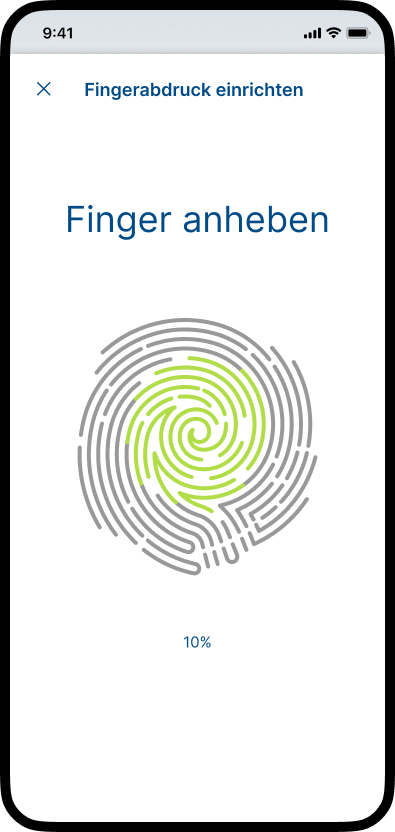
- Tippen Sie auf Start.
- Legen Sie den zuvor ausgewählten Finger auf den Fingerabdrucksensor.
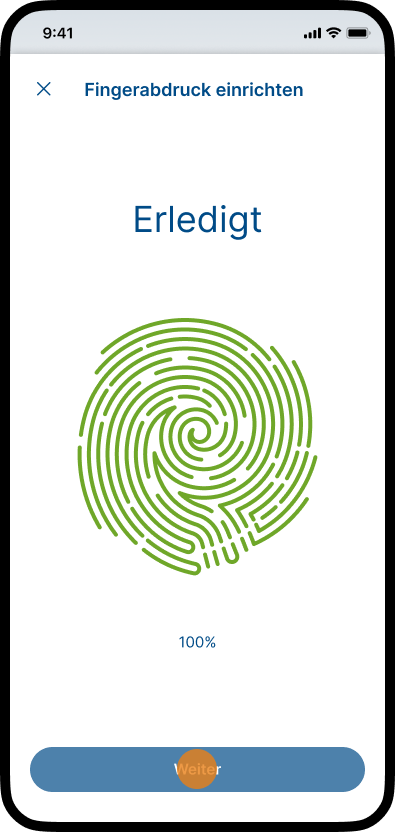
- Heben Sie denselben Finger an und legen Sie ihn erneut auf. Mit jedem erfolgreichen Scan wird der Fortschritt grün dargestellt.
Wiederholen Sie den Vorgang, bis der Fingerabdruck vollständig eingelernt wurde. - Tippen Sie auf Weiter.
- Tippen Sie auf Einen weiteren Fingerabdruck hinzufügen, um einen weiteren Finger einzulernen, oder auf Fertig, um den Vorgang abzuschließen.
Finger richtig positionieren
Für ein schnelles und zuverlässiges Einlernen sowie das spätere Öffnen im Alltag:
- Legen Sie die Mitte der Fingerkuppe flach auf den Sensor und bedecken Sie dabei eine möglichst große Fläche.
- Halten Sie den Finger ruhig, bis Sie dazu aufgefordert werden, ihn anzuheben und erneut aufzulegen. Verwenden Sie dabei stets denselben Finger und verändern Sie dessen Position bei jedem Scan leicht, damit auch die Randbereiche erfasst werden.
- Wählen Sie einen Finger, den Sie an der Tür immer auf ähnliche Weise auflegen können – in der Regel eignet sich der Zeigefinger oder Daumen.
Vermeiden Sie:
- Einen verschmutzten oder feuchten Sensor – reinigen und trocknen Sie den Sensor vor der Verwendung.
- Einen sehr trockenen oder kalten Finger – wärmen Sie ihn an oder hauchen Sie ihn leicht an. Trocknen Sie einen sehr feuchten Finger ab und vermeiden Sie zu starken Druck auf den Sensor.
- Das wiederholte Scannen derselben kleinen Stelle oder das Wechseln des Fingers während des Einlernvorgangs.
Fehler beim Einlernen – behebbar oder nicht behebbar
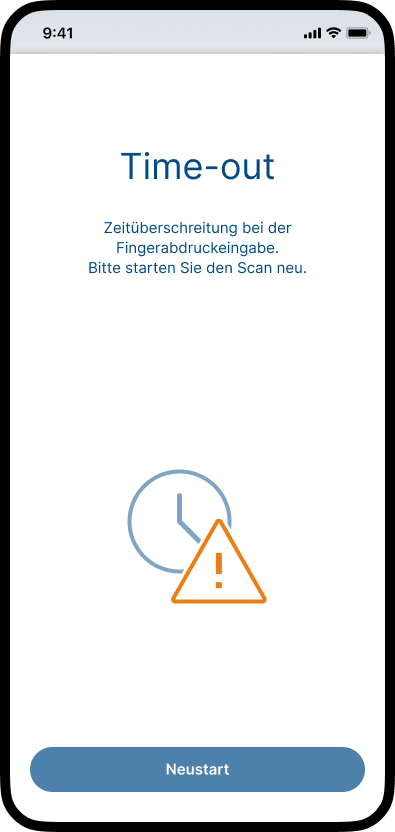
Kann ein Scan nicht verwendet werden, zeigt der Sensor eine eindeutige Meldung an. Dabei wird zwischen zwei Fehlerarten unterschieden, die anhand der jeweils angezeigten Schaltfläche erkennbar sind:
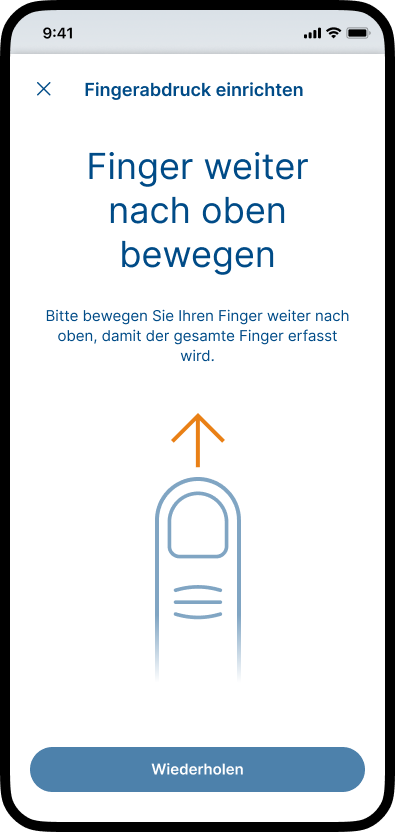
Behebbar – Tippen Sie auf Fortsetzen, um den Einlernvorgang fortzusetzen. Der bisherige Fortschritt bleibt erhalten und Sie kehren zum Bildschirm Finger auflegen zurück.
| Meldung | Was es bedeutet | So beheben Sie das Problem |
|---|---|---|
| Sensor verschmutzt | Die Sensoroberfläche ist verschmutzt. | Reinigen Sie den Sensor und tippen Sie anschließend auf Fortsetzen. |
| Finger weiter nach oben bewegen | Nur ein Teil der Fingerkuppe wurde vom Sensor erfasst (oder versehentlich ein anderer Finger aufgelegt), sodass der obere Bereich des Fingerabdrucks fehlt. | Schieben Sie den Finger in Richtung des oberen Sensorbereichs, sodass die gesamte Fingerkuppe erfasst wird. Tippen Sie anschließend auf Fortsetzen. |
| Finger zu kalt / trocken | Die Haut ist zu trocken, um die Papillarlinien des Fingerabdrucks eindeutig zu erfassen. | Wärmen Sie den Finger an oder hauchen Sie ihn leicht an. Tippen Sie anschließend auf Fortsetzen. |
| Finger zu feucht / zu stark aufgedrückt | Feuchtigkeit oder zu starker Druck führen dazu, dass die Papillarlinien nicht eindeutig erkannt werden können. | Trocknen Sie den Finger ab und legen Sie ihn mit leichtem Druck auf den Sensor. Tippen Sie anschließend auf Fortsetzen. |
| Fingerposition ändern | Derselbe Bereich wurde wiederholt gescannt, sodass die Randbereiche des Fingerabdrucks fehlen. | Verändern Sie die Position des Fingers bei jedem Auflegen leicht. Tippen Sie anschließend auf Fortsetzen. |
Nicht behebbar – Tippen Sie auf Neu starten und führen Sie den Einlernvorgang erneut durch. Der bisherige Fortschritt für den unvollständig eingelernten Finger wird verworfen und der Einlernvorgang beginnt erneut bei Finger auswählen.
| Meldung | Was es bedeutet | So beheben Sie das Problem |
|---|---|---|
| Finger zu klein | Die Kontaktfläche ist zu klein, um ausreichend Papillarlinien zu erfassen. | Tippen Sie auf Neu starten und wählen Sie einen anderen, größeren Finger aus. |
| Fingerabdruck bereits vorhanden | Der gescannte Finger ist bereits als Schlüssel gespeichert. | Tippen Sie auf Neu starten und wählen Sie einen anderen Finger aus. |
| Zeitüberschreitung | Innerhalb der verfügbaren Zeit wurden keine verwertbaren Scandaten erfasst. Der Scanvorgang wurde abgebrochen. | Tippen Sie auf Neu starten und legen Sie den Finger zügig und flach auf den Sensor. Halten Sie ihn ruhig, bis Sie zum Anheben aufgefordert werden. |
Hinweis: Wenn Sie eine Fehlermeldung schließen, kehren Sie zu Schlüssel verwalten zurück. Ein unvollständiger Einlernvorgang kann später unter Schlüssel verwalten → FingerprintKey fortgesetzt werden. Ein fehlerhafter Einlernvorgang kann dort ebenfalls entfernt werden.
Sensor als SmartTouch-Gerät verwenden
An einer Tür wird entweder SmartTouch-Hardware oder der multiscan SmartAccess Fingerabdrucksensor verwendet – niemals beides gleichzeitig. Aktivieren Sie in den Schloss-Einstellungen die Option Verwendung als SmartTouch-Gerät. Der Fingerabdrucksensor übernimmt dann zusätzlich zur Fingerabdruckerkennung alle Funktionen eines SmartTouch-Türgriffs oder SmartTouch-Sensors und kann KeylessGo sowie den Party-Modus auslösen.
Durch die Verwendung des Fingerabdrucksensors anstelle von SmartTouch stehen somit weiterhin alle entsprechenden Funktionen zur Verfügung.
Sensor austauschen oder zurücksetzen
SmartTouch-Hardware und der multiscan SmartAccess Fingerabdrucksensor können an einer Tür gegeneinander ausgetauscht werden. An einer Tür wird jeweils nur eine der beiden Varianten verwendet. Die erforderlichen Schritte hängen davon ab, welche Komponente ausgetauscht wird:
| Sie tauschen … | What you do | What happens |
|---|---|---|
| SmartTouch → SmartTouch | Keine Aktion erforderlich | Automatisch – Das SmartAccess Modul arbeitet automatisch mit dem neuen SmartTouch-Gerät weiter. |
| SmartTouch → Fingerabdrucksensor | Keine Aktion erforderlich | Automatisch – Der neue Fingerabdrucksensor koppelt sich selbstständig mit dem SmartAccess Modul. Lernen Sie anschließend die gewünschten Finger ein, um die Tür per Fingerabdruck öffnen zu können. |
| Fingerabdrucksensor → SmartTouch | Installieren Sie zunächst das SmartTouch-Gerät und führen Sie anschließend einen Reset durch. | Installieren bzw. verkabeln Sie zunächst den SmartTouch-Sensor oder SmartTouch-Türgriff. Öffnen Sie anschließend die App und wählen Sie Schloss-Einstellungen → multiscan SmartAccess zurücksetzen. Das SmartAccess Modul behält die Kopplung mit dem Fingerabdrucksensor bei, bis diese manuell zurückgesetzt wird. Dadurch kann die Verbindung beispielsweise bei einer losen Verkabelung oder einem beschädigten Kabel wiederhergestellt werden, ohne dass die bestehende Einrichtung verloren geht. Da das SmartAccess Modul SmartTouch-Hardware nicht automatisch erkennen kann, muss die bisherige Kopplung nach der Installation der neuen Hardware manuell zurückgesetzt werden. |
| fingerprint scanner → another fingerprint scanner | Nothing | Automatisch – Das SmartAccess Modul löscht die bestehende Kopplung mit dem bisherigen Fingerabdrucksensor und koppelt sich anschließend mit dem neuen Sensor. Dabei wird der neue Sensor zurückgesetzt und alle darauf vorhandenen Daten werden gelöscht. Die FingerprintKeys werden aus dem SmartAccess Modul entfernt. Lernen Sie anschließend die gewünschten Finger erneut ein. |
Speicherung der Fingerabdruckdaten: Der Fingerabdrucksensor speichert die biometrischen Daten. Das SmartAccess Modul speichert ausschließlich die Referenzen (IDs) zu den Fingerabdrücken – niemals die biometrischen Daten selbst. Ein Fingerabdrucksensor funktioniert nur mit dem SmartAccess-Modul, mit dem er gekoppelt ist. Wird ein Fingerabdrucksensor durch einen anderen ersetzt, löscht das SmartAccess Modul die bestehende Kopplung mit dem bisherigen Sensor, koppelt sich anschließend mit dem neuen Sensor und setzt diesen zurück.
Was geschieht mit dem entfernten Sensor? Beim Entfernen eines Sensors werden die FingerprintKeys (IDs) aus dem SmartAccess-Modul gelöscht. Die biometrischen Daten verbleiben physisch auf dem entfernten Sensor, können jedoch nicht mehr ausgelesen werden. Wird dieser Sensor mit einem anderen SmartAccess-Modul verkabelt oder nach Verlust der Kopplung erneut mit demselben Modul verbunden, werden keine vorhandenen Daten ausgelesen und der Sensor wird automatisch zurückgesetzt. SmartTouch-Hardware speichert keine personenbezogenen Daten und muss daher bei einem Austausch nicht zurückgesetzt werden.
Manuelles Zurücksetzen: Mit der Funktion multiscan SmartAccess zurücksetzen in den Schloss-Einstellungen werden die Kopplung des Fingerabdrucksensors sowie die FingerprintKeys und eingelernten Finger aus dem SmartAccess-Modul entfernt. Die Funktion steht auch zur Verfügung, wenn der Sensor derzeit nicht verbunden ist.