Schloss-Einstellungen

Im Bereich Schloss-Einstellungen können Sie die Grundeinstellungen des SmartAccess Moduls anpassen. Hier können Sie den Namen ändern, den Standort bearbeiten, die Reichweite der Keyless-Funktionen einstellen sowie unterstützte Türmodi aktivieren oder deaktivieren. Außerdem können Sie die Dauer des Öffnungssignals anpassen, ein Firmware-Update durchführen oder das Gerät zurücksetzen.

Je nach angeschlossener Hardware stehen zusätzliche Einstellungen zur Verfügung, z. B. SmartAccess multiscan für gekoppelte Fingerabdrucksensoren oder die Option Statussensor installiert bei Schlössern mit Impulsansteuerung.

Hinweis: Um die Schloss-Einstellungen ändern zu können, sind Administratorrechte erforderlich. Zudem muss sich Ihr Smartphone in Bluetooth-Reichweite des SmartAccess Moduls befinden.

Schloss-Einstellungen bearbeiten
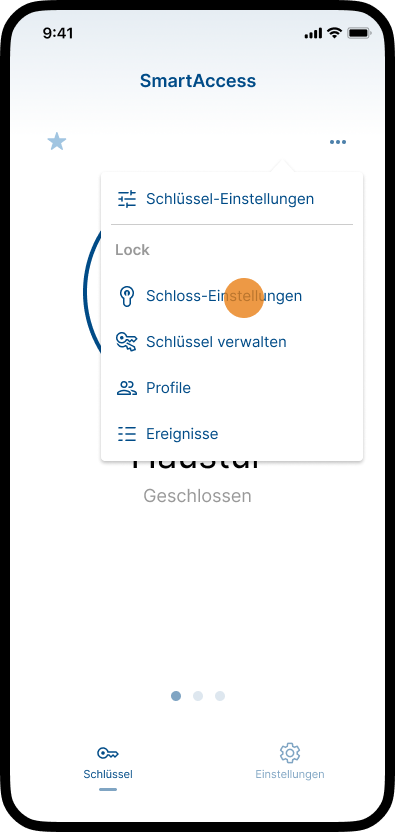
  1. Tippen Sie auf das Icon mit den drei Punkten in der oberen rechten Ecke und wählen Sie Schloss-Einstellungen.
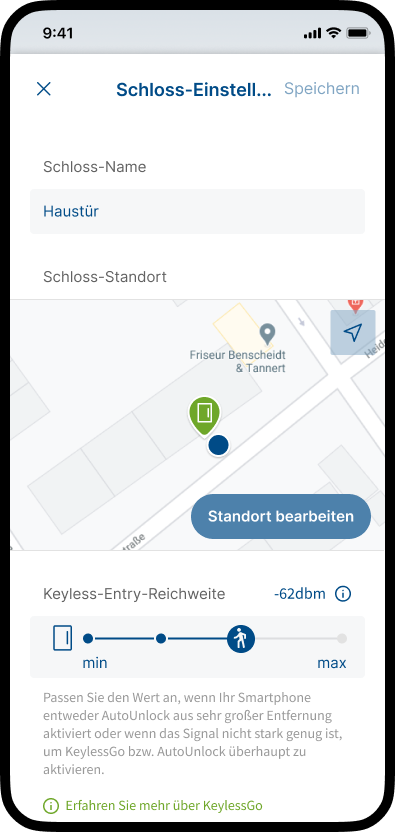
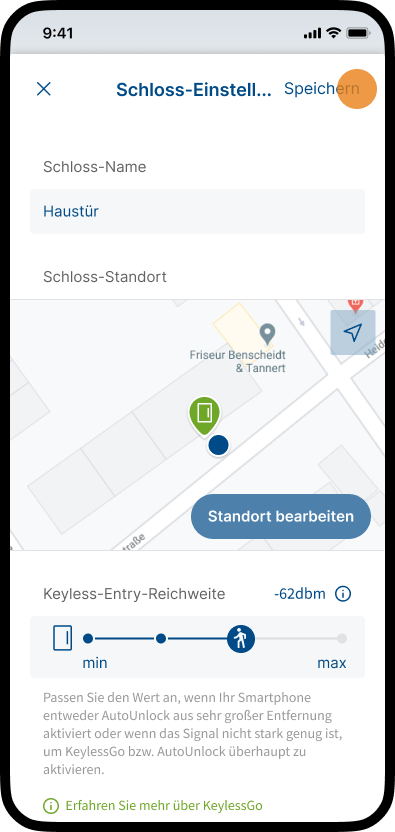
  2. Sie haben nun die Möglichkeit, die Grundeinstellungen für das Schloss (SmartAccess-Modul) anzupassen.

    Zum aktivieren/deaktivieren von Funktionen verwenden Sie die entsprechenden Schalter. Um den Namen zu ändern oder andere Einstellungen vorzunehmen, tippen Sie einfach auf die Einstellung und nehmen Sie Ihre Anpassungen vor.

    Hinweis: Eine Tabelle mit Erläuterungen zu den einzelnen Einstellungen finden Sie am Ende dieses Kapitels. Je nach angeschlossener oder aktivierter Hardware können zusätzliche Einstellungen und Bereiche angezeigt werden.
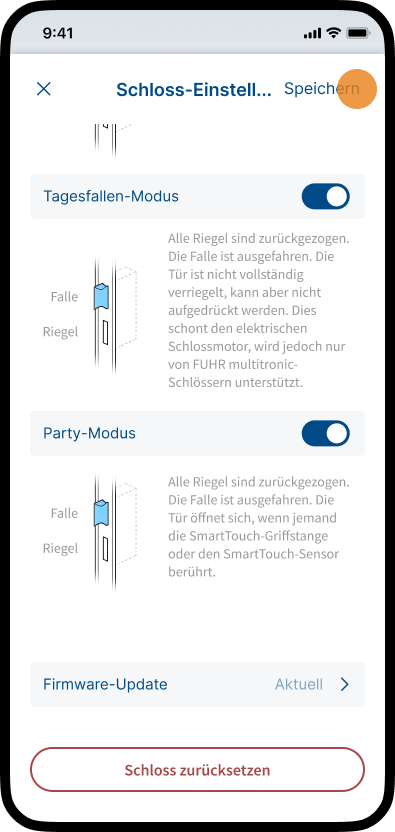
  3. Um die vorgenommenen Änderungen zu speichern, scrollen Sie nach unten und tippen Sie auf Speichern in der oberen rechten Ecke.

Hinweis: Im Bereich Schloss-Einstellungen haben Sie die Möglichkeit, die Verwendung verschiedener Türmodi für das Schloss zu ermöglichen. Um einen Türmodus tatsächlich nutzen zu können, muss er zusätzlich aktiviert werden. Weitere Informationen zur Aktivierung von Türmodi finden Sie im Kapitel Türmodi.

Erläuterung der Schloss-Einstellungen

Schloss-Name

Vergeben Sie einen eindeutigen Namen für Ihr in die Tür integriertes SmartAccess-Modul. Wenn Sie mehrere SmartAccess-Module verwenden, hilft Ihnen ein eindeutiger Name, das richtige Modul bzw. die richtige Tür in der SmartAccess-App zu identifizieren.

Schloss-Standort

Das SmartAccess-Modul ermittelt automatisch den Standort Ihres Schlosses. Die Position des Schlosses und die Position Ihres Smartphones sollten identisch sein. Bitte überprüfen Sie, ob die Position korrekt eingestellt wurde.

Hinweis: Wenn die Position nicht korrekt ist, tippen Sie auf Standort bearbeiten, um die Position manuell anzupassen.

Weitere Informationen zur manuellen Einstellung des Schloss-Standorts finden Sie im folgenden Kapitel Schloss-Standort.

Keyless-Entry–Reichweite

Passen Sie den Wert an, wenn Ihr Smartphone KeylessGo/AutoUnlock entweder aus zu großer Entfernung aktiviert oder wenn das Signal nicht stark genug ist, um KeylessGo/AutoUnlock überhaupt zu aktivieren.

multiscan SmartAccess (Fingerabdruck-Sensor)

Wenn ein Fingerabdrucksensor gekoppelt ist, wird der Bereich multiscan SmartAccess angezeigt. Hier können Sie den Sensorstatus einsehen, den Sensor als SmartTouch-Gerät konfigurieren und multiscan SmartAccess zurücksetzen.

Weitere Informationen zu multiscan SmartAccess finden Sie im Kapitel multiscan SmartAccess & FingerprintKeys.

Hardware
(Schloss-Modell)

Im Abschnitt Hardware können Sie Ihr Schloss-Modell auswählen. Je nach Schloss-Modell stehen verschiedene Funktionen und Türmodi zur Verfügung.

Stellen Sie sicher, dass Sie das richtige Schloss-Modell auswählen. Wenn Sie sich nicht sicher sind, welches Modell Sie auswählen sollen, konsultieren Sie bitte Ihre Handbuch des Schlosses oder Ihren Türvertrieb. Wenn Sie unsicher sind, wählen Sie bitte „Schloss mit Impulsansteuerung“. Dies kann später geändert werden.

Weitere Informationen zu den verschiedenen Schloss-Modellen und ihren spezifischen Eigenschaften und Funktionen finden Sie im folgenden Kapitel Schloss-Modelle.

Hardware
Dauer des Öffnungssignals

Abhängig vom Schloss-Modell muss die Dauer des Öffnungssignals möglicherweise angepasst werden. Nehmen Sie nur Anpassungen vor, wenn Sie wissen was Sie tun. Im Zweifelsfall wenden Sie sich bitte an einen qualifizierten Techniker oder Ihren Systemanbieter.

Der Standardwert ist 400ms. Minimum: 100ms, Maximum: 10000ms (10sec).

Hardware
(Status-Sensor installiert)

Bei Schlössern mit Impulssteuerung steht die Option Status-Sensor installiert zur Verfügung. Ist ein Türstatussensor mit dem SmartAccess-Modul verkabelt und diese Option aktiviert, erkennt das Modul, ob die Tür geöffnet oder geschlossen ist. Dadurch werden die Statusrückmeldung und die Sicherheitsfunktion für mehrere Benutzer ermöglicht. KeylessGo und AutoUnlock funktionieren bei Schlössern mit Impulssteuerung auch ohne Türstatussensor.

Hinweis: Aktivieren Sie die Option Status-Sensor installiert nur, wenn tatsächlich ein funktionsfähiger Status-Sensor installiert und mit dem SmartAccess Modul verkabelt ist. Ist die Option aktiviert, ohne dass ein korrekt verkabelter und funktionsfähiger Sensor vorhanden ist, funktionieren KeylessGo und AutoUnlock nicht. Bei deaktivierter Option funktionieren KeylessGo und AutoUnlock auch ohne Status-Sensor wie gewohnt. In diesem Fall steht lediglich die Sicherheitsfunktion für mehrere Benutzer nicht zur Verfügung.

Hardware
(SmartTouch)

Eine SmartTouch-Griffstange oder ein SmartTouch-Sensor ermöglicht Ihnen die bequeme Türöffnung per KeylessGo-Technologie. Zum Entriegeln der Tür durch das Motorschloss berühren Sie einfach die Griffstange oder den Sensor. Das im Türblatt installierte SmartAccess-Modul stellt nun eine Bluetooth-Verbindung zur SmartAccess-App her. Das SmartAccess-Modul prüft die Zugangsberechtigung des Schlüssels (AppKey/FingerprintKey) und entriegelt anschließend das Motorschloss.

Hinweis: Um die Tür bequem mit einer SmartTouch-Griffstange oder einem SmartTouch-Sensor öffnen zu können, muss die Verwendung von KeylessGo oder entsprechender Türmodi im Bereich Schloss-Einstellungen ermöglicht werden.

Unterstützte Türmodi

SmartAccess bietet die Möglichkeit unterschiedliche Türmodi (Tagesfallen-Modus, Dauerauf-Modus, Party-Modus) zu verwenden.

Für weitere Informationen zu den einzelnen Türmodi siehe Kapitel Türmodi.

Hinweis: Nicht jedes Schloss unterstützt alle Türmodi. Welches Schloss welche Türmodi unterstützt erfahren Sie im folgenden Kapitel Schloss-Modell.

Firmware-Update

Die Firmware (Software, die fest im SmartAccess-Modul implementiert ist) Ihres SmartAccess-Moduls und die SmartAccess-App sollte immer auf dem neuesten Stand sein, um maximale Sicherheit bei bester Kompatibilität zu gewährleisten.

Hinweis: Das SmartAccess-Modul kann nur dann manuell über die SmartAccess-App aktualisiert werden, wenn sich das Smartphone in Bluetooth-Reichweite des SmartAccess-Moduls befindet. Weitere Informationen finden Sie im Kapitel Firmware-Update.

Hinweis: Die SmartAccess-App wird in der Regel standardmäßig automatisch über den App Store / Google Play Store aktualisiert.

Schloss zurücksetzen

Mit einem Reset können Sie das SmartAccess-Modul in den Auslieferungszustand (Werkseinstellungen) zurücksetzen. Weitere Informationen finden Sie im Kapitel Neustart & Zurücksetzen.

Schloss-Modelle

FUHR autotronic SchlossFUHR multitronic SchlossSchlösser mit Impulsansteuerung
Status FeedbackStatusanzeige auf der Startseite und Erkennung manueller Entriegelungen unter EreignisseStatusanzeige auf der Startseite und Erkennung manueller Entriegelungen unter EreignisseBedingt verfügbar — mit Statussensor und aktivierter Option „Status-Sensor installiert“: Statusanzeige auf der Startseite und Erkennung manueller Entriegelungen unter Ereignisse
Unterstützte Funktionen• KeylessGo
• AutoUnlock
• Manuelle Öffnung
• KeylessGo
• AutoUnlock
• Manuelle Öffnung
• KeylessGo1
• AutoUnlock1
• Manuelle Öffnung
Unterstützte
Türmodi
• Dauerauf-Modus
• Party-Modus
• Tagesfallen-Modus
• Dauerauf-Modus
• Party-Modus
• Party-Modus
Dauer des
Öffnungssignals
Fest vorgegeben (nicht einstellbar)Fest vorgegeben (nicht einstellbar)Einstellbar — Standard: 400 ms (100–10.000 ms)
Status-Sensor installiert––Verfügbar (standardmäßig deaktiviert)

¹Bei Schlössern mit Impulssteuerung funktionieren KeylessGo und AutoUnlock auch ohne Status-Sensor. Ein mit dem SmartAccess Modul verkabelter Türstatussensor ermöglicht bei aktivierter Option „Status-Sensor installiert“ zusätzlich die Türstatusrückmeldung und die Sicherheitsfunktion für mehrere Benutzer. Wird die Option ohne funktionsfähigen Statussensor aktiviert, funktionieren KeylessGo und AutoUnlock nicht mehr.

Schloss-Standort

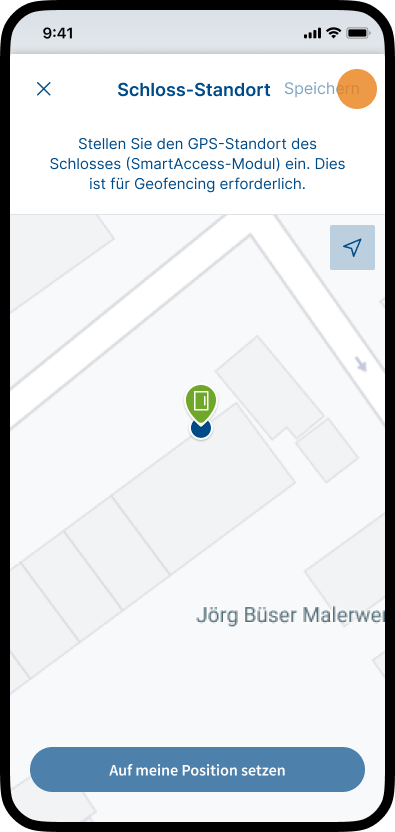
Normalerweise ermittelt das SmartAccess-Modul automatisch die Position Ihres Schlosses. Die Position des Schlosses und die Position Ihres Smartphones sollten identisch sein. Wenn die Position nicht korrekt ist, können Sie sie manuell anpassen. Befolgen Sie dazu die weiter unten beschriebenen Schritte.
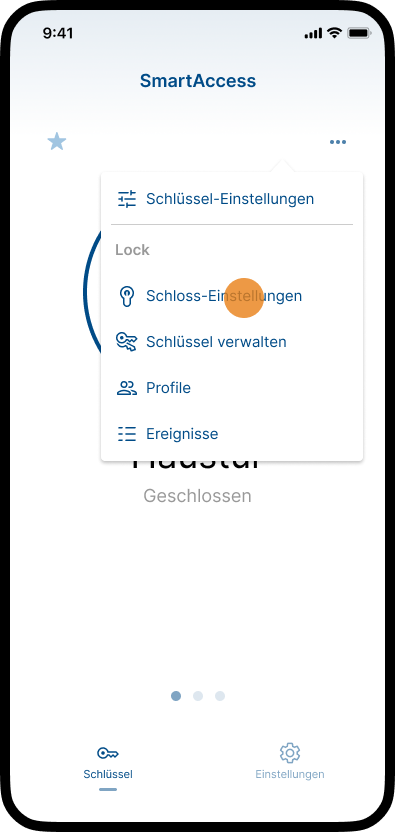
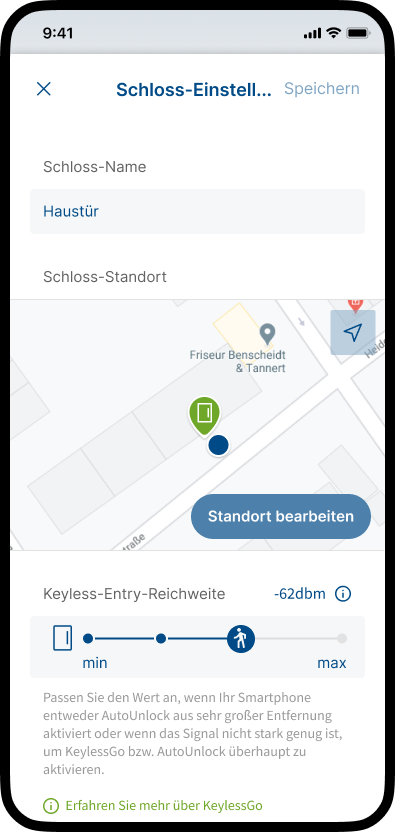
  1. Tippen Sie auf das Icon mit den drei Punkten in der oberen rechten Ecke und wählen Sie Schloss-Einstellungen.
  2. Tippen Sie auf Standort bearbeiten.
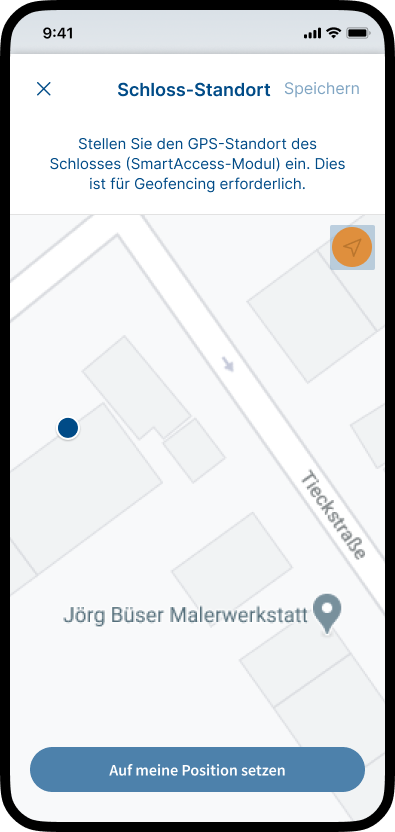
  3. Tippen Sie auf das Pfeilsymbol in der oberen rechten Ecke, um zur GPS-Position Ihres Smartphones zu schwenken.
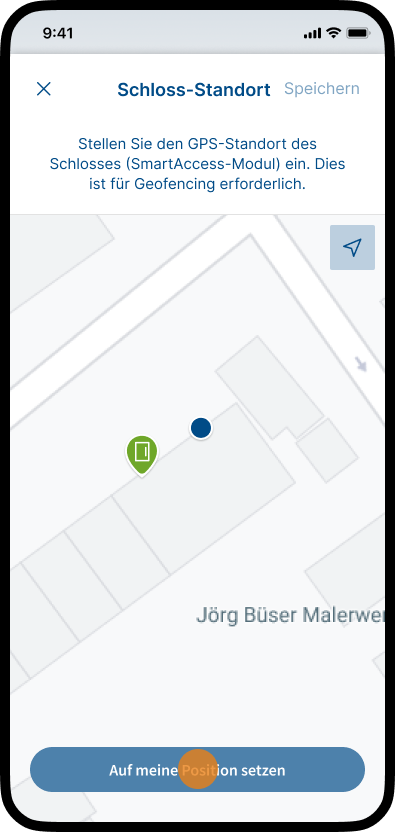
  4. Tippen Sie auf den Button Schloss-Standort auf meine Position setzen, um die Standort des Schlosses auf die GPS-Position Ihres Smartphones zu setzen.

    Hinweis: Wenn die Position nicht korrekt eingestellt werden kann, können Sie die Position des Schlosses manuell festlegen, indem Sie auf den gewünschten Punkt auf der Karte tippen. Die Position des Schlosses und die Position Ihres Smartphones sollten identisch sein.
  5. Tippen Sie auf Speichern um den Standort des Schlosses zu speichern.
  6. Tippen Sie auf Speichern um die vorgenommenen Änderungen zu speichern.

Einrichtung

Um SmartAccess nutzen zu können, muss es über die SmartAccess-App eingerichtet werden.

Hierfür benötigen Sie:

  • SmartAccess-Modul (normalerweise im Türblatt eingebaut)
  • Smartphone mit einer unterstützten Betriebssystemversion
  • SmartAccess-App
  • Persönliche SmartAccess Security Card (wird mit dem SmartAccess-Modul in einem versiegelten Umschlag geliefert)
  • SmartTouch-Griffstange oder SmartTouch-Sensor (optional zur Nutzung von KeylessGo und anderen Funktionen)

Hinweis: Die erforderliche Betriebssystemversion sowie Informationen zur Gerätekompatibilität finden Sie auf der Seite der SmartAccess App im Apple App Store bzw. Google Play Store. Dort finden Sie stets die aktuell gültigen Systemanforderungen. Eine Übersicht der von Google Play unterstützten Android-Geräte finden Sie außerdem in der Google Play-Hilfe: Von Google Play unterstützte Geräte.

SmartAccess-App herunterladen und installieren

Laden Sie die SmartAccess-App aus dem entsprechenden Store herunter und installieren Sie die App auf Ihrem Smartphone.

Download on the App Store
Get it on Google Play

SmartAccess Security Card

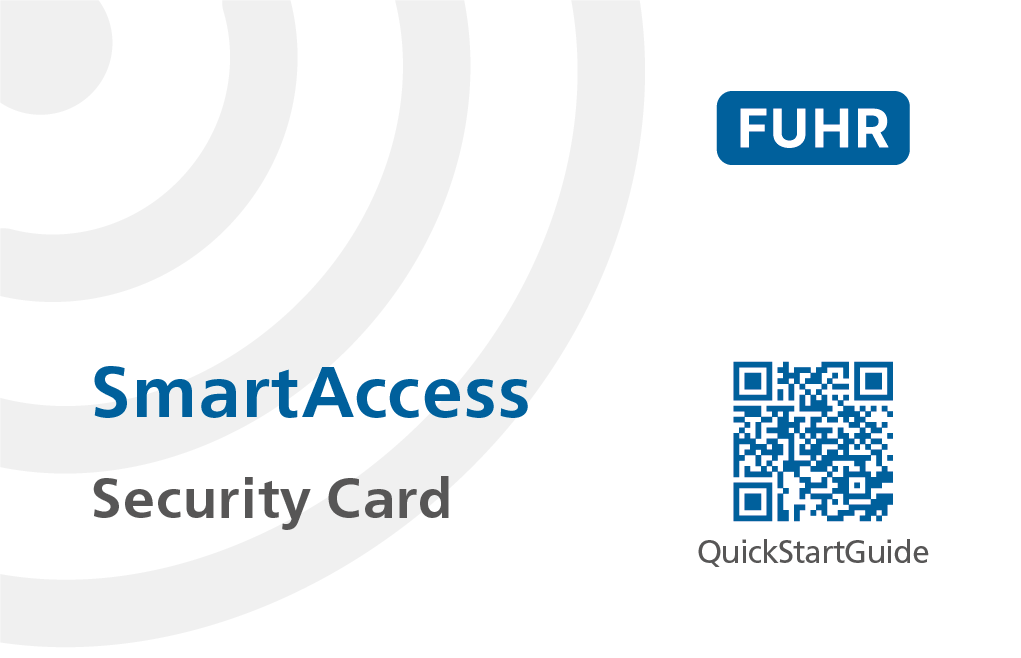
Richten Sie SmartAccess einfach und schnell mit Ihrer persönlichen SmartAccess Security Card ein (wird mit dem SmartAccess-Modul geliefert).

SmartAccess Security Card – Vorderseite
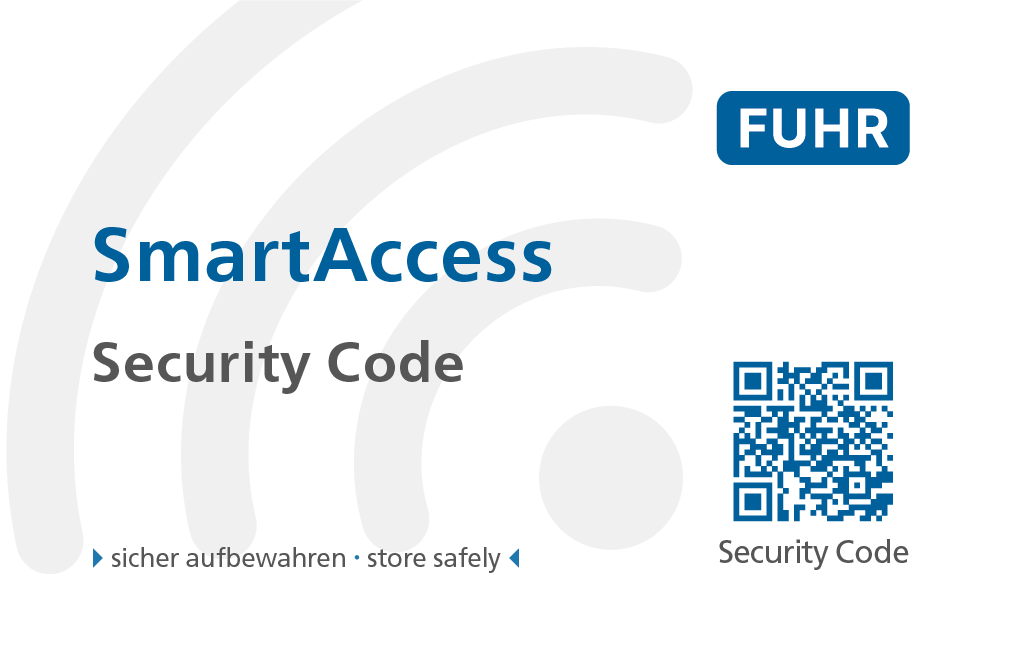
SmartAccess Security Card – Rückseite

Hinweis: Bewahren Sie die SmartAccess Security Card nach Abschluss der Einrichtung an einem sicheren Ort auf. Falls Sie das System zurücksetzen müssen, benötigen Sie Ihre persönliche SmartAccess Security Card.

Inbetriebnahme und Kopplung

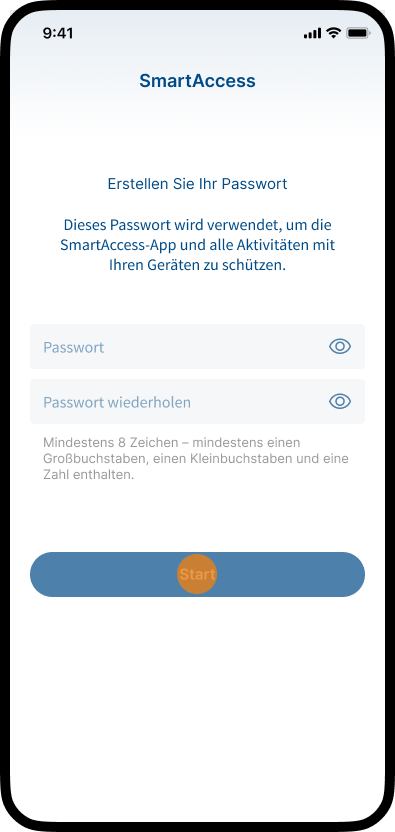
  1. Öffnen Sie die SmartAccess-App und legen Sie ein sicheres Passwort fest.

    Tippen Sie auf Start.
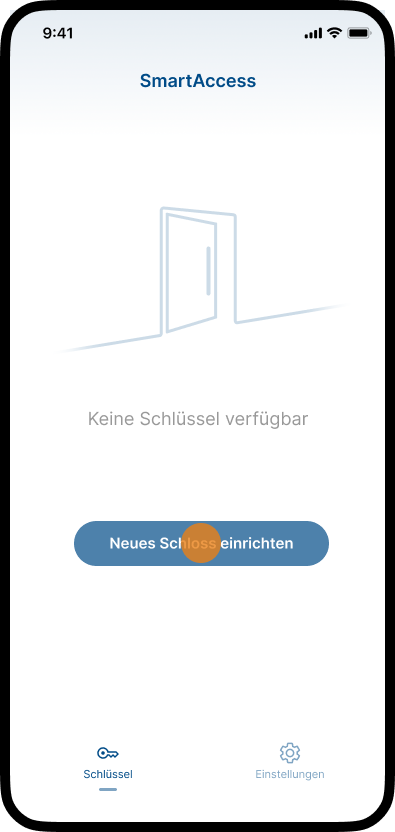
  2. Tippen Sie auf Neues Schloss einrichten.
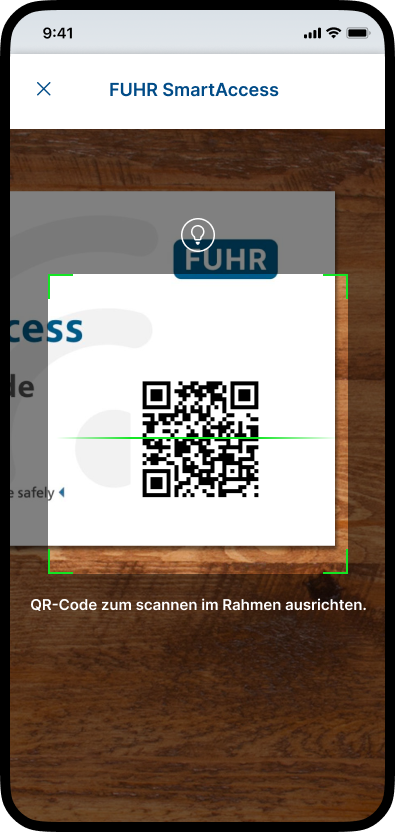
  3. Scannen Sie den Security QR-Code auf der Rückseite der mitgelieferten SmartAccess Security Card.

    Positionieren Sie den QR-Code dazu im Rahmen der Kamera Ihres Smartphones.
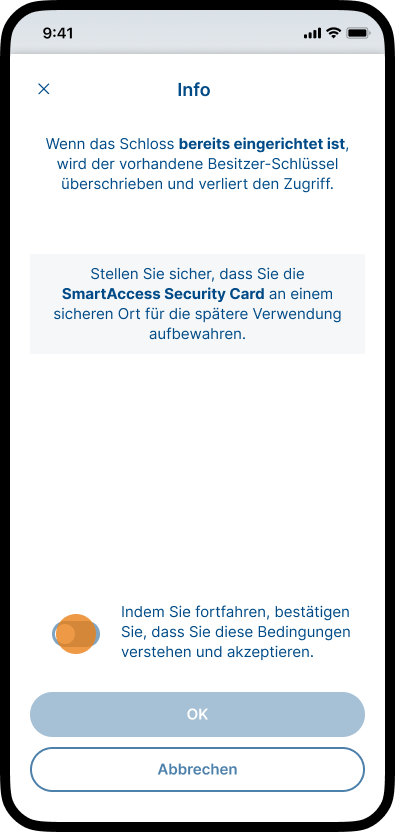
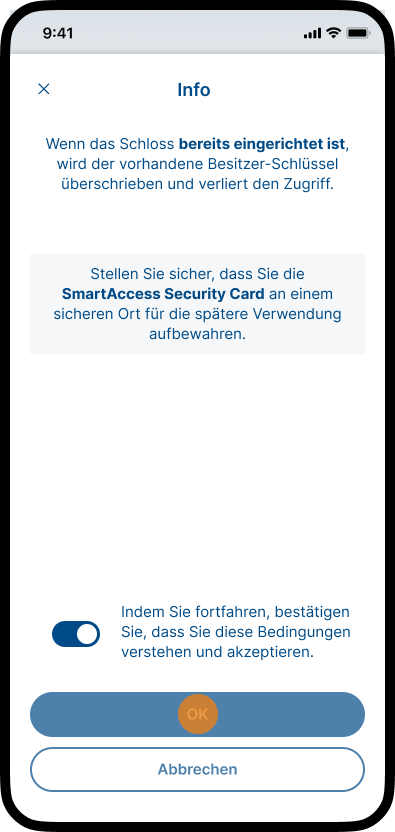
  4. Lesen Sie die Bedingungen sorgfältig durch und bestätigen Sie die Bedingungen, indem Sie den Schalter aktivieren.
  5. Tippen Sie auf OK.
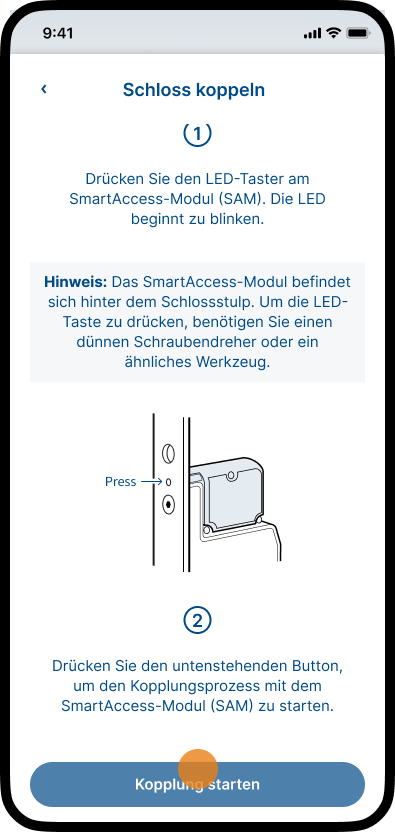
  6. 1. Drücken Sie den LED-Taster des SmartAccess-Moduls (normalerweise im Türblatt eingebaut).
    Die LED beginnt zu blinken.

    Hinweis: Das SmartAccess-Modul befindet sich i.d.R. hinter dem Schlossstulp. Um den LED-Taster zu drücken, benötigen Sie einen dünnen Schraubenzieher oder Ähnliches.

    2. Tippen Sie auf Kopplung starten.
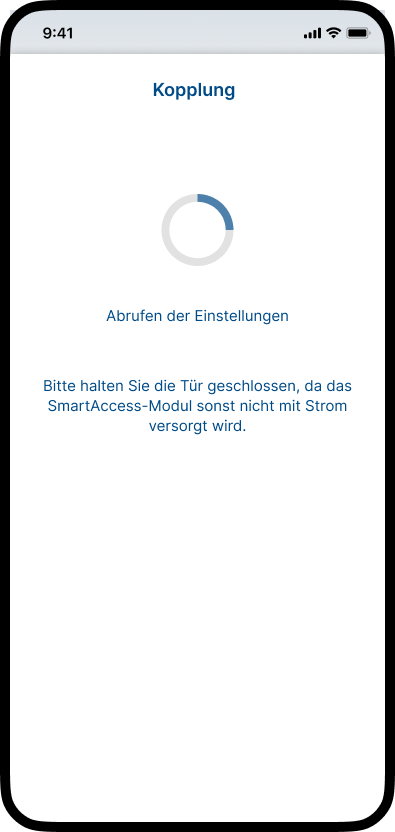
  7. Warten Sie, bis der Kopplungsvorgang abgeschlossen ist, und folgen Sie anschließend den im nächsten Kapitel beschriebenen Schritten.

Hinweis: Dem ersten Benutzer, der ein neues SmartAccess-Modul einrichtet, wird ein Besitzer-Schlüssel zugewiesen. Der Besitzer-Schlüssel ist ein spezieller Schlüssel-Typ, welcher nicht gelöscht werden kann. Damit wird sichergestellt, dass der Benutzer immer Zugriff auf das Schloss hat, unabhängig von der Anzahl weiterer hinzugefügter Schlüssel. Der Besitzer-Schlüssel wird im Bereich Schlüssel verwalten immer an oberster Stelle angezeigt.

Um einen neuen Besitzer-Schlüssel anzulegen, muss das SmartAccess-Modul erneut über den auf der SmartAccess Security Card abgebildeten QR-Code eingerichtet werden. Durch die erneute Einrichtung wird der vorhandene Besitzer-Schlüssel überschrieben und verliert den Zugriff. Es kann immer nur einen Besitzer-Schlüssel geben.

Schloss-Einstellungen

Stellen Sie die Schloss-Einstellungen ein, indem Sie die entsprechenden Schalter aktivieren oder deaktivieren. Die Grundeinstellungen können jederzeit in den Schloss-Einstellungen angepasst werden (siehe Kapitel Schloss-Einstellungen). Weitere Informationen zu den unterschiedlichen Features und Funktionen finden Sie in der Smart Access-App oder in dieser Bedienungsanleitung.

Hinweis: Zum Einstellen oder Anpassen der Schloss-Einstellungen des SmartAccess-Moduls, muss sich Ihr Smartphone innerhalb der Bluetooth-Reichweite des SmartAccess-Moduls befinden. Die Bluetooth-Reichweite des SmartAccess-Moduls beträgt auf freiem Feld etwa 10m. Die Sendeleistung und Empfangseigenschaften hängen stark von baulichen und anderen umweltbedingten Einflüssen ab. Bitte stellen Sie sicher, dass sich Ihr Smartphone in der Nähe des SmartAccess-Moduls bzw. der Tür befindet.

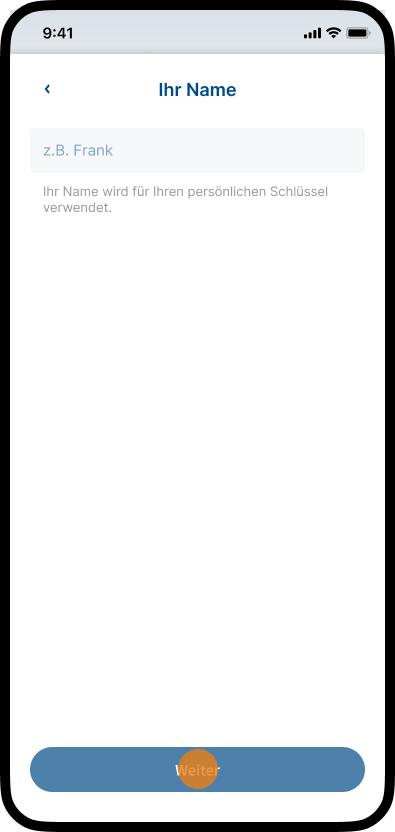
  1. Geben Sie Ihren Namen ein und tippen Sie auf Weiter.

    Hinweis: Ihr Name wird für Ihren persönlichen Schlüssel verwendet.
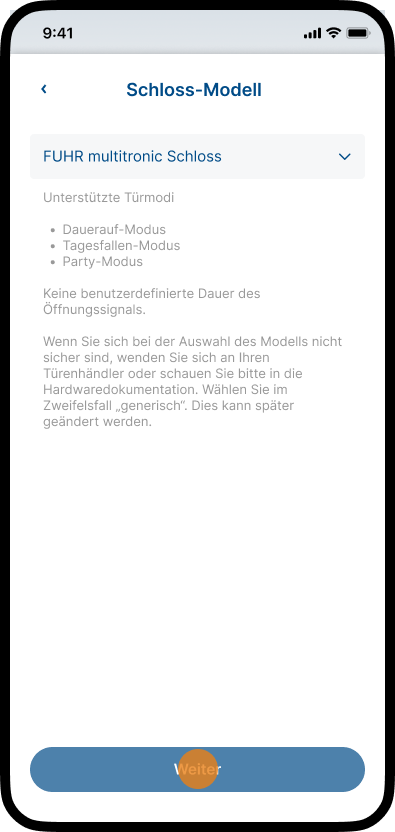
  2. Wählen Sie Ihr Schloss-Modell aus und tippen Sie auf Weiter.
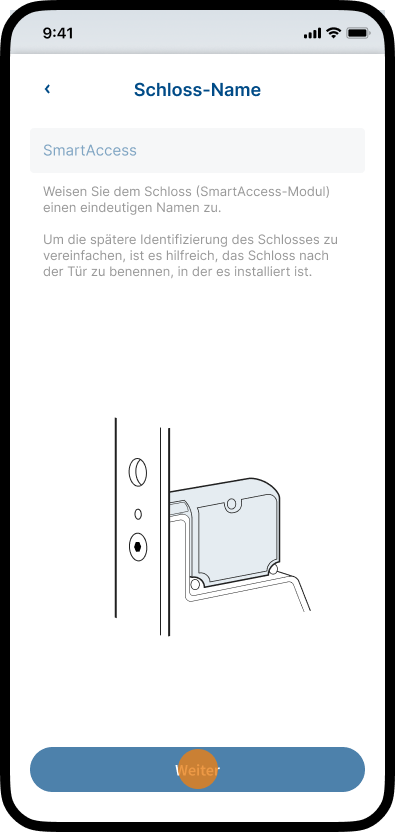
  3. Weisen Sie dem Schloss einen eindeutigen Namen zu und tippen Sie auf Weiter.

    Hinweis: Um die spätere Identifizierung des Schlosses zu erleichtern, ist es hilfreich, das Schloss nach der Tür zu benennen, in der es installiert ist.
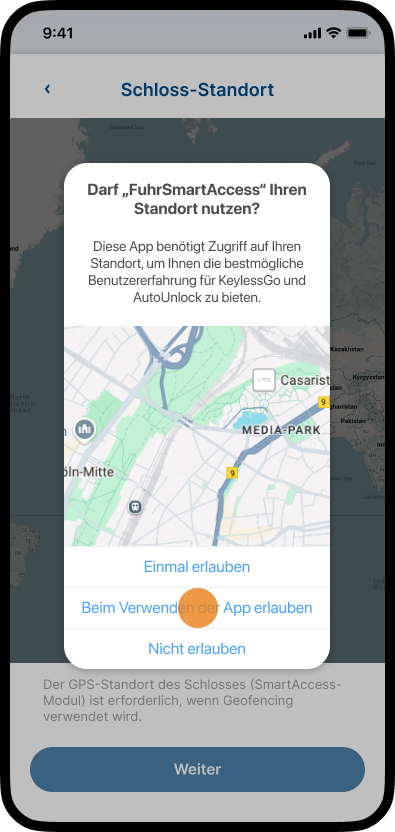
  4. Bestätigen Sie das Pop-up, indem Sie auf Beim Verwenden der App erlauben tippen.
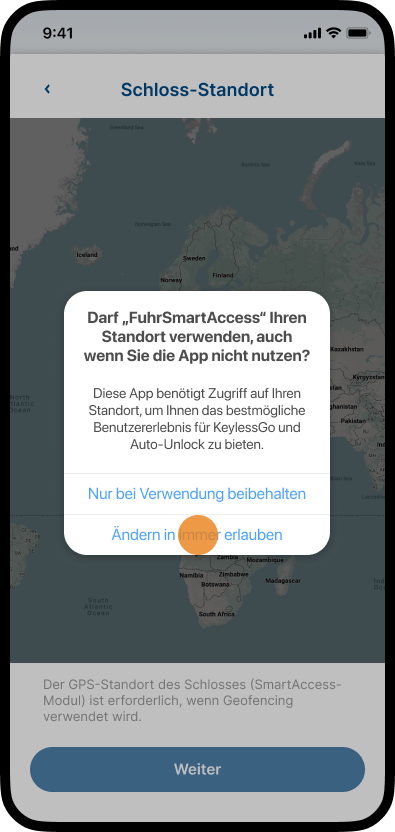
  5. Bestätigen Sie das Pop-up, indem Sie auf Ändern in immer erlauben tippen.
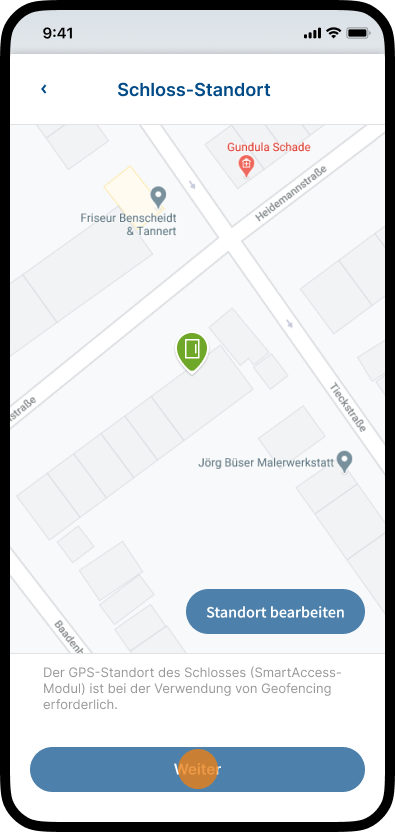
  6. Das SmartAccess-Modul ermittelt automatisch den Standort Ihres Schlosses. Bitte überprüfen Sie, ob die Position korrekt eingestellt wurde.

    Wenn die Position korrekt ist, tippen Sie auf Weiter.

    Hinweis: Wenn die Position nicht korrekt ist, tippen Sie auf Standort bearbeiten, um die Position manuell anzupassen. Die Position des Schlosses und die Position Ihres Smartphones sollten identisch sein.
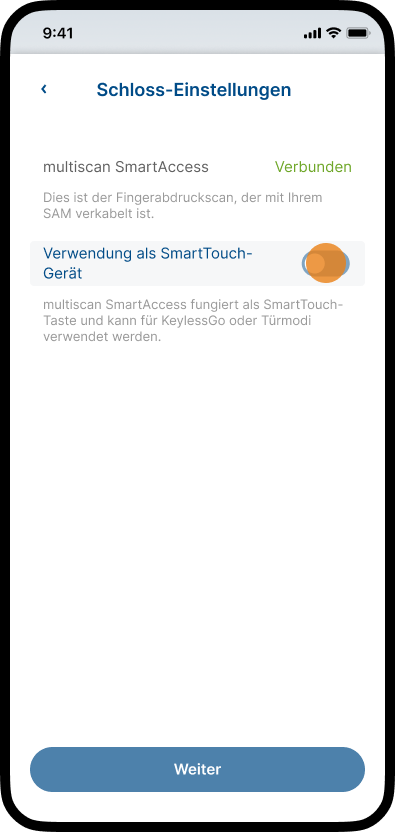
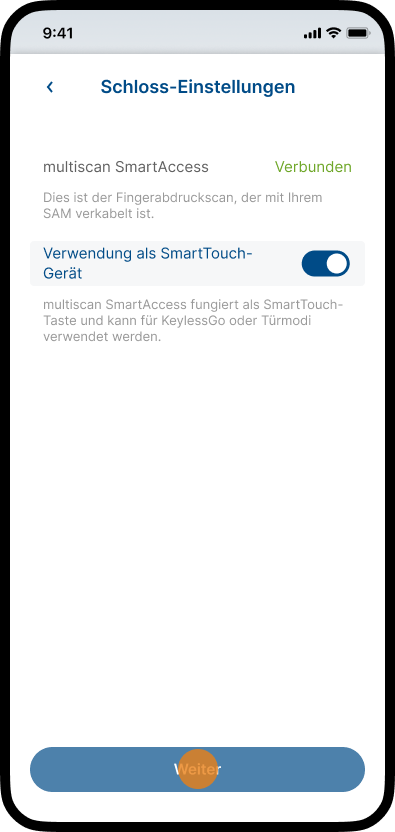
  7. Aktivieren Sie bei Bedarf die Option Verwendung als SmartTouch-Gerät.

    Hinweis: Dieser Schritt ist nur verfügbar, wenn ein multiscan SmartAccess Fingerabdrucksensor installiert ist.
  8. Tippen Sie auf Weiter.
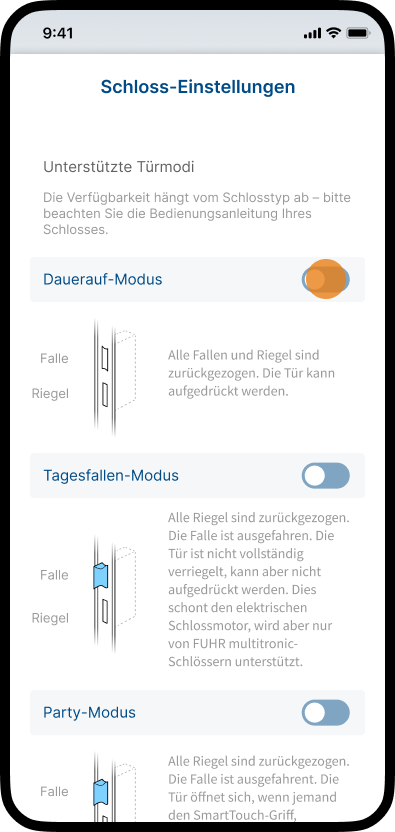
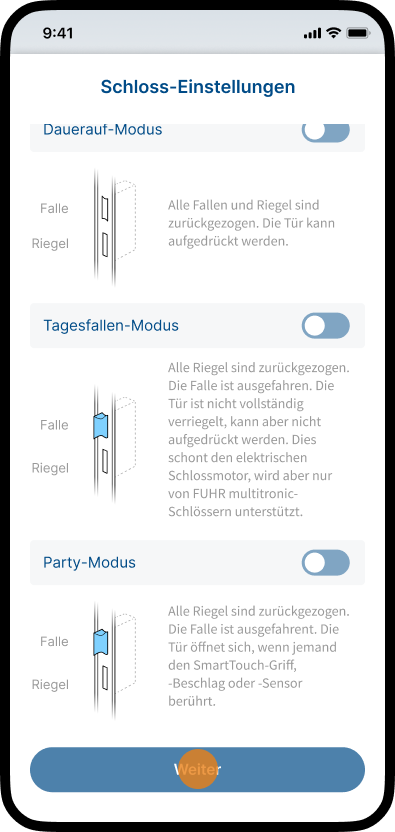
  9. Aktivieren Sie die Türmodi, die für dieses Schloss verfügbar sein sollen.

    Hinweis: Diese Einstellung kann jederzeit im Bereich Schloss-Einstellungen angepasst werden.
  10. Scrollen Sie nach unten und tippen Sie auf Weiter.
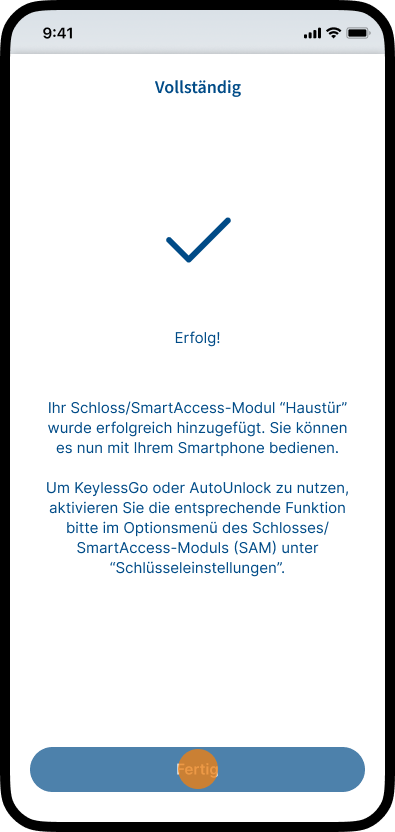
  11. Tippen Sie auf Fertig, um den Einrichtungsprozess abzuschließen.

Allgemeine Hinweise

Lieferumfang

  • SmartAccess-Modul SAM
  • SmartAccess Security Card

Optional

  • SmartAccessKey (Bluetooth-Funkschlüssel mit Verschlüsselung)
  • SmartTouch-Griffstange, -Beschlag oder -Sensor in unterschiedlichen Ausführungen
  • SmartAccess multiscan (demnächst verfügbar)

Funktion

SmartAccess ermöglicht Ihnen die bequeme Türöffnung per KeylessGo-Technologie. Somit genügt es, ein autorisiertes Smartphone bei sich zu tragen. Für die Entrieglung der Tür durch das Motorschloss, berühren Sie einfach die SmartTouch-Griffstange, den SmartTouch-Türgriff oder einen SmartTouch-Sensor. Das im Türflügel eingebaute SmartAccess-Modul sendet nun ein Bluetooth-Signal aus, das von der SmartAccess-App empfangen und beantwortet wird. Das SmartAccess-Modul prüft die Öffnungsberechtigung des SmartAccess-AppKeys und entriegelt anschließend das Motorschloss.

Ist die KeylessGo-Funktion nicht erwünscht, kann diese für jeden einzelnen AppKey deaktiviert werden. Die Tür ist dann weiterhin über die SmartAccess-App oder die Funk-Sendetaste des SmartKeys zu bedienen.

Sicherheitshinweise zum SmartAccess-Modul

Für den korrekten Gebrauch des SmartAccess-Moduls lesen Sie bitte die Bedienungsanleitung sorgfältig durch, bevor Sie das Produkt in Betrieb nehmen. Beachten Sie die genannten Hinweise und befolgen Sie die beschriebenen Anweisungen. Bei Nichteinhaltung der Hinweise und Anweisungen kann keine Gewährleistung für die einwandfreie Funktion des Produktes gegeben werden. Das SmartAccess-Modul muss vor Feuchtigkeit und Manipulation geschützt werden. Jeder andere Einsatz als der in dieser Bedienungsanleitung beschriebene, ist nicht bestimmungsgemäß und führt zu Garantie- und Haftungsausschluss. Dies gilt ebenfalls für Umbauten und Veränderungen am Gerät. Öffnen Sie dieses unter keinen Umständen! Es enthält keine durch den Anwender zu wartenden Teile. Im Fehlerfall schicken Sie das SmartAccess-Modul an den zuständigen Service.

Sicherheitshinweise zum Smartphone

Achten Sie darauf, Betriebssystem, Virenscanner und Firewall Ihres Smartphones stets auf dem aktuellen Stand zu halten. Nur so können Sie vor Cyber-Angriffen geschützt werden. Überprüfen Sie regelmäßig die Aktualität Ihrer Software und installieren Sie die verfügbaren Updates. Verwenden Sie zu Ihrer Sicherheit gute Passwörter und ändern Sie diese in gewissen Zeitabständen. Empfehlungen für sichere Passwörter finden Sie zum Beispiel beim Bundesamt für Sicherheit in der Informationstechnik im Bereich Empfehlungen: www.bsi-fuer-buerger.de.

Hinweise zum Funkbetrieb

Die Funkübertragung erfolgt auf einem nicht exklusiven Übertragungsweg. Es kann dadurch zu Störungen durch andere Funkanwendungen kommen. Auch Schaltvorgänge, Elektromotoren oder defekte Elektrogeräte können Störungen hervorrufen. Die Sendeleistung und Empfangseigenschaften des SmartAccess-Moduls hängen stark von baulichen und anderen umweltbedingten Einflüssen ab. So unterscheidet sich die Reichweite auf freiem Feld von der in Gebäuden. Ebenfalls wird das Signal bei hoher Luftfeuchtigkeit anders übertragen als bei geringer.

Das SmartAccess-Modul stimmt mit den Anforderungen und Vorschriften der Richtlinie 2014/53/EU (RED) überein.

Hinweis: Stellen Sie bitte sicher, dass im Falle einer Datenunterbrechung, z. B. durch Stromausfall, relevante Anwendungen wie Türschlösser anderweitig bedient werden können (bspw. mechanisch mit einem Schließzylinder).

Entsorgungshinweis

Altgeräte und Batterien dürfen nicht mit dem Hausmüll entsorgt werden!

Entsorgen Sie die Altgeräte über eine Sammelstelle für Elektronikschrott oder über Ihren Fachhändler.
Entsorgen Sie die Altbatterien in einen Wertstoffbehälter für Altbatterien oder über den Fachhandel.

Entsorgen Sie das Verpackungsmaterial in den Sammelbehälter für Pappe, Papier und Kunststoffe.

SmartAccess

SmartAccess
Bluetooth-Zutrittskontrollsystem

  • Verwandeln Sie Ihr Smartphone in einen AppKey.
  • Für FUHR-Motorschlösser und weitere Türen und Tore.
  • Einfache Nachrüstung, einfache Inbetriebnahme, einfache Bedienung.
  • Schnelle Türöffnung ohne Internet, ohne Cloud.
  • Umfangreiche SmartAccess-Systemlandschaft mit Erweiterungsmöglichkeiten.

SmartAccess ist ein modernes Bluetooth-Zutrittskontrollsystem mit KeylessGo-Technologie. Es ermöglicht das komfortable, schlüssellose Öffnen von Türen und Toren. Über die SmartAccess-App können Sie Ihr Smartphone ganz einfach in einen AppKey verwandeln und zusätzliche physische SmartKeys aktivieren. Durch Berühren der Türstange oder eines Sensors in Kombination mit Ihrem Smartphone in der Nähe werden die Motorschlösser entriegelt. SmartAccess geht noch weiter – bei aktivierter AutoUnlock-Funktion wird Ihre Tür automatisch entriegelt, wenn Sie sich der Tür mit Ihrem Smartphone in der Tasche nähern.

  • Smartes Universalmodul mit Anschluss an 12/24V DC, einstellbarem Schaltausgang, Schalteingang für Zustandsrückmeldung und BUS-Anschluss.
  • Kompatibel mit FUHR Motorschlössern multitronic 881 und autotronic 834/836 und bestimmten Schlössern anderer Hersteller.
  • Besonders einfache Nachrüstung: Dank flexibel nachrüstbarer Frontplatten macht SAM fast jede Tür smart.
  • Für Türen, Tore und andere Anwendungen wie elektrische Türöffner oder Garagentorantriebe dank zusätzlichem Schaltausgang und -eingang.
  • Einfache Konfiguration via SmartAccess-App.

SmartAccess

Anleitung