Der Geofence ist ein virtueller Bereich um den Standort einer Tür. SmartAccess verwendet ihn, um zu erkennen, dass Sie den Bereich verlassen und später wieder betreten haben. Dadurch werden KeylessGo und AutoUnlock für Ihre Rückkehr vorbereitet.
Dieser Artikel erklärt die Standort- und Smartphone-Einstellungen, die für die Geofence-Erkennung wichtig sind. Wenn KeylessGo oder AutoUnlock grundsätzlich nicht funktionieren, das manuelle Öffnen fehlschlägt oder das Schloss trotz erkannter Rückkehr nicht reagiert, verwenden Sie den Supportartikel „KeylessGo oder AutoUnlock funktionieren nicht wie erwartet“ beziehungsweise den geplanten Artikel „Warum lässt sich die Tür nicht über die SmartAccess-App öffnen?“
1. Geofence und Bluetooth erfüllen unterschiedliche Aufgaben
Der Standort des Smartphones erkennt das Verlassen und erneute Betreten des Geofence-Bereichs. In Türnähe stellt Bluetooth anschließend die direkte Verbindung zum SmartAccess-Modul her. Eine funktionierende Bluetooth-Verbindung bestätigt daher nicht automatisch, dass der Geofence zuvor korrekt verlassen und erneut betreten wurde.
Nach dem erneuten Betreten steht für KeylessGo und AutoUnlock ein Zeitfenster von 15 Minuten zur Verfügung. Ein weiterer Versuch unmittelbar vor der Tür startet keinen neuen Geofence-Ablauf. Für einen vollständigen neuen Test muss der Bereich erneut verlassen und betreten werden.
2. Standortdienste und Standortberechtigung prüfen
Aktivieren Sie die Standortdienste des Smartphones und erlauben Sie der SmartAccess-App den erforderlichen Standortzugriff. Kontrollieren Sie die Berechtigung insbesondere nach einem Betriebssystem- oder App-Update sowie nach längerer Nichtnutzung der App.
iPhone
Öffnen Sie „Einstellungen“ > „Datenschutz & Sicherheit“ > „Ortungsdienste“.
Stellen Sie sicher, dass die Ortungsdienste aktiviert sind, und wählen Sie die SmartAccess-App aus.
Prüfen Sie den eingestellten Standortzugriff.
Android
Öffnen Sie die App-Einstellungen der SmartAccess-App und anschließend „Berechtigungen“ beziehungsweise „Standort“.
Stellen Sie sicher, dass die Standortdienste aktiviert sind und der erforderliche Standortzugriff erlaubt ist.
Prüfen Sie nach einem Android-Update erneut, ob Berechtigungen geändert oder automatisch entfernt wurden.
Hinweis: Bezeichnungen und Menüpfade können je nach Betriebssystemversion und Smartphone-Hersteller abweichen.
Noch durch SmartAccess zu bestätigen: Welche konkrete Standortberechtigung unter iOS und Android offiziell empfohlen wird und ob „Genauer Standort“ beziehungsweise „Präziser Standort“ erforderlich oder lediglich empfohlen ist.
3. Hintergrundbetrieb und Energiespareinstellungen prüfen
Die SmartAccess-App muss Standortänderungen auch dann verarbeiten können, wenn sie nicht sichtbar geöffnet ist. Einschränkungen des Hintergrundbetriebs können dazu führen, dass das Verlassen oder erneute Betreten des Geofence-Bereichs verspätet oder gar nicht erkannt wird.
iPhone
Prüfen Sie, ob die Hintergrundaktualisierung grundsätzlich aktiviert und für die SmartAccess-App erlaubt ist.
Kontrollieren Sie nach einem iOS-Update erneut die Standort- und Bluetooth-Berechtigungen.
Noch durch SmartAccess zu bestätigen: Ob die Hintergrundaktualisierung zwingend erforderlich oder lediglich empfohlen ist und welchen Einfluss der Stromsparmodus beziehungsweise das vollständige Beenden der App hat.
Android
Erlauben Sie der SmartAccess-App die Ausführung im Hintergrund.
Prüfen Sie Akkuoptimierung, automatische App-Pausen und den automatischen Entzug von Berechtigungen.
Berücksichtigen Sie gegebenenfalls herstellerspezifische Energie- oder Autostart-Einstellungen.
Ändern Sie nur die Einstellungen der SmartAccess-App. Weniger Einschränkungen im Hintergrund können den Energieverbrauch des Smartphones erhöhen.
Noch durch SmartAccess zu bestätigen: Welche konkrete Akku- und Hintergrundeinstellung öffentlich empfohlen werden soll und ob einzelne Hersteller zusätzliche Anleitungen benötigen.
4. Position und Geofence-Radius prüfen
Der Geofence wird um den in der SmartAccess-App hinterlegten Standort des SmartAccess-Moduls gebildet. Prüfen Sie unter „Schloss-Einstellungen“, ob die Markierung auf der Karte zur tatsächlichen Position der Tür passt. Wählen Sie „Standort bearbeiten“, wenn die Position korrigiert werden muss.
Der Geofence-Radius legt fest, welchen Bereich Sie vollständig verlassen müssen. Passen Sie ihn schrittweise an und testen Sie die Änderung unter realistischen Bedingungen:
Verlassen Sie den gesamten Geofence-Bereich.
Warten Sie, bis das Verlassen erkannt wurde.
Betreten Sie den Bereich erneut und nähern Sie sich anschließend der Tür.
Bei kurzen Alltagswegen kann ein zu großer Radius dazu führen, dass der Bereich nicht vollständig verlassen wird. Die Standortbestimmung kann abhängig von Smartphone, Empfang und Umgebung schwanken; Position und Radius müssen deshalb nicht zentimetergenau übereinstimmen.
5. Geofence-Radius und Keyless-Entry-Reichweite unterscheiden
Der Geofence-Radius betrifft die Standorterkennung bei Verlassen und Rückkehr. Die Keyless-Entry-Reichweite bestimmt dagegen, ab welcher Bluetooth-Signalstärke das Smartphone in Türnähe als ausreichend nah erkannt wird.
Prüfen Sie die Keyless-Entry-Reichweite in den „Schloss-Einstellungen“, wenn AutoUnlock aus zu großer Entfernung auslöst oder KeylessGo beziehungsweise AutoUnlock in Türnähe zu spät reagieren. Verändern Sie die Einstellung nur schrittweise und testen Sie anschließend erneut unter den üblichen Zugangsbedingungen.
6. WLAN, mobile Daten und Home-Wi-Fi einordnen
Die lokale Kommunikation mit dem SmartAccess-Modul und die Türöffnung erfolgen über Bluetooth. Eine Internet- oder Cloudverbindung ist dafür nicht erforderlich. WLAN und mobile Daten können das Smartphone jedoch bei der Standortbestimmung unterstützen.
Ab SmartAccess-Version 2.1 kann das Heim-WLAN zusätzlich zur Stabilisierung der Standorterkennung verwendet werden. Es ersetzt weder die Standortberechtigung noch die Bluetooth-Verbindung zum SmartAccess-Modul.
Heim-WLAN einrichten und prüfen
Öffnen Sie in der SmartAccess-App die Einstellungen der betreffenden Tür.
Öffnen Sie den Bereich für Standort- beziehungsweise Geofence-Einstellungen und wählen Sie „Heim-WLAN“.
Wählen beziehungsweise bestätigen Sie das WLAN, das dem Standort der Tür zugeordnet werden soll, und speichern Sie die Einstellung.
Prüfen Sie den Eintrag erneut, wenn Router, Netzwerkname oder Standort geändert wurden.
Noch vor Veröffentlichung zu prüfen: Die endgültigen Menübezeichnungen und Klickpfade für Android und iOS müssen mit der veröffentlichten SmartAccess-Version 2.1 abgeglichen werden.
7. Geofence-Erkennung vollständig testen
Führen Sie nach Änderungen einen vollständigen Test durch:
Verlassen Sie den eingestellten Geofence-Bereich vollständig.
Kehren Sie zurück und betreten Sie den Bereich erneut.
Nähern Sie sich innerhalb des 15-Minuten-Zeitfensters der Tür.
Prüfen Sie getrennt, ob die Rückkehr erkannt und anschließend eine Bluetooth-Verbindung zum richtigen SmartAccess-Modul hergestellt wird.
Wird die Rückkehr nicht erkannt, prüfen Sie erneut Standortberechtigung, Hintergrundbetrieb, Position, Radius und die unterstützenden Netzwerkbedingungen. Wird die Rückkehr erkannt, aber die Tür reagiert nicht, wechseln Sie zur funktionsbezogenen Diagnose im Supportartikel „KeylessGo oder AutoUnlock funktionieren nicht wie erwartet“.
Was sollte ich dem Support bei der Kontaktaufnahme mitteilen?
Notieren Sie Smartphone-Modell, Betriebssystem- und App-Version, betroffene Tür und Funktion, Zeitpunkt des Tests sowie getrennt das Ergebnis der Geofence-Erkennung und der Bluetooth-Verbindung. Geben Sie außerdem an, welche Einstellungen bereits geprüft oder geändert wurden.
FAQ
Wofür wird der Geofence bei SmartAccess verwendet?
Der Geofence wird bei SmartAccess für KeylessGo und AutoUnlock verwendet. Er erkennt, dass Sie den Bereich um die Tür verlassen und später wieder betreten haben. Dadurch werden die beiden Funktionen für die anschließende Nutzung vorbereitet. Für das manuelle Öffnen über die SmartAccess-App sowie die Verwendung von SmartAccessKeys oder multiscan SmartAccess ist der Geofence nicht erforderlich.
Was ist ein Geofence?
Ein Geofence ist ein virtueller Bereich um den Standort einer Tür. Bei SmartAccess wird er verwendet, um KeylessGo und AutoUnlock für Ihre Rückkehr vorzubereiten.
Warum benötigt SmartAccess den Standort meines Smartphones?
Der Standort wird benötigt, damit das Smartphone das Verlassen und erneute Betreten des Geofence-Bereichs erkennen kann. Die Verbindung zur Tür wird davon getrennt über Bluetooth hergestellt.
Warum muss ich den Geofence-Bereich vollständig verlassen?
KeylessGo und AutoUnlock werden erst für eine neue Rückkehr vorbereitet, nachdem der Geofence-Bereich vollständig verlassen und anschließend wieder betreten wurde. Ein erneuter Versuch unmittelbar vor der Tür startet deshalb keinen vollständigen neuen Ablauf.
Wie lange sind KeylessGo und AutoUnlock nach der Rückkehr aktiv?
Nach dem erneuten Betreten des Geofence-Bereichs steht für die Auslösung ein Zeitfenster von 15 Minuten zur Verfügung. Wird die gewünschte Funktion in diesem Zeitraum nicht ausgelöst, müssen Sie den Geofence-Bereich vor einem neuen vollständigen Test erneut verlassen und betreten.
Warum muss Bluetooth aktiviert sein?
Bluetooth stellt in Türnähe die direkte Verbindung zwischen dem Smartphone und dem SmartAccess-Modul her. Der Standort erkennt das Verlassen und erneute Betreten des Geofence-Bereichs; Bluetooth ermöglicht anschließend die Kommunikation mit der Tür.
Warum funktioniert die Funktion nur bei geöffneter SmartAccess-App?
Wahrscheinlich wird die SmartAccess-App im Hintergrund eingeschränkt. Prüfen Sie die Hintergrundaktualisierung beziehungsweise Hintergrundaktivität, die Standortberechtigung und die Energiespareinstellungen Ihres Smartphones.
Muss WLAN aktiviert sein?
WLAN ist für die lokale Kommunikation mit dem SmartAccess-Modul und die eigentliche Türöffnung nicht erforderlich. Es kann das Smartphone jedoch bei der Standortbestimmung unterstützen. Ab SmartAccess-Version 2.1 kann das Heim-WLAN zusätzlich zur Stabilisierung der Standorterkennung verwendet werden.
Werden mobile Daten benötigt?
Die Türkommunikation erfolgt lokal über Bluetooth und benötigt keine mobile Datenverbindung. Mobile Daten können das Smartphone jedoch bei der Standortbestimmung unterstützen. Unter Android sollten Sie außerdem prüfen, ob ein Datensparmodus oder eingeschränkte Hintergrunddaten die SmartAccess-App beeinträchtigen.
Muss „Genauer Standort“ beziehungsweise „Präziser Standort“ aktiviert sein?
Die verbindliche SmartAccess-Empfehlung wird noch fachlich geprüft. Kontrollieren Sie zunächst, ob die Standortdienste aktiviert sind und die SmartAccess-App über die erforderliche Standortberechtigung verfügt.
Was ist der Unterschied zwischen Geofence-Radius und Keyless-Entry-Reichweite?
Der Geofence-Radius bestimmt, welchen Bereich um die Tür Sie vollständig verlassen und später wieder betreten müssen. Die Keyless-Entry-Reichweite legt fest, bei welcher Bluetooth-Signalstärke das Smartphone in Türnähe als ausreichend nah erkannt wird. Der Geofence betrifft somit die Rückkehr zum Standort; die Keyless-Entry-Reichweite betrifft die Erkennung unmittelbar an der Tür.
Wann sollte ich den Geofence-Radius anpassen?
Passen Sie den Radius an, wenn das Verlassen oder erneute Betreten des Geofence-Bereichs nicht zuverlässig erkannt wird. Bei kurzen Alltagswegen kann ein zu großer Radius dazu führen, dass Sie den Bereich nicht vollständig verlassen.
Wann sollte ich die Keyless-Entry-Reichweite anpassen?
Prüfen Sie die Keyless-Entry-Reichweite, wenn AutoUnlock bereits aus zu großer Entfernung auslöst oder KeylessGo beziehungsweise AutoUnlock in Türnähe zu spät oder unzuverlässig reagieren. Ändern Sie die Einstellung schrittweise und führen Sie danach jeweils einen vollständigen Funktionstest durch.
Warum reagieren KeylessGo oder AutoUnlock gelegentlich verspätet?
Mögliche Ursachen sind verzögerte Standortaktualisierungen, eingeschränkter Hintergrundbetrieb, Energiespareinstellungen, schwankende Funkbedingungen oder eine spät hergestellte Bluetooth-Verbindung.
Kann ein Betriebssystem-Update die Funktionen beeinflussen?
Ja. Ein Update kann Standort-, Bluetooth- und Hintergrundberechtigungen sowie Energieeinstellungen verändern. Kontrollieren Sie diese Einstellungen nach einem Update erneut.
Was bringt das Heim-WLAN ab SmartAccess-Version 2.1?
Das hinterlegte Heim-WLAN dient als zusätzliche Information zur Stabilisierung der Standorterkennung. Es ersetzt weder die Standortberechtigung noch die Bluetooth-Verbindung zum SmartAccess-Modul. Die endgültigen Menüpfade werden vor Veröffentlichung der Version 2.1 für Android und iOS geprüft.
Warum reicht ein Test unmittelbar vor der Tür nicht aus?
Für einen vollständigen Test müssen Sie den Geofence-Bereich zunächst vollständig verlassen und anschließend wieder betreten. Ein weiterer Versuch unmittelbar vor der Tür startet keinen neuen Geofence-Ablauf.
Was kann ich tun, wenn das Problem nur gelegentlich auftritt?
Prüfen Sie insbesondere Hintergrund- und Energiespareinstellungen, Standortqualität, Geofence-Radius und Keyless-Entry-Reichweite. Dokumentieren Sie außerdem den Zeitpunkt und das genaue Verhalten bei einem fehlgeschlagenen Test.
Sollte ich die SmartAccess-App neu installieren?
Eine Neuinstallation sollte nicht zu den ersten Maßnahmen gehören. Prüfen Sie zuvor Berechtigungen, Hintergrundbetrieb, Bluetooth, Geofence-Einstellungen und verfügbare Updates. Installieren Sie die App nur neu, wenn diese Prüfungen erfolglos waren oder der SmartAccess-Support dazu auffordert.
Was sollte ich dem Support bei der Kontaktaufnahme mitteilen?
Teilen Sie dem Support möglichst Smartphone und Versionen, betroffene Tür und Funktion, das Ergebnis des manuellen Öffnens, der Geofence- und Bluetooth-Erkennung, Zeitpunkt und Ergebnis des vollständigen Tests sowie bereits geprüfte Einstellungen und Maßnahmen mit.
KeylessGo und AutoUnlock ermöglichen das schlüssellose Öffnen einer Tür mit einem berechtigten AppKey. Damit beide Funktionen zuverlässig arbeiten, müssen mehrere Voraussetzungen zusammenspielen:
Das Smartphone muss das Verlassen und erneute Betreten des Geofence-Bereichs erkennen.
Die SmartAccess-App muss im Hintergrund arbeiten dürfen.
In Türnähe muss eine Bluetooth-Verbindung zum SmartAccess-Modul möglich sein.
KeylessGo beziehungsweise AutoUnlock muss für den verwendeten AppKey aktiviert und die Verwendung durch das zugewiesene Profil erlaubt sein.
Wird einer dieser Schritte beispielsweise durch eine fehlende Berechtigung, eine Energiespareinstellung oder eine fehlerhafte Konfiguration blockiert, kann die Türöffnung verzögert reagieren oder vollständig ausbleiben.
Was ist der Unterschied zwischen KeylessGo und AutoUnlock?
Beide Funktionen verwenden einen AppKey und benötigen dieselben Standort- und Bluetooth-Voraussetzungen. Sie unterscheiden sich hauptsächlich darin, wodurch die Türöffnung ausgelöst wird.
KeylessGo
AutoUnlock
Berühren Sie mit einem berechtigten AppKey in Bluetooth-Reichweite des SmartAccess-Moduls die SmartTouch-Griffstange, das SmartTouch-Sensorfeld oder den SmartTouch-Türbeschlag. Das SmartAccess-Modul prüft daraufhin die Zugangsberechtigung und entriegelt das Schloss. Anschließend kann die Tür aufgeschoben werden.
Sobald Sie sich mit einem berechtigten AppKey der Tür nähern und die Bluetooth-Reichweite des SmartAccess-Moduls betreten, prüft das SmartAccess-Modul die Zugangsberechtigung und entriegelt das Schloss automatisch. Eine Berührung der SmartTouch-Griffstange, des SmartTouch-Sensorfelds oder des SmartTouch-Türbeschlags ist nicht erforderlich. Anschließend kann die Tür aufgeschoben werden.
Hinweis:KeylessGoundAutoUnlock stehen ausschließlichfürAppKeys zur Verfügung.
Schnellcheck: Bitte zuerst prüfen
Viele vorübergehende Probleme mit KeylessGo und AutoUnlock lassen sich bereits mit den folgenden Schritten lösen oder genauer eingrenzen.
Firmware der SmartAccess-Komponenten aktualisieren
Prüfen Sie, ob für das SmartAccess-Modul sowie für gegebenenfalls vorhandene SmartAccessKeys oder multiscan SmartAccess-Geräte ein Firmwareupdate verfügbar ist. Die Komponenten werden unabhängig voneinander aktualisiert. Die Updates werden über das SmartAccess-Modul durchgeführt. Das Smartphone muss sich deshalb während des gesamten Updatevorgangs in Bluetooth-Reichweite des SmartAccess-Moduls befinden.
Hinweis:HaltenSie die Tür während des gesamten Updatevorgangs geschlossen. Bei geöffneter Tür wird das SmartAccess-Modul möglicherweise nicht mit Strom versorgt und ein Update kann nicht ordnungsgemäß abgeschlossen werden.
Betriebssystem und Gerätekompatibilität prüfen
Prüfen Sie, ob das Smartphone eine aktuelle und von SmartAccess unterstützte iOS- beziehungsweise Android-Version verwendet. Die aktuell gültigen Systemanforderungen und Informationen zur Gerätekompatibilität finden Sie auf der Seite der SmartAccess-App im Apple App Store beziehungsweise im Google Play Store.
Eine allgemeine Übersicht der von Google Play unterstützten Android-Geräte finden Sie außerdem in der Google-Play-Hilfe unter Von Google Play unterstützte Geräte.
Hinweis: Die Aufnahme eines Smartphones in die Google-Liste bedeutet lediglich, dass das Gerät grundsätzlich von Google Play unterstützt wird. Sie stellt keine gesonderte Bestätigung der vollständigen Kompatibilität mit allen SmartAccess-Funktionen dar.
Hinweis:KontrollierenSienacheinemBetriebssystemupdateerneutdie Standort-, Bluetooth- und Hintergrundberechtigungen der SmartAccess-App. Ist das Problem unmittelbar nach einem Update aufgetreten, notieren Sie die genaue Betriebssystemversion sowie das Smartphone-Modell für den Support.
Smartphone neu starten
Starten Sie das Smartphone vollständig neu. Dadurch können vorübergehende Probleme mit Bluetooth, Standortdiensten und Hintergrundprozessen behoben werden.
Bluetooth und Standortdienste prüfen
Stellen Sie sicher, dass Bluetooth und die Standortdienste aktiviert sind und die SmartAccess-App über die benötigten Berechtigungen verfügt.
Kontrollieren Sie, ob die betroffene Funktion für den persönlichen AppKey aktiviert und die Verwendung durch das zugewiesene Profil erlaubt ist.
Einstellung bei Schlössern mit Impulsansteuerung prüfen
Verwenden Sie ein Schloss mit Impulsansteuerung, prüfen Sie in den Schloss-Einstellungen die Option „Status-Sensor installiert“.
Aktivieren Sie diese Option nur, wenn tatsächlich ein funktionsfähiger Türstatussensor mit dem SmartAccess-Modul verkabelt ist. Ist die Option aktiviert, obwohl kein korrekt verkabelter und funktionsfähiger Sensor vorhanden ist, funktionieren KeylessGo und AutoUnlock nicht.
KeylessGo und AutoUnlock können bei Schlössern mit Impulsansteuerung auch ohne Türstatussensor verwendet werden. Deaktivieren Sie in diesem Fall die Option „Status-Sensor installiert“. Ohne Türstatusrückmeldung steht jedoch die Sicherheitsfunktion nicht zur Verfügung, die nach dem Schließen der Tür weitere schlüssellose Öffnungen für 15 Sekunden verhindert. Dies ist insbesondere bei mehreren berechtigten Benutzern relevant.
Manuelles Öffnen prüfen
Öffnen Sie die Tür manuell über die SmartAccess-App. Funktioniert das manuelle Öffnen ebenfalls nicht, handelt es sich wahrscheinlich nicht um ein reines KeylessGo- oder AutoUnlock-Problem.
Versionsstände bereithalten
Notieren Sie die Version der SmartAccess-App, die Betriebssystemversion des Smartphones und die Firmwarestände der beteiligten SmartAccess-Komponenten.
Besteht das Problem danach weiterhin und funktioniert das manuelle Öffnen über die SmartAccess-App, führen Sie die nachfolgenden Prüfungen durch.
Hinweis: Ein Zurücksetzen oder eine Neuinstallation ist kein Bestandteil des Schnellchecks. Führen Sie solche Maßnahmen nur im passenden Diagnoseschritt oder auf Anweisung des Supports durch.
Prüfen Sie zuerst die Grundfunktion
Öffnen Sie die Tür zunächst manuell über die SmartAccess-App. Stellen Sie sich dazu in Bluetooth-Reichweite des SmartAccess-Moduls und wählen Sie in der SmartAccess-App den entsprechenden Schlüssel aus.
Das manuelle Öffnen funktioniert
Die grundlegende Kommunikation zwischen Smartphone, SmartAccess-App und SmartAccess-Modul ist möglich. Die Ursache liegt daher wahrscheinlich bei:
der Aktivierung von KeylessGo beziehungsweise AutoUnlock,
der Berechtigung des verwendeten AppKeys oder Profils,
den Standort- und Hintergrundeinstellungen des Smartphones,
der Erkennung des Geofence-Bereichs oder
der funktionsspezifischen Auslösung.
Fahren Sie mit den nachfolgenden Prüfungen für KeylessGo und AutoUnlock fort.
Das manuelle Öffnen funktioniert ebenfalls nicht
In diesem Fall handelt es sich wahrscheinlich nicht um ein reines KeylessGo- oder AutoUnlock-Problem. Prüfen Sie zunächst:
ob Bluetooth aktiviert ist,
ob die SmartAccess-App die erforderliche Bluetooth-Berechtigung besitzt,
ob der ausgewählte AppKey zum Öffnen der betreffenden Tür berechtigt ist,
ob der ausgewählte AppKey der richtigen Tür beziehungsweise dem richtigen SmartAccess-Modul zugeordnet ist,
ob das SmartAccess-Modul mit Strom versorgt wird,
ob das Schloss grundsätzlich betriebsbereit ist und
ob die SmartAccess-Komponenten aktuelle Firmwareversionen verwenden.
KeylessGo und AutoUnlock können erst zuverlässig geprüft werden, wenn das manuelle Öffnen über die SmartAccess-App funktioniert.
Hinweis: Kann keine Bluetooth-Verbindung hergestellt werden oder reagiert das Schloss auch beim manuellen Öffnen nicht, liegt wahrscheinlich kein reines KeylessGo- oder AutoUnlock-Problem vor. Prüfen Sie zunächst die allgemeine Verbindung zwischen Smartphone, SmartAccess-App und SmartAccess-Modul sowie die Funktion des Schlosses.
1. Funktion und Berechtigung prüfen
Die gewünschte Funktion muss für den verwendeten AppKey aktiviert sein. Zusätzlich muss das zugewiesene Profil die Verwendung von KeylessGo beziehungsweise AutoUnlock erlauben.
Einstellungen des AppKeys prüfen
Wählen Sie in der SmartAccess-App den betreffenden Schlüssel aus.
Öffnen Sie über das Hauptmenü die „Schlüssel-Einstellungen“.
Prüfen Sie, ob KeylessGo beziehungsweise AutoUnlock aktiviert ist.
Aktivieren Sie die gewünschte Funktion und speichern Sie die Änderung.
Berechtigung des Profils prüfen
Die Aktivierung in den „Schlüssel-Einstellungen“ allein reicht nicht aus. Das dem AppKey zugewiesene Profil muss die Verwendung der jeweiligen Funktion ebenfalls erlauben.
Die Einstellungen eines Profils können nur von einem Administrator geprüft und angepasst werden:
Wählen Sie in der SmartAccess-App den betreffenden Schlüssel aus.
Öffnen Sie über das Hauptmenü „Profile“.
Wählen Sie das Profil aus, das dem betreffenden Schlüssel zugewiesen ist.
Prüfen Sie, ob die Verwendung von KeylessGo beziehungsweise AutoUnlock für dieses Profil erlaubt ist.
Prüfen Sie bei einer zeitlich beschränkten Zutrittsberechtigung, ob der Test innerhalb des festgelegten Zeitraums durchgeführt wird.
Nehmen Sie erforderliche Anpassungen vor und speichern Sie die Änderungen.
Hinweis für SmartAccess-Gruppen: DieVerwendungder Keyless-Funktioneninnerhalbeiner SmartAccess-Gruppe in Kombination mit zeitlich eingeschränkten Zugangsprofilen wird derzeit nicht unterstützt.
Weiterführende Informationen finden Sie in der Bedienungsanleitung im Kapitel Mehrere SmartAccess-Module.
Ergebnisprüfen
Führen Sie anschließend einen vollständigen Funktionstest durch. Verlassen Sie dafür den Geofence-Bereich vollständig und betreten Sie ihn erneut. Nähern Sie sich danach innerhalb des 15-Minuten-Zeitfensters der Tür.
Hinweis: Änderungen an einem AppKey oder Profil müssen gespeichert werden, bevor sie wirksam werden. Falls die betreffende Einstellung nicht angezeigt wird oder nicht verändert werden kann, wenden Sie sich an den Administrator der SmartAccess-Anlage.
KeylessGo und AutoUnlock verwenden den Standort des Smartphones, um zu erkennen, dass Sie den Geofence-Bereich um die Tür verlassen und später erneut betreten haben. Fehlt der erforderliche Standortzugriff, kann diese Ereigniskette nicht zuverlässig erkannt werden.
Prüfen Sie zunächst, ob die Standortdienste des Smartphones grundsätzlich aktiviert sind. Erlauben Sie der SmartAccess-App anschließend den dauerhaften Zugriff auf den genauen Standort.
Standortzugriff auf einem iPhone prüfen
Öffnen Sie die „Einstellungen“ des iPhones.
Wählen Sie „Datenschutz & Sicherheit“ und anschließend „Ortungsdienste“.
Stellen Sie sicher, dass die Ortungsdienste aktiviert sind.
Wählen Sie in der App-Liste „FUHR SmartAccess“.
Stellen Sie den Standortzugriff auf „Immer“.
Aktivieren Sie „Genauer Standort“.
Standortzugriff auf einem Android-Smartphone prüfen
Öffnen Sie die „Einstellungen“ des Smartphones.
Öffnen Sie die App-Einstellungen und wählen Sie „FUHR SmartAccess“.
Öffnen Sie „Berechtigungen“ und anschließend „Standort“.
Wählen Sie „Immer zulassen“.
Aktivieren Sie „Genauen Standort verwenden“.
Prüfen Sie zusätzlich in den Standorteinstellungen des Smartphones, ob die Standortgenauigkeit aktiviert ist.
Hinweis: Die Bezeichnungen und Menüpfade können abhängig von der Android-Version und dem Smartphone-Hersteller abweichen. Entscheidend ist, dass die SmartAccess-App auch im Hintergrund auf den genauen Standort zugreifen darf.
Ist lediglich „Beim Verwenden der App“ beziehungsweise „Zugriff nur während der Nutzung der App zulassen“ ausgewählt, kann das Verlassen oder erneute Betreten des Geofence-Bereichs unbemerkt bleiben, während die SmartAccess-App geschlossen ist.
Führen Sie nach der Anpassung einen vollständigen Funktionstest durch. Verlassen Sie den Geofence-Bereich vollständig, betreten Sie ihn erneut und nähern Sie sich innerhalb des 15-Minuten-Zeitfensters der Tür.
Bluetooth stellt in Türnähe die Verbindung zwischen dem Smartphone und dem SmartAccess-Modul her. Die Standortdienste erkennen die Rückkehr in den Geofence-Bereich; die Kommunikation mit dem SmartAccess-Modul erfolgt anschließend über Bluetooth.
Prüfen Sie zunächst, ob Bluetooth auf dem Smartphone aktiviert ist. Stellen Sie außerdem sicher, dass die SmartAccess-App auf Bluetooth beziehungsweise auf Geräte in der Nähe zugreifen darf.
Bluetooth-Zugriff auf einem iPhone prüfen
Öffnen Sie die „Einstellungen“ des iPhones.
Wählen Sie „Datenschutz & Sicherheit“ und anschließend „Bluetooth“.
Prüfen Sie, ob der Zugriff für „FUHR SmartAccess“ aktiviert ist.
Bluetooth-Zugriff auf einem Android-Smartphone prüfen
Öffnen Sie die „Einstellungen“ des Smartphones.
Öffnen Sie die App-Einstellungen und wählen Sie „FUHR SmartAccess“.
Öffnen Sie „Berechtigungen“.
Erlauben Sie den Zugriff auf „Geräte in der Nähe“.
Hinweis: Die Bezeichnungen und Menüpfade können abhängig von der Android-Version und dem Smartphone-Hersteller abweichen. Bei älteren Android-Versionen kann die Bluetooth-Suche zusätzlich mit der Standortberechtigung verknüpft sein.
Keyless-Entry-Reichweite prüfen
Die Entfernung, in der das Smartphone vom SmartAccess-Modul erkannt wird, kann in der SmartAccess-App angepasst werden. Diese Einstellung gilt für KeylessGo und AutoUnlock.
Eine Anpassung kann sinnvoll sein, wenn:
AutoUnlock die Tür bereits aus zu großer Entfernung entriegelt,
KeylessGo oder AutoUnlock erst sehr spät reagiert oder
das Smartphone in Türnähe nicht zuverlässig erkannt wird.
Die Einstellung kann nur von einem Administrator geändert werden:
Wählen Sie in der SmartAccess-App den betreffenden Schlüssel aus.
Öffnen Sie über das Hauptmenü die „Schloss-Einstellungen“.
Suchen Sie die Einstellung „Keyless-Entry-Reichweite“.
Verschieben Sie den Regler in Richtung „max“, wenn das Smartphone aus größerer Entfernung erkannt werden soll.
Verschieben Sie den Regler in Richtung „min“, wenn die Funktion erst näher an der Tür reagieren soll.
Speichern Sie die Änderung.
Verändern Sie die Einstellung zunächst nur schrittweise und führen Sie nach jeder Änderung einen vollständigen Funktionstest durch.
Hinweis: Die tatsächliche Entfernung kann abhängig von der Einbausituation, den baulichen Gegebenheiten, dem Smartphone und möglichen Funkstörungen schwanken. Auch bei unveränderter Einstellung kann die Auslösedistanz deshalb leicht variieren.
Führen Sie nach einer Anpassung zunächst erneut eine manuelle Türöffnung über die SmartAccess-App durch. Funktioniert diese, wiederholen Sie anschließend den vollständigen Test von KeylessGo beziehungsweise AutoUnlock.
Weiterführende Informationen zur Bluetooth-Berechtigung finden Sie beim Apple Support und in der Android-Hilfe.
4. Hintergrundbetrieb erlauben
KeylessGo und AutoUnlock sollen auch funktionieren, wenn die SmartAccess-App nicht sichtbar geöffnet ist. Das Betriebssystem darf die App deshalb nicht vollständig anhalten oder pausieren.
Hintergrundbetrieb auf einem iPhone prüfen
Öffnen Sie die „Einstellungen“ des iPhones.
Wählen Sie „Allgemein“ und anschließend „Hintergrundaktualisierung“.
Stellen Sie sicher, dass die Hintergrundaktualisierung grundsätzlich aktiviert ist.
Prüfen Sie, ob die Hintergrundaktualisierung für die „FUHR SmartAccess-App“ erlaubt ist.
Hinweis für iPhone-Nutzer: Sie können die SmartAccess-App verlassen und das iPhone wie gewohnt verwenden oder sperren. Beenden Sie die App jedoch nicht durch Hochwischen im App-Umschalter. Wurde die App dort vollständig beendet, öffnen Sie die „FUHR SmartAccess-App“ erneut, bevor Sie KeylessGo oder AutoUnlock verwenden beziehungsweise testen.
Hintergrundbetrieb auf einem Android-Smartphone prüfen
Öffnen Sie die „Einstellungen“ des Smartphones.
Öffnen Sie die App-Einstellungen und wählen Sie „FUHR SmartAccess“.
Prüfen Sie, ob die Ausführung beziehungsweise Aktivität im Hintergrund erlaubt ist.
Prüfen Sie, ob eine Funktion zum automatischen Pausieren ungenutzter Apps aktiviert ist.
Deaktivieren Sie für „FUHR SmartAccess“ gegebenenfalls die Option „App-Aktivität bei Nichtnutzung stoppen“.
Entfernen Sie vorhandene App-Timer oder andere Einschränkungen, durch die die App pausiert werden kann.
Hinweis: Die Bezeichnungen und Menüpfade können abhängig von der Android-Version und dem Smartphone-Hersteller abweichen. Einstellungen zur Akkuoptimierung behandeln wir im nächsten Abschnitt gesondert.
Für die lokale Türöffnung ist keine WLAN- oder Mobilfunkverbindung erforderlich. Die Verbindung zwischen Smartphone und SmartAccess-Modul erfolgt in Türnähe über Bluetooth.
Führen Sie nach einer Anpassung einen vollständigen Funktionstest durch. Verlassen Sie den Geofence-Bereich vollständig, betreten Sie ihn erneut und nähern Sie sich innerhalb des 15-Minuten-Zeitfensters der Tür.
Energiesparfunktionen können Standortaktualisierungen, Hintergrundaktivitäten und den Aufbau der Bluetooth-Verbindung verzögern. Dadurch werden das Betreten des Geofence-Bereichs oder die Annäherung an das SmartAccess-Modul möglicherweise nicht rechtzeitig erkannt. KeylessGo oder AutoUnlock reagieren dann verspätet oder gar nicht.
Deaktivieren Sie die betreffenden Energiesparfunktionen zunächst für einen Kontrolltest.
Energiespareinstellungen auf einem iPhone prüfen
Öffnen Sie die „Einstellungen“.
Wählen Sie „Batterie“.
Deaktivieren Sie vorübergehend den „Stromsparmodus“.
Prüfen Sie anschließend erneut, ob die Hintergrundaktualisierung für die SmartAccess-App aktiviert ist.
Ein aktivierter Stromsparmodus wird beim iPhone unter anderem durch ein gelbes Batteriesymbol angezeigt. Er kann die Hintergrundaktualisierung von Apps vorübergehend einschränken.
Energiespareinstellungen auf einem Android-Smartphone prüfen
Prüfen Sie nach Möglichkeit sowohl den allgemeinen Energiesparmodus als auch die Akku-Einstellungen der SmartAccess-App:
Öffnen Sie die „Einstellungen“ des Smartphones.
Wählen Sie „Apps“ und anschließend die SmartAccess-App.
Öffnen Sie „Akku“, „Akkunutzung“ oder einen vergleichbaren Menüpunkt.
Erlauben Sie die Hintergrundaktivität der App.
Wählen Sie – sofern vorhanden – „Nicht eingeschränkt“, „Uneingeschränkt“, „Keine Beschränkungen“ oder „Nicht optimieren“.
Deaktivieren Sie für einen Kontrolltest zusätzlich den allgemeinen Energiesparmodus des Smartphones.
Hinweis: DieBezeichnungenundMenüpfadeunterscheidensichjenachAndroid-Version und Smartphone-Hersteller.EinigeAndroid-HerstellerverwendenzusätzlicheFunktionen wie das automatische Versetzen von Apps in den Ruhezustand, eine eigene Akkuoptimierung oder eine automatische Verwaltung des App-Starts. Prüfen Sie diese Einstellungen ebenfalls, wenn KeylessGo oder AutoUnlock trotz erlaubter Hintergrundaktivität nicht zuverlässig funktionieren.
Funktion erneut testen
Führen Sie nach der Änderung einen vollständigen Funktionstest durch:
Verlassen Sie den Geofence-Bereich vollständig.
Betreten Sie ihn anschließend erneut.
Nähern Sie sich innerhalb des 15-Minuten-Zeitfensters der Tür.
Prüfen Sie, ob KeylessGo beziehungsweise AutoUnlock nun zuverlässig funktioniert.
Hinweis: Weniger Akku-Einschränkungen können den Energieverbrauch des Smartphones erhöhen. Ändern Sie deshalb nur die für die SmartAccess-App erforderlichen Einstellungen.
Hinweis: Nacheinem Betriebssystem-oder Herstellerupdate können Energiespareinstellungenverändert oder erneut aktiviert worden sein. Prüfen Sie die Einstellungen daher erneut, wenn das Problem erstmals nach einem Update auftritt.
6. Einen vollständigen Funktionstest durchführen
Ein Test direkt vor der Tür reicht nicht aus. KeylessGo und AutoUnlock werden erst vorbereitet, nachdem das Smartphone den Geofence-Bereich verlassen und anschließend erneut betreten hat. Für einen aussagekräftigen Test muss deshalb die gesamte Ereigniskette durchlaufen werden.
Test vorbereiten
Prüfen Sie vor dem Test:
ob die gewünschte Funktion für den verwendeten AppKey aktiviert ist,
ob das zugewiesene Profil KeylessGo beziehungsweise AutoUnlock erlaubt,
ob das Profil eine zeitlich beschränkten Zutrittsberechtigung eingerichtet hat und ob der Test innerhalb des festgelegten Zeitraums durchgeführt wird,
ob Standortdienste und Bluetooth aktiviert sind,
ob die SmartAccess-App im Hintergrund arbeiten darf und
ob der allgemeine Energiesparmodus für den Kontrolltest deaktiviert ist.
Vollständigen Test durchführen
Verlassen Sie den Geofence-Bereich vollständig.
Warten Sie, bis das Verlassen des Bereichs vom Smartphone erkannt wurde.
Kehren Sie anschließend zurück und betreten Sie den Geofence-Bereich erneut.
Nähern Sie sich innerhalb von 15 Minuten der betreffenden Tür.
Prüfen Sie, ob das Smartphone eine Bluetooth-Verbindung zum richtigen SmartAccess-Modul herstellt.
Führen Sie anschließend den für KeylessGo beziehungsweise AutoUnlock erforderlichen Schritt aus.
Wenn Sie KeylessGo testen
Nähern Sie sich mit dem berechtigten AppKey der Tür.
Fassen Sie die SmartTouch-Griffstange an oder berühren Sie das SmartTouch-Sensorfeld beziehungsweise den SmartTouch-Türbeschlag. Die Berührung ist das bewusste Auslösesignal für KeylessGo. Ohne Berührung findet keine Türöffnung statt.
Prüfen Sie, ob das SmartAccess-Modul die Zugangsberechtigung erkennt und das Schloss entriegelt.
Öffnen Sie die Tür.
Wenn SieAutoUnlocktesten
Nähern Sie sich mit dem berechtigten AppKey der Tür.
Betreten Sie die Bluetooth-Reichweite des SmartAccess-Moduls.
Prüfen Sie, ob das Schloss automatisch entriegelt wird.
Öffnen Sie die Tür nach der Auslösung.
Hinweis:BenutzenSie die Tür nach einer AutoUnlock-Auslösung wie vorgesehen. Wird die Tür nach der automatischen Entriegelung nicht benutzt, kann sie abhängig vom Systemzustand entriegelt bleiben.
Wenninnerhalbvon 15 Minuten keine Auslösung erfolgt
Wird KeylessGo beziehungsweise AutoUnlock innerhalb von 15 Minuten nach dem Betreten des Geofence-Bereichs nicht ausgelöst, reicht ein erneuter Versuch direkt vor der Tür nicht aus. Verlassen Sie zunächst wieder den Geofence-Bereich und betreten Sie ihn anschließend erneut, bevor Sie KeylessGo oder AutoUnlock erneut testen.
Das manuelle Öffnen über die SmartAccess-App bleibt weiterhin möglich.
Testergebnis dokumentieren
Notieren Sie bei einem fehlgeschlagenen oder unregelmäßigen Test:
Datum und Uhrzeit,
getestete Tür und verwendetes SmartAccess-Modul,
getestete Funktion,
Smartphone-Modell und Betriebssystemversion,
SmartAccess-App-Version,
ob das Verlassen und erneute Betreten des Geofence-Bereichs erkannt wurde,
ob eine Bluetooth-Verbindung hergestellt wurde,
ob das manuelle Öffnen funktionierte und
das genau beobachtete Verhalten.
Hinweis: Bei mehreren SmartAccess-Modulen in räumlicher Nähe sollte zusätzlich dokumentiert werden, zu welchem Modul das SmartphonezuersteineVerbindunghergestellthat.
Hinweis für SmartAccess-Gruppen: ProBetretendesgemeinsamenGeofence-Bereichskann nur eine Tür über KeylessGo oder AutoUnlock geöffnet werden. Entscheidend ist, zu welchem SmartAccess-Modul das Smartphone zuerst die Bluetooth-Verbindung herstellt. Nach einer schlüssellosen Öffnung muss der gemeinsame Geofence-Bereich vollständig verlassen und erneut betreten werden, bevor eine weitere Tür der Gruppe schlüssellos geöffnet werden kann.
Wenn KeylessGo oder AutoUnlock weiterhin nicht funktioniert
Besteht das Problem trotz aktueller Versionen, korrekter Einstellungen und eines vollständigen Funktionstests weiterhin, notieren Sie bitte die folgenden Informationen:
betroffene Funktion: KeylessGo, AutoUnlock oder beide,
betroffene Tür beziehungsweise betroffenes SmartAccess-Modul,
Firmwareversionen der beteiligten SmartAccess-Komponenten,
Datum und Uhrzeit des Tests,
genaues beobachtetes Verhalten,
ob das Verlassen und erneute Betreten des Geofence-Bereichs erkannt wurde,
ob eine Bluetooth-Verbindung zum SmartAccess-Modul hergestellt wurde,
ob das manuelle Öffnen über die SmartAccess-App funktioniert und
ob die jeweils andere Funktion – KeylessGo oder AutoUnlock – funktioniert.
Wenden Sie sich mit diesen Informationen an den SmartAccess-Support. Eine möglichst genaue Beschreibung erleichtert die weitere Prüfung.
Hinweis: Setzen Sie die SmartAccess-Konfiguration nicht eigenständig zurück und installieren Sie die SmartAccess-App nicht neu, sofern Sie nicht durch den Support dazu aufgefordert werden. Dadurch können für die Fehleranalyse relevante Einstellungen oder Informationen verloren gehen.
FAQ
Was ist der Unterschied zwischen KeylessGo und AutoUnlock?
Bei KeylessGo wird die Türöffnung durch das Anfassen der SmartTouch-Griffstange oder das Berühren des SmartTouch-Sensorfelds beziehungsweise des SmartTouch-Türbeschlags ausgelöst.
AutoUnlock entriegelt die Tür automatisch, sobald sich ein berechtigter AppKey innerhalb der erforderlichen Bluetooth-Reichweite des SmartAccess-Moduls befindet. Eine Berührung ist dafür nicht erforderlich.
Welche Schlüssel unterstützen KeylessGo und AutoUnlock?
KeylessGo und AutoUnlock stehen ausschließlich für AppKeys zur Verfügung. Dies gilt ebenfalls für die zugehörigen Türmodi.
Warum benötigen KeylessGo und AutoUnlock den Standort meines Smartphones?
Das Smartphone muss erkennen, dass Sie den Geofence-Bereich um die Tür verlassen und später erneut betreten haben. Dadurch werden KeylessGo und AutoUnlock für Ihre Rückkehr vorbereitet.
Die SmartAccess-App benötigt deshalb auch im Hintergrund Zugriff auf den genauen Standort.
Warum wird zusätzlich Bluetooth benötigt?
Der Standort erkennt das Verlassen und erneute Betreten des Geofence-Bereichs. Bluetooth stellt anschließend in Türnähe die Verbindung zwischen dem AppKey und dem SmartAccess-Modul her.
Standort und Bluetooth erfüllen somit unterschiedliche Aufgaben und werden beide benötigt.
Warum funktionieren KeylessGo oder AutoUnlock nur, wenn die App geöffnet ist?
Wahrscheinlich wird die SmartAccess-App vom Betriebssystem im Hintergrund eingeschränkt. Prüfen Sie:
den Standortzugriff im Hintergrund,
die Hintergrundaktualisierung beziehungsweise Hintergrundaktivität,
die Akkuoptimierung und
das automatische Pausieren ungenutzter Apps.
Warum funktioniert die Funktion nicht, wenn ich die Tür nur kurz verlasse?
KeylessGo und AutoUnlock werden erst vorbereitet, nachdem Sie den Geofence-Bereich vollständig verlassen und anschließend erneut betreten haben. Eine kurze Entfernung von der Tür reicht dafür möglicherweise nicht aus.
Warum funktioniert ein erneuter Test direkt vor der Tür nicht?
Wird die Funktion innerhalb von 15 Minuten nach dem Betreten des Geofence-Bereichs nicht ausgelöst, muss der Bereich erneut vollständig verlassen und anschließend wieder betreten werden. Erst dadurch wird ein neuer Testablauf gestartet.
Muss WLAN oder eine mobile Datenverbindung aktiviert sein?
Nein. Die Türöffnung erfolgt lokal über Bluetooth und ist unabhängig von einer WLAN- oder Mobilfunkverbindung.
Die Standortdienste und Bluetooth müssen jedoch aktiviert sein und der SmartAccess-App mit den erforderlichen Berechtigungen zur Verfügung stehen.
Warum muss ich bei KeylessGo die Griffstange oder den Sensor berühren?
Die Berührung ist das bewusste Auslösesignal für KeylessGo. Erst danach prüft das SmartAccess-Modul die Zugangsberechtigung und entriegelt das Schloss.
Warum funktioniert AutoUnlock ohne Berührung?
AutoUnlock löst die Türöffnung automatisch aus, sobald sich ein berechtigter AppKey innerhalb der erforderlichen Bluetooth-Reichweite des SmartAccess-Moduls befindet. Eine SmartTouch-Komponente ist für AutoUnlock daher nicht erforderlich.
Warum reagieren KeylessGo oder AutoUnlock zu früh oder zu spät?
Die tatsächliche Bluetooth-Reichweite kann durch die Einbausituation, bauliche Gegebenheiten, das verwendete Smartphone und mögliche Funkstörungen beeinflusst werden.
Ein Administrator kann die „Keyless-Entry-Reichweite“ in den Schloss-Einstellungen schrittweise anpassen. Führen Sie nach jeder Änderung einen vollständigen Funktionstest durch.
Kann ein Update des Smartphone-Betriebssystems die Funktionen beeinflussen?
Ja. Ein Betriebssystemupdate kann Berechtigungen, Akkuverwaltung und Hintergrundverhalten verändern. Prüfen Sie nach einem Update erneut:
Standortberechtigungen,
Bluetooth-Berechtigungen,
Hintergrundaktivität und
Energiespareinstellungen der SmartAccess-App.
Benötigen Schlösser mit Impulsansteuerung einen Türstatussensor?
Nein. KeylessGo und AutoUnlock funktionieren bei Schlössern mit Impulsansteuerung auch ohne Türstatussensor, wenn die Option „Status-Sensor installiert“ deaktiviert ist.
Aktivieren Sie die Option nur, wenn tatsächlich ein funktionsfähiger Türstatussensor mit dem SmartAccess-Modul verkabelt ist. Ist die Option aktiviert, obwohl kein korrekt angeschlossener und funktionsfähiger Sensor vorhanden ist, funktionieren KeylessGo und AutoUnlock nicht. Ohne Türstatusrückmeldung steht die Sicherheitsfunktion nicht zur Verfügung, die nach dem Schließen der Tür weitere schlüssellose Öffnungen für 15 Sekunden verhindert.
Was ist bei mehreren SmartAccess-Modulen zu beachten?
Sind mehrere SmartAccess-Module zu einer SmartAccess-Gruppe zusammengefasst, verwenden sie einen gemeinsamen Geofence-Bereich. Pro Betreten dieses Geofence-Bereichs kann nur eine Tür der Gruppe über KeylessGo oder AutoUnlock geöffnet werden. Entscheidend ist, zu welchem SmartAccess-Modul das Smartphone zuerst die Bluetooth-Verbindung herstellt.
Nach einer schlüssellosen Öffnung muss der gemeinsame Geofence-Bereich vollständig verlassen und anschließend erneut betreten werden, bevor wieder eine Tür der Gruppe über KeylessGo oder AutoUnlock geöffnet werden kann. Prüfen Sie bei Problemen außerdem die Zuordnung der Module und die Einstellungen der betreffenden Türen.
Warum bleibt die Tür nach AutoUnlock möglicherweise entriegelt?
AutoUnlock entriegelt das Schloss, sobald sich ein berechtigter AppKey innerhalb der erforderlichen Bluetooth-Reichweite befindet. Wird die Tür danach nicht benutzt, kann sie abhängig vom Systemzustand entriegelt bleiben.
Öffnen und benutzen Sie die Tür deshalb nach der Auslösung wie vorgesehen.
Kann ich KeylessGo oder AutoUnlock in einer SmartAccess-Gruppe mit einem zeitlich eingeschränkten Profil verwenden?
Die Verwendung der Keyless-Funktionen innerhalb einer SmartAccess-Gruppe in Kombination mit zeitlich eingeschränkten Zugangsprofilen wird derzeit nicht unterstützt. Weitere Informationen finden Sie in der Bedienungsanleitung im Kapitel „Mehrere SmartAccess-Module“.
Welche Informationen sollte ich bei der Kontaktaufnahme mit dem Support bereithalten?
Halten Sie nach Möglichkeit folgende Informationen bereit:
betroffene Funktion und Tür,
Smartphone-Modell,
Betriebssystem- und SmartAccess-App-Version,
Firmwareversionen der beteiligten SmartAccess-Komponenten,
SmartAccess multiscan ist ein biometrischer Fingerabdrucksensor (Flächensensor), der mit dem SmartAccess-Modul verkabelt wird. Benutzer können die Tür mit einem eingelernten Finger öffnen. Zusätzlich kann der Sensor als SmartTouch-Auslöser für KeylessGo verwendet werden. Die App kommuniziert nicht direkt mit dem Sensor – der gesamte Datenaustausch erfolgt über das SmartAccess-Modul.
Sensorstatus und Voraussetzungen
Nicht gekoppelt – Es ist kein Sensor gekoppelt. Der Schlüsseltyp FingerprintKey wird nicht angezeigt und es sind keine FingerprintKeys vorhanden.
Gekoppelt – Der Sensor ist dem SmartAccess Modul bekannt, derzeit jedoch nicht verbunden.
Bereit – Der Sensor ist gekoppelt und verbunden. Das Einlernen von Fingern und das Öffnen per Fingerabdruck sind möglich.
Einlernen eines Fingerabdrucks
Lernen Sie Finger über Schlüssel verwalten → Schlüssel hinzufügen → FingerprintKey ein (maximal 10 Finger pro Schlüssel). Während des Scanvorgangs gibt der Sensor direktes Feedback. Kann ein Scan nicht verwendet werden, zeigt die App eine eindeutige Meldung mit dem entsprechenden Grund an.
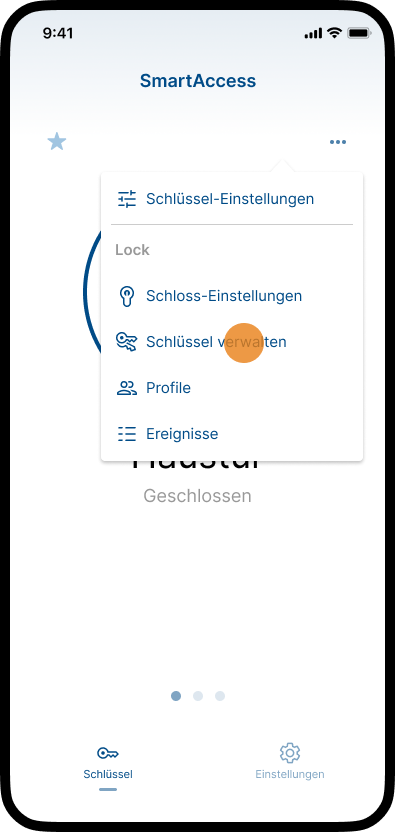
Tippen Sie auf das Icon mit den drei Punkten in der oberen rechten Ecke und wählen Sie Schlüssel verwalten.
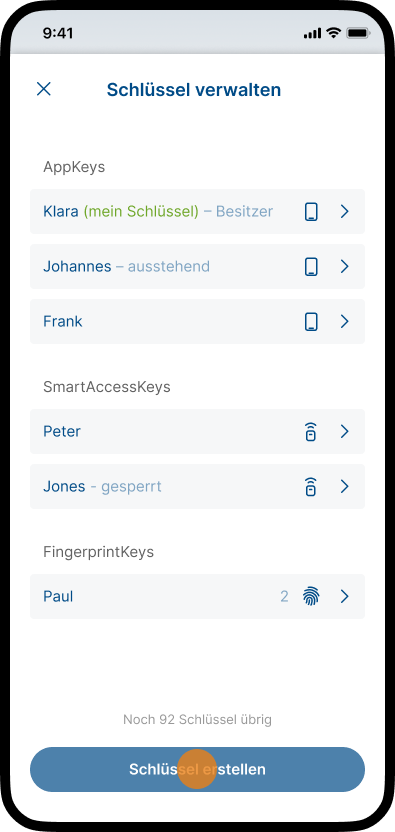
Tippen Sie auf Schlüssel erstellen.
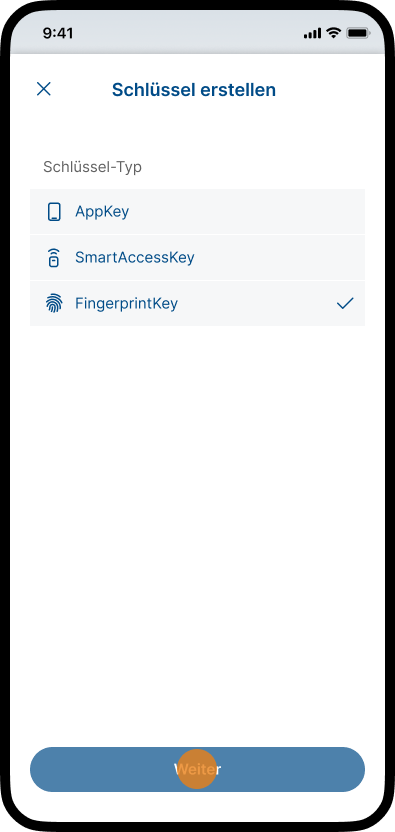
Wählen Sie den Schlüsseltyp FingerprintKey aus und tippen Sie auf Weiter.
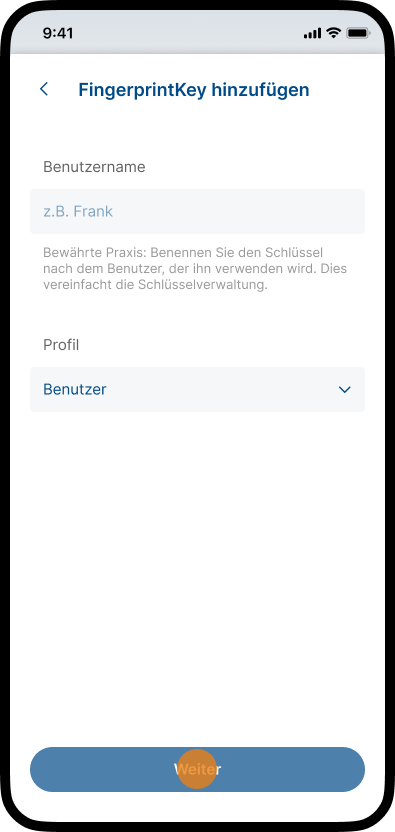
Vergeben Sie einen Benutzernamen und wählen Sie ein Profil.
Tippen Sie auf Weiter, um den Schlüssel anzulegen.
Hinweis: Weitere Informationen über das Hinzufügen und Bearbeiten von Profilen finden Sie im Kapitel Profile.
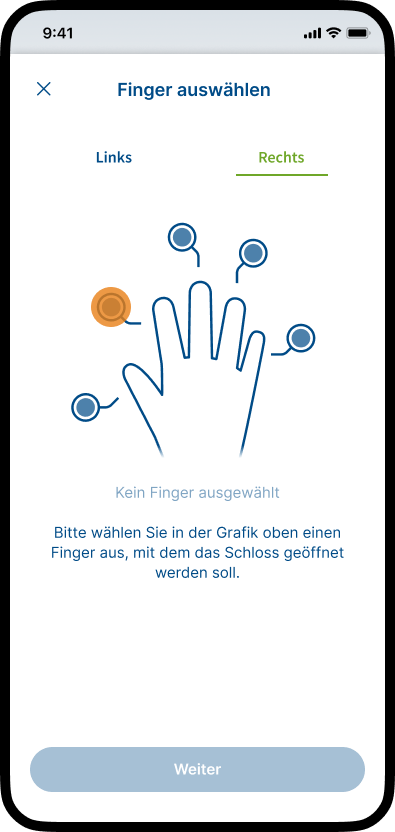
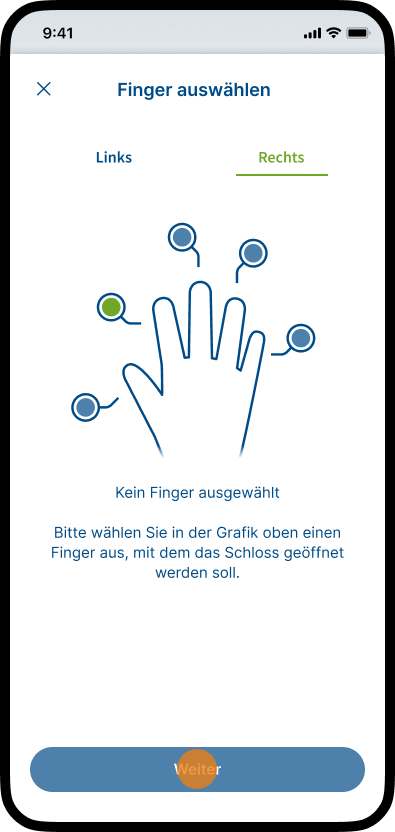
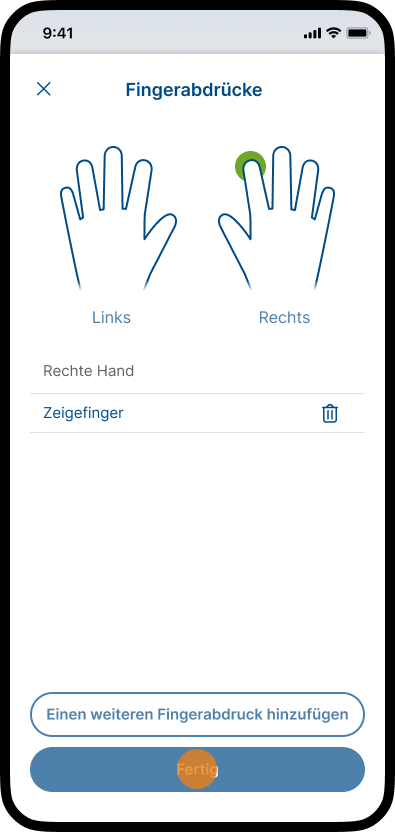
Wählen Sie die linke oder rechte Hand und anschließend in der Grafik den Finger aus, der zum Öffnen der Tür verwendet werden soll.
Tippen Sie auf Weiter.
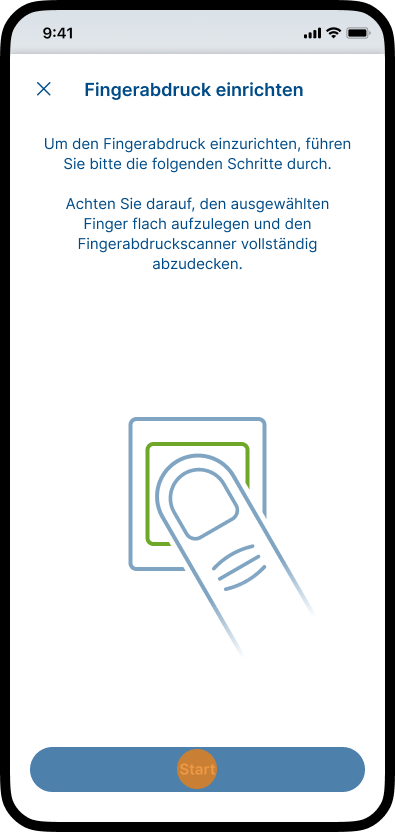
Tippen Sie auf Start.
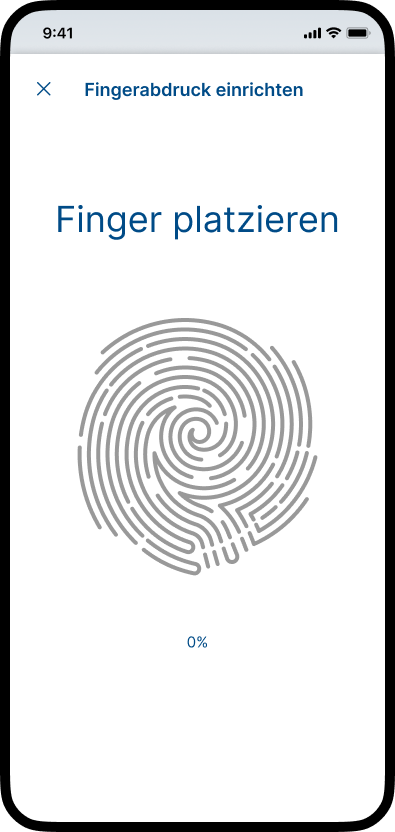
Legen Sie den zuvor ausgewählten Finger auf den Fingerabdrucksensor.
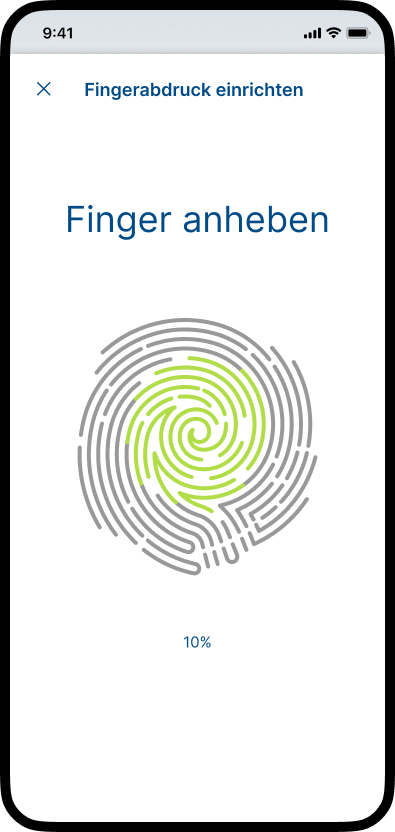
Heben Sie denselben Finger an und legen Sie ihn erneut auf. Mit jedem erfolgreichen Scan wird der Fortschritt grün dargestellt.
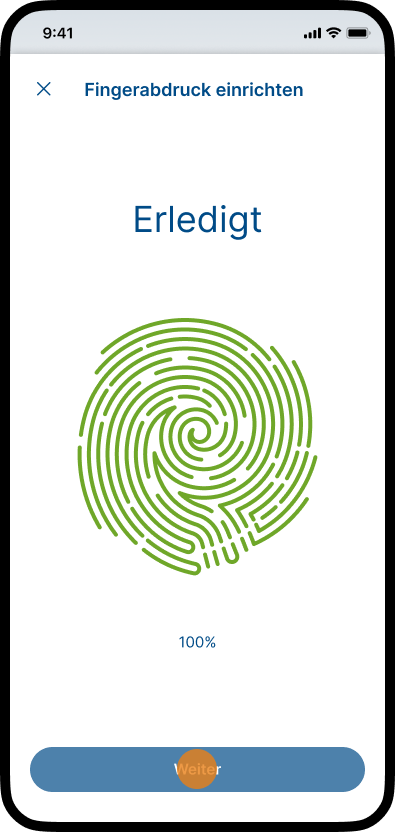
Wiederholen Sie den Vorgang, bis der Fingerabdruck vollständig eingelernt wurde.
Tippen Sie auf Weiter.
Tippen Sie auf Einen weiteren Fingerabdruck hinzufügen, um einen weiteren Finger einzulernen, oder auf Fertig, um den Vorgang abzuschließen.
Finger richtig positionieren
Für ein schnelles und zuverlässiges Einlernen sowie das spätere Öffnen im Alltag:
Legen Sie die Mitte der Fingerkuppe flach auf den Sensor und bedecken Sie dabei eine möglichst große Fläche.
Halten Sie den Finger ruhig, bis Sie dazu aufgefordert werden, ihn anzuheben und erneut aufzulegen. Verwenden Sie dabei stets denselben Finger und verändern Sie dessen Position bei jedem Scan leicht, damit auch die Randbereiche erfasst werden.
Wählen Sie einen Finger, den Sie an der Tür immer auf ähnliche Weise auflegen können – in der Regel eignet sich der Zeigefinger oder Daumen.
Vermeiden Sie:
Einen verschmutzten oder feuchten Sensor – reinigen und trocknen Sie den Sensor vor der Verwendung.
Einen sehr trockenen oder kalten Finger – wärmen Sie ihn an oder hauchen Sie ihn leicht an. Trocknen Sie einen sehr feuchten Finger ab und vermeiden Sie zu starken Druck auf den Sensor.
Das wiederholte Scannen derselben kleinen Stelle oder das Wechseln des Fingers während des Einlernvorgangs.
Fehler beim Einlernen – behebbar oder nicht behebbar
Kann ein Scan nicht verwendet werden, zeigt der Sensor eine eindeutige Meldung an. Dabei wird zwischen zwei Fehlerarten unterschieden, die anhand der jeweils angezeigten Schaltfläche erkennbar sind:
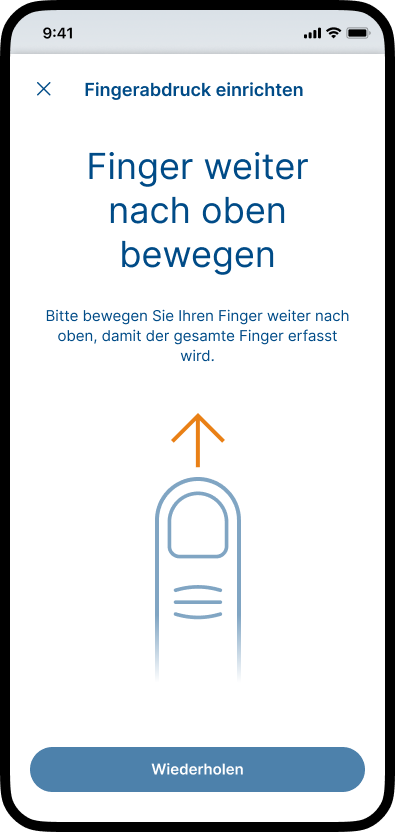
Behebbar – „Finger weiter nach oben bewegen“
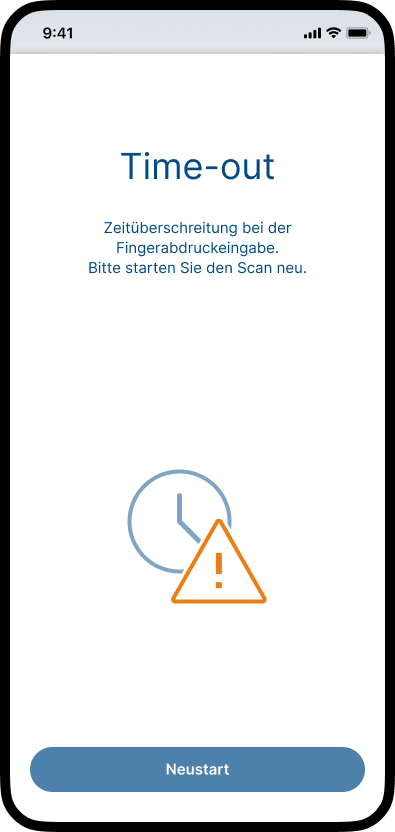
Nicht behebbar – „Zeitüberschreitung“
Behebbar – Tippen Sie auf Fortsetzen, um den Einlernvorgang fortzusetzen. Der bisherige Fortschritt bleibt erhalten und Sie kehren zum Bildschirm Finger auflegen zurück.
Meldung
Was es bedeutet
So beheben Sie das Problem
Sensor verschmutzt
Die Sensoroberfläche ist verschmutzt.
Reinigen Sie den Sensor und tippen Sie anschließend auf Fortsetzen.
Finger weiter nach oben bewegen
Nur ein Teil der Fingerkuppe wurde vom Sensor erfasst (oder versehentlich ein anderer Finger aufgelegt), sodass der obere Bereich des Fingerabdrucks fehlt.
Schieben Sie den Finger in Richtung des oberen Sensorbereichs, sodass die gesamte Fingerkuppe erfasst wird. Tippen Sie anschließend auf Fortsetzen.
Finger zu kalt / trocken
Die Haut ist zu trocken, um die Papillarlinien des Fingerabdrucks eindeutig zu erfassen.
Wärmen Sie den Finger an oder hauchen Sie ihn leicht an. Tippen Sie anschließend auf Fortsetzen.
Finger zu feucht / zu stark aufgedrückt
Feuchtigkeit oder zu starker Druck führen dazu, dass die Papillarlinien nicht eindeutig erkannt werden können.
Trocknen Sie den Finger ab und legen Sie ihn mit leichtem Druck auf den Sensor. Tippen Sie anschließend auf Fortsetzen.
Fingerposition ändern
Derselbe Bereich wurde wiederholt gescannt, sodass die Randbereiche des Fingerabdrucks fehlen.
Verändern Sie die Position des Fingers bei jedem Auflegen leicht. Tippen Sie anschließend auf Fortsetzen.
Nicht behebbar – Tippen Sie auf Neu starten und führen Sie den Einlernvorgang erneut durch. Der bisherige Fortschritt für den unvollständig eingelernten Finger wird verworfen und der Einlernvorgang beginnt erneut bei Finger auswählen.
Meldung
Was es bedeutet
So beheben Sie das Problem
Finger zu klein
Die Kontaktfläche ist zu klein, um ausreichend Papillarlinien zu erfassen.
Tippen Sie auf Neu starten und wählen Sie einen anderen, größeren Finger aus.
Fingerabdruck bereits vorhanden
Der gescannte Finger ist bereits als Schlüssel gespeichert.
Tippen Sie auf Neu starten und wählen Sie einen anderen Finger aus.
Zeitüberschreitung
Innerhalb der verfügbaren Zeit wurden keine verwertbaren Scandaten erfasst. Der Scanvorgang wurde abgebrochen.
Tippen Sie auf Neu starten und legen Sie den Finger zügig und flach auf den Sensor. Halten Sie ihn ruhig, bis Sie zum Anheben aufgefordert werden.
Hinweis: Wenn Sie eine Fehlermeldung schließen, kehren Sie zu Schlüssel verwalten zurück. Ein unvollständiger Einlernvorgang kann später unter Schlüssel verwalten → FingerprintKey fortgesetzt werden. Ein fehlerhafter Einlernvorgang kann dort ebenfalls entfernt werden.
Sensor als SmartTouch-Gerät verwenden
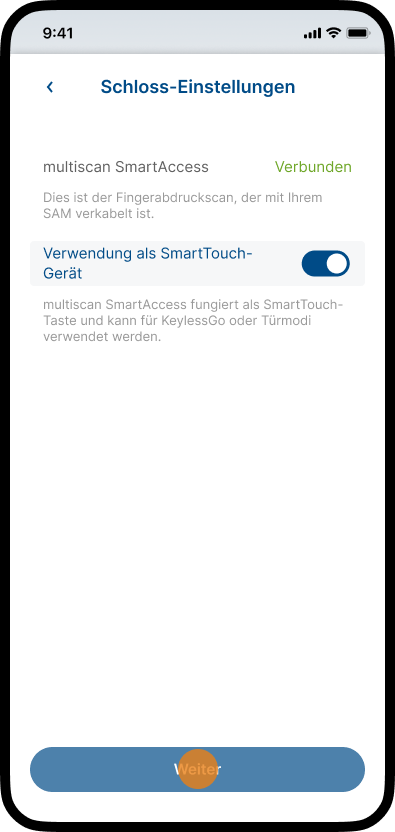
An einer Tür wird entweder SmartTouch-Hardware oder der multiscan SmartAccess Fingerabdrucksensor verwendet – niemals beides gleichzeitig. Aktivieren Sie in den Schloss-Einstellungen die Option Verwendung als SmartTouch-Gerät. Der Fingerabdrucksensor übernimmt dann zusätzlich zur Fingerabdruckerkennung alle Funktionen eines SmartTouch-Türgriffs oder SmartTouch-Sensors und kann KeylessGo sowie den Party-Modus auslösen.
Durch die Verwendung des Fingerabdrucksensors anstelle von SmartTouch stehen somit weiterhin alle entsprechenden Funktionen zur Verfügung.
Sensor austauschen oder zurücksetzen
SmartTouch-Hardware und der multiscan SmartAccess Fingerabdrucksensor können an einer Tür gegeneinander ausgetauscht werden. An einer Tür wird jeweils nur eine der beiden Varianten verwendet. Die erforderlichen Schritte hängen davon ab, welche Komponente ausgetauscht wird:
Sie tauschen …
What you do
What happens
SmartTouch → SmartTouch
Keine Aktion erforderlich
Automatisch – Das SmartAccess Modul arbeitet automatisch mit dem neuen SmartTouch-Gerät weiter.
SmartTouch → Fingerabdrucksensor
Keine Aktion erforderlich
Automatisch – Der neue Fingerabdrucksensor koppelt sich selbstständig mit dem SmartAccess Modul. Lernen Sie anschließend die gewünschten Finger ein, um die Tür per Fingerabdruck öffnen zu können.
Fingerabdrucksensor → SmartTouch
Installieren Sie zunächst das SmartTouch-Gerät und führen Sie anschließend einen Reset durch.
Installieren bzw. verkabeln Sie zunächst den SmartTouch-Sensor oder SmartTouch-Türgriff. Öffnen Sie anschließend die App und wählen Sie Schloss-Einstellungen → multiscan SmartAccess zurücksetzen. Das SmartAccess Modul behält die Kopplung mit dem Fingerabdrucksensor bei, bis diese manuell zurückgesetzt wird. Dadurch kann die Verbindung beispielsweise bei einer losen Verkabelung oder einem beschädigten Kabel wiederhergestellt werden, ohne dass die bestehende Einrichtung verloren geht. Da das SmartAccess Modul SmartTouch-Hardware nicht automatisch erkennen kann, muss die bisherige Kopplung nach der Installation der neuen Hardware manuell zurückgesetzt werden.
fingerprint scanner → another fingerprint scanner
Nothing
Automatisch – Das SmartAccess Modul löscht die bestehende Kopplung mit dem bisherigen Fingerabdrucksensor und koppelt sich anschließend mit dem neuen Sensor. Dabei wird der neue Sensor zurückgesetzt und alle darauf vorhandenen Daten werden gelöscht. Die FingerprintKeys werden aus dem SmartAccess Modul entfernt. Lernen Sie anschließend die gewünschten Finger erneut ein.
Speicherung der Fingerabdruckdaten: Der Fingerabdrucksensor speichert die biometrischen Daten. Das SmartAccess Modul speichert ausschließlich die Referenzen (IDs) zu den Fingerabdrücken – niemals die biometrischen Daten selbst. Ein Fingerabdrucksensor funktioniert nur mit dem SmartAccess-Modul, mit dem er gekoppelt ist. Wird ein Fingerabdrucksensor durch einen anderen ersetzt, löscht das SmartAccess Modul die bestehende Kopplung mit dem bisherigen Sensor, koppelt sich anschließend mit dem neuen Sensor und setzt diesen zurück.
Was geschieht mit dem entfernten Sensor? Beim Entfernen eines Sensors werden die FingerprintKeys (IDs) aus dem SmartAccess-Modul gelöscht. Die biometrischen Daten verbleiben physisch auf dem entfernten Sensor, können jedoch nicht mehr ausgelesen werden. Wird dieser Sensor mit einem anderen SmartAccess-Modul verkabelt oder nach Verlust der Kopplung erneut mit demselben Modul verbunden, werden keine vorhandenen Daten ausgelesen und der Sensor wird automatisch zurückgesetzt. SmartTouch-Hardware speichert keine personenbezogenen Daten und muss daher bei einem Austausch nicht zurückgesetzt werden.
Manuelles Zurücksetzen: Mit der Funktion multiscan SmartAccess zurücksetzen in den Schloss-Einstellungen werden die Kopplung des Fingerabdrucksensors sowie die FingerprintKeys und eingelernten Finger aus dem SmartAccess-Modul entfernt. Die Funktion steht auch zur Verfügung, wenn der Sensor derzeit nicht verbunden ist.
SmartAccess ist für den zuverlässigen Betrieb mit einem einzelnen SmartAccess Modul ausgelegt, unterstützt jedoch auch Installationen mit mehreren Modulen. Befinden sich mehrere Module in räumlicher Nähe zueinander, passt das System ihr Verhalten automatisch an, um einen zuverlässigen und vorhersehbaren Betrieb sicherzustellen.
Abhängig vom Abstand zwischen den Modulen werden diese entweder zu einer SmartAccess Gruppe (gemeinsamer Geofence, eine Gruppenbenachrichtigung, Keyless-Entry für nur eine Tür pro Gruppe) zusammengefasst oder weiterhin unabhängig voneinander betrieben mit automatisch angepassten Einstellungen (Geofence).
Verhalten abhängig vom Modulabstand
SmartAccess passt das Verhalten der Module automatisch abhängig von ihrem Abstand zueinander an, um einen zuverlässigen Betrieb sicherzustellen.
Szenario
Verhalten
SmartAccess Gruppe
Die Module befinden sich sehr nahe beieinander und werden zu einer SmartAccess Gruppe mit gemeinsamem Geofence zusammengefasst.
SmartAccess Module in räumlicher Nähe
Die Module arbeiten weiterhin unabhängig voneinander, wobei die Geofence-Einstellungen automatisch angepasst werden.
SmartAccess Gruppe
Befinden sich SmartAccess Module sehr nahe beieinander und kann eine Überlappung der Geofence-Bereiche nicht vermieden werden, werden sie automatisch zu einer SmartAccess Gruppe zusammengefasst. Dadurch wird ein stabiler und sicherer Betrieb gewährleistet.
Innerhalb einer SmartAccess Gruppe werden bestimmte Einstellungen und Funktionen gemeinsam verwaltet.
Gemeinsamer Geofence – Alle Türen der Gruppe verwenden einen gemeinsamen Geofence.
Benachrichtigungen – Beim Betreten des gemeinsamen Geofence-Bereichs erhalten Sie eine einzige Benachrichtigung für die gesamte Gruppe anstelle separater Benachrichtigungen für jede Tür.
Keyless-Funktionen – Aus Sicherheitsgründen kann beim Betreten des gemeinsamen Geofence-Bereichs jeweils nur eine Tür pro SmartAccess Gruppe über KeylessGo oder AutoUnlock geöffnet werden.
Diese automatische Gruppierung sorgt für ein vorhersehbares Verhalten und verhindert ein Wechseln zwischen benachbarten Geofence-Bereichen.
Gemeinsamer Geofence
Die Geofence-Bereiche aller Türen innerhalb der SmartAccess Gruppe werden zu einem gemeinsamen Geofence zusammengeführt.
Die Größe dieses gemeinsamen Geofence-Bereichs wird automatisch vom System festgelegt, um eine zuverlässige Erkennung sicherzustellen, und kann nicht angepasst werden.
Benachrichtigungen
Beim Betreten des gemeinsamen Geofence-Bereichs erhalten Sie eine Gruppenbenachrichtigung anstelle mehrerer Benachrichtigungen für einzelne Türen.
Werden Geofence-Benachrichtigungen für ein Modul aktiviert oder deaktiviert, gilt diese Einstellung automatisch für alle Module innerhalb der SmartAccess Gruppe.
KeylessGo & AutoUnlock
Aus Sicherheitsgründen kann beim Betreten des gemeinsamen Geofence-Bereichs jeweils nur eine Tür pro SmartAccess Gruppe über KeylessGo oder AutoUnlock geöffnet werden.
Welche Tür geöffnet wird, hängt davon ab, zu welchem Modul das Smartphone zuerst eine Bluetooth-Verbindung aufbaut. Dies kann durch Umgebungsbedingungen sowie die RSSI-Einstellungen beeinflusst werden.
Nachdem eine Tür geöffnet wurde, werden die Keyless-Funktionen für alle weiteren Türen der Gruppe deaktiviert, bis der gemeinsame Geofence-Bereich verlassen und erneut betreten wird.
Um festzulegen, welche Tür automatisch geöffnet werden soll, empfehlen wir, KeylessGo oder AutoUnlock nur für eine Tür innerhalb der SmartAccess Gruppe zu aktivieren.
Hinweis: Nicht unterstützte Konfigurationen Die folgenden Konfigurationen werden derzeit nicht unterstützt und funktionieren möglicherweise nicht wie erwartet.
Zeitlich eingeschränkte Zugangsprofile Die Verwendung von Keyless-Funktionen innerhalb einer SmartAccess Gruppe in Kombination mit zeitlich eingeschränkten Zugangsprofilen (z. B. Reinigungskräfte mit Zutritt nur an bestimmten Tagen) wird derzeit nicht unterstützt.
Schlösser mit Impulsansteuerung (ohne Türstatus) Für die zuverlässige Mehrmodul-Logik benötigt SmartAccess Informationen über den Türstatus (offen/geschlossen). Schlösser mit Impulsansteuerung ohne Türstatus-Rückmeldung bieten in Mehrbenutzerumgebungen nicht denselben Schutz vor widersprüchlichen Signalen.
SmartAccess Module in räumlicher Nähe
Befinden sich SmartAccess Module nahe beieinander, jedoch nicht nahe genug, um zu einer Gruppe zusammengefasst zu werden, arbeiten sie weiterhin unabhängig voneinander – ähnlich wie einzelne SmartAccess Module.
Um einen zuverlässigen Betrieb sicherzustellen, passt SmartAccess die Geofence-Einstellungen automatisch an, um überlappende Erkennungsbereiche zu vermeiden.
Wenn SmartAccess Module in räumlicher Nähe betrieben werden:
Jedes Modul verwendet seinen eigenen Geofence.
Der Geofence-Radius kann eingeschränkt oder automatisch vom System festgelegt werden.
Die manuelle Anpassung des Geofence-Radius kann eingeschränkt oder nicht verfügbar sein.
Diese Anpassungen werden automatisch vorgenommen und können nicht überschrieben werden.
Warum ist der Geofence-Radius eingeschränkt oder nicht verfügbar?
Ist die Einstellung für den Geofence-Radius eingeschränkt oder ausgeblendet, wurde ein weiteres SmartAccess Modul in der Nähe erkannt.
Um überlappende Erkennungsbereiche zu vermeiden, kann SmartAccess den Geofence-Radius automatisch begrenzen oder fest vorgeben. Dadurch wird eine zuverlässige Erkennung sichergestellt und ein unbeabsichtigtes Öffnen verhindert.
Anpassungen des Geofence-Radius
Wenn sich SmartAccess Module in räumlicher Nähe befinden:
kann der Geofence-Radius eingeschränkt werden (Anpassung innerhalb eines kleineren Bereichs möglich),
oder automatisch vom System festgelegt werden; in diesem Fall wird die Einstellung ausgeblendet.
Eingeschränkte Anpassung des Geofence-Radius
Wird ein weiteres SmartAccess Modul in der Nähe erkannt, begrenzt SmartAccess den einstellbaren Geofence-Radius automatisch, um überlappende Geofence-Bereiche zu vermeiden.
Der Geofence-Radius kann weiterhin angepasst werden, jedoch nur innerhalb eines eingeschränkten Bereichs (z.B. 400m statt 500m).
Geofence-Radius vom System festgelegt
Befinden sich SmartAccess Module sehr nahe beieinander, legt SmartAccess den Geofence-Radius automatisch auf die minimale sichere Größe fest.
In diesem Fall kann der Geofence-Radius nicht angepasst werden und die entsprechende Einstellung wird in der App ausgeblendet.
Lorem ipsum dolor sit amet, consetetur sadipscing elitr, sed diam nonumy eirmod tempor invidunt ut labore et dolore magna aliquyam erat, sed diam voluptua. At vero eos et accusam et justo duo dolores et ea rebum. Stet clita kasd gubergren, no sea takimata sanctus est Lorem ipsum dolor sit amet. Lorem ipsum dolor sit amet, consetetur sadipscing elitr, sed diam nonumy eirmod tempor invidunt ut labore et dolore magna aliquyam erat, sed diam voluptua. At vero eos et accusam et justo duo dolores et ea rebum. Stet clita kasd gubergren, no sea takimata sanctus est Lorem ipsum dolor sit amet.
FAQ Question 01?
Lorem ipsum dolor sit amet, consetetur sadipscing elitr, sed diam nonumy eirmod tempor invidunt ut labore et dolore magna aliquyam erat, sed diam voluptua. At vero eos et accusam et justo duo dolores et ea rebum. Stet clita kasd gubergren, no sea takimata sanctus est Lorem ipsum dolor sit amet. Lorem ipsum dolor sit amet, consetetur sadipscing elitr, sed diam nonumy eirmod tempor invidunt ut labore et dolore magna aliquyam erat, sed diam voluptua. At vero eos et accusam et justo duo dolores et ea rebum. Stet clita kasd gubergren, no sea takimata sanctus est Lorem ipsum dolor sit amet.
FAQ Question 01?
Lorem ipsum dolor sit amet, consetetur sadipscing elitr, sed diam nonumy eirmod tempor invidunt ut labore et dolore magna aliquyam erat, sed diam voluptua. At vero eos et accusam et justo duo dolores et ea rebum. Stet clita kasd gubergren, no sea takimata sanctus est Lorem ipsum dolor sit amet. Lorem ipsum dolor sit amet, consetetur sadipscing elitr, sed diam nonumy eirmod tempor invidunt ut labore et dolore magna aliquyam erat, sed diam voluptua. At vero eos et accusam et justo duo dolores et ea rebum. Stet clita kasd gubergren, no sea takimata sanctus est Lorem ipsum dolor sit amet.
FAQ Question 01?
Lorem ipsum dolor sit amet, consetetur sadipscing elitr, sed diam nonumy eirmod tempor invidunt ut labore et dolore magna aliquyam erat, sed diam voluptua. At vero eos et accusam et justo duo dolores et ea rebum. Stet clita kasd gubergren, no sea takimata sanctus est Lorem ipsum dolor sit amet. Lorem ipsum dolor sit amet, consetetur sadipscing elitr, sed diam nonumy eirmod tempor invidunt ut labore et dolore magna aliquyam erat, sed diam voluptua. At vero eos et accusam et justo duo dolores et ea rebum. Stet clita kasd gubergren, no sea takimata sanctus est Lorem ipsum dolor sit amet.
FAQ Question 01?
Lorem ipsum dolor sit amet, consetetur sadipscing elitr, sed diam nonumy eirmod tempor invidunt ut labore et dolore magna aliquyam erat, sed diam voluptua. At vero eos et accusam et justo duo dolores et ea rebum. Stet clita kasd gubergren, no sea takimata sanctus est Lorem ipsum dolor sit amet. Lorem ipsum dolor sit amet, consetetur sadipscing elitr, sed diam nonumy eirmod tempor invidunt ut labore et dolore magna aliquyam erat, sed diam voluptua. At vero eos et accusam et justo duo dolores et ea rebum. Stet clita kasd gubergren, no sea takimata sanctus est Lorem ipsum dolor sit amet.
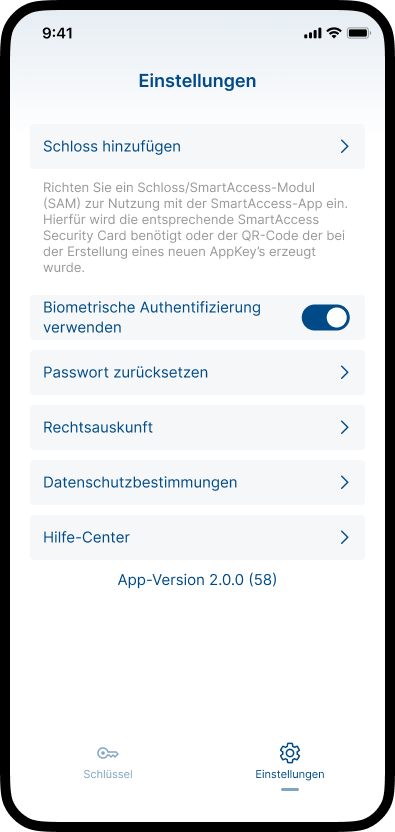
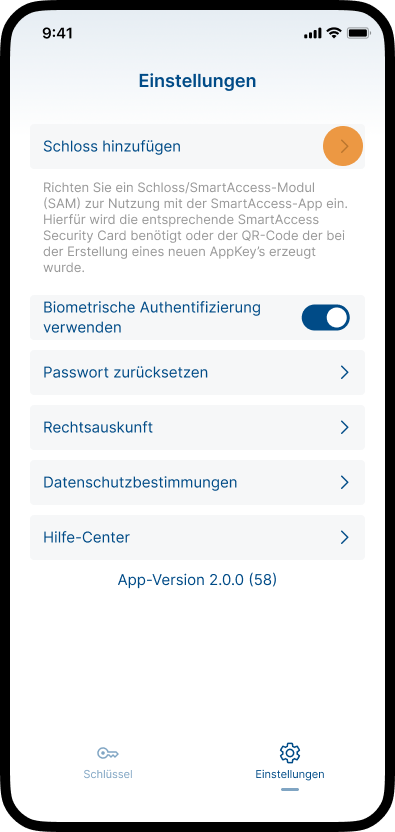
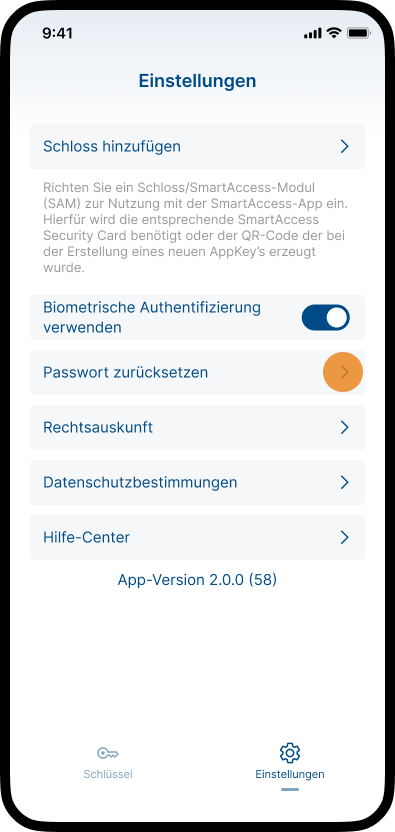
Schloss hinzufügen Fügen Sie ein neues Schloss (SmartAccess-Modul) hinzu und richten Sie es ein.
Weitere Informationen zur Einrichtung eines neuen Schlosses (SmartAccess-Modul) finden Sie im folgenden Kapitel.
Biometrische Authentifizierung Aktivieren Sie die Biometrische Authentifizierung zur Identitätsprüfung und für eine komfortable Anmeldung.
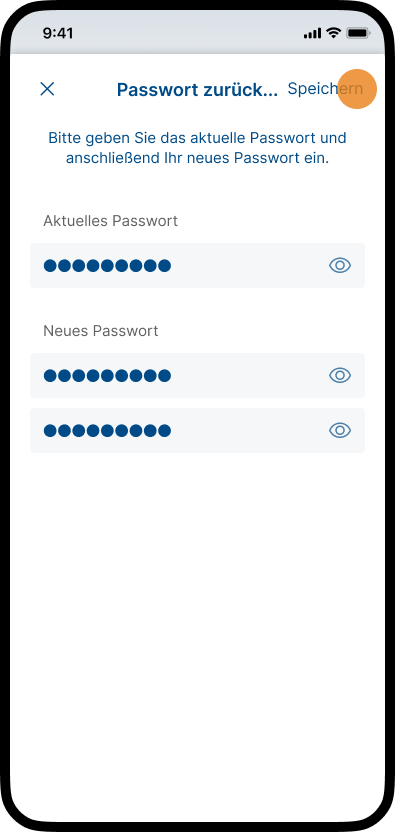
Passwort zurücksetzen Sie können ein neues Passwort einrichten, wenn Sie Ihr Altes aus Sicherheitsgründen ändern möchten.
Rechtsauskunft Lassen Sie sich die Rechtsauskunft anzeigen.
Datenschutzbedingungen Lassen Sie sich die Datenschutzbedingungen anzeigen.
Hilfe-Center Im integrierten Hilfe-Center finden Sie Antworten zu Fragen und Problemen mit Ihrem Schloss (SmartAccess-Modul). Unter anderem finden Sie eine Video-Anleitung zur Einrichtung eines neuen Schlosses (Smart-Access Modul), Informationen zur Funktionsweise von KeylessGo und AutoUnlock und können die detaillierte SmartAccess Bedienungsanleitung direkt in der App aufrufen.
App Version Version der SmartAccess-App.
Schloss hinzufügen
Inbetriebnahme und Kopplung
Tippen Sie auf Einstellungen in der rechten unteren Ecke.
Tippen Sie auf Schloss hinzufügen.
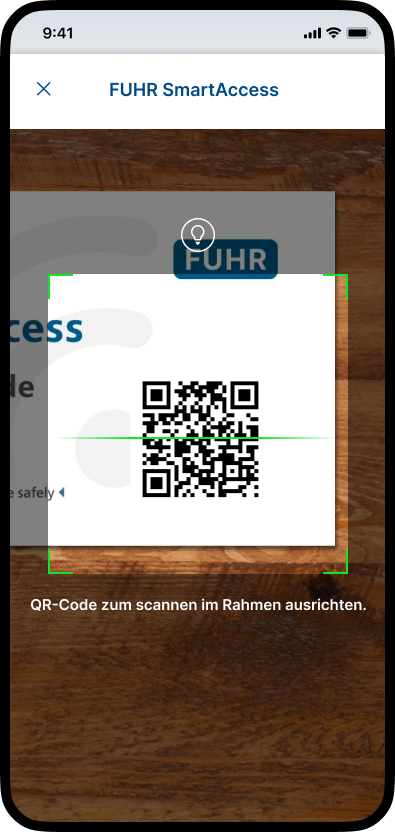
Scannen Sie den Security QR-Code auf der Rückseite der mitgelieferten SmartAccess-Security-Card.
Positionieren Sie den QR-Code dazu im Rahmen der Kamera Ihres Smartphones.
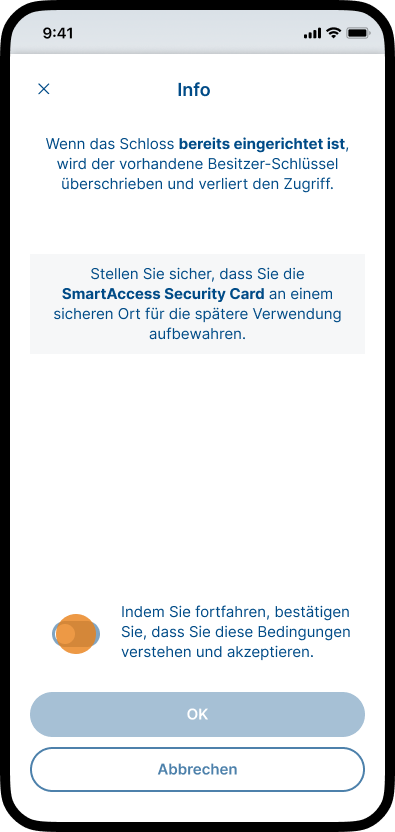
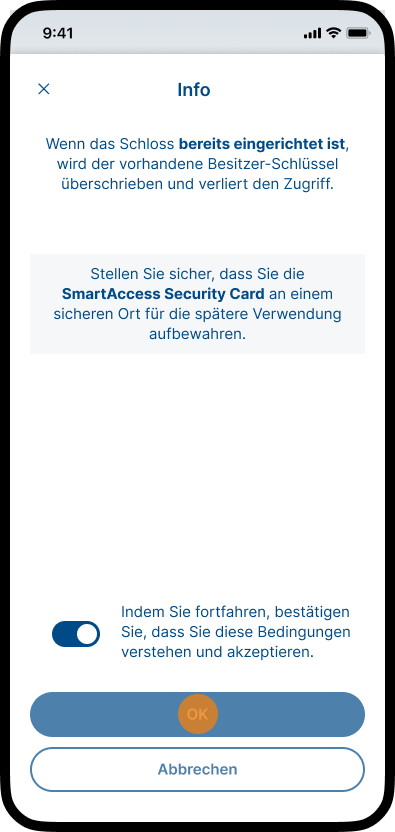
Lesen Sie die Bedingungen sorgfältig durch und bestätigen Sie die Bedingungen, indem Sie den Schalter aktivieren.
Tippen Sie auf OK.
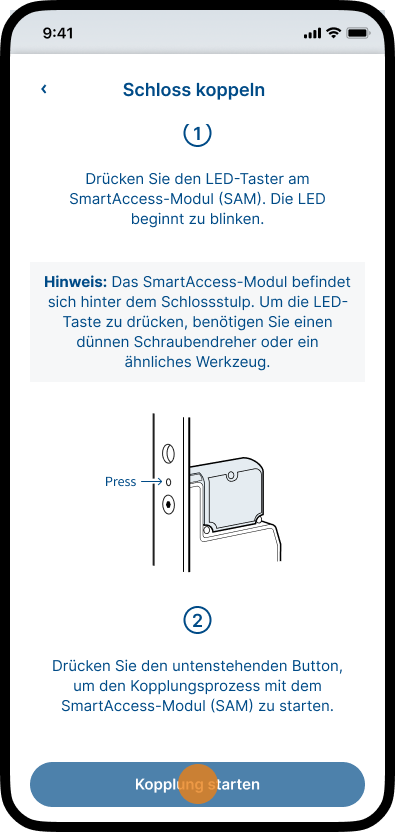
1. Drücken Sie den LED-Taster des SmartAccess-Moduls (normalerweise im Türblatt eingebaut). Die LED beginnt zu blinken.
Hinweis: Das SmartAccess-Modul befindet sich i.d.R. hinter dem Schlossstulp. Um den LED-Taster zu drücken, benötigen Sie einen dünnen Schraubenzieher oder Ähnliches.
2. Tippen Sie auf Kopplung starten.
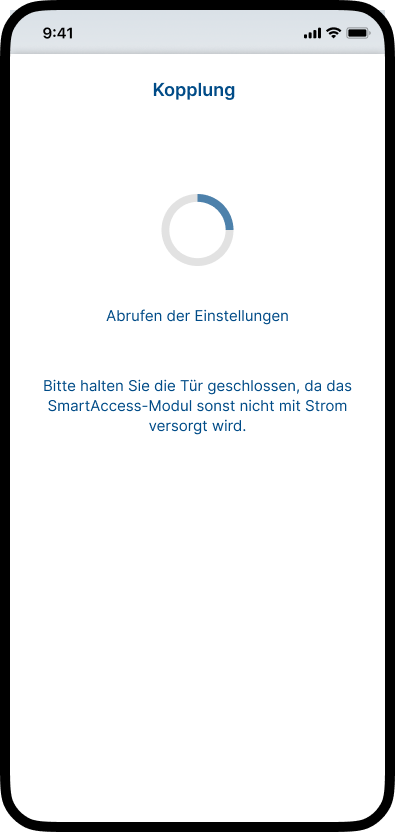
Warten Sie, bis der Kopplungsvorgang abgeschlossen ist, und folgen Sie anschließend den im nächsten Kapitel beschriebenen Schritten.
Grundeinstellungen
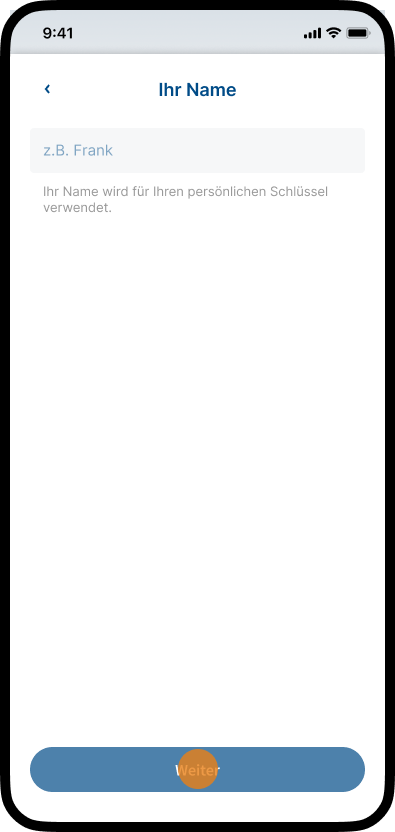
Geben Sie Ihren Namen ein und tippen Sie auf Weiter.
Hinweis: Ihr Name wird für Ihren persönlichen Schlüssel verwendet.
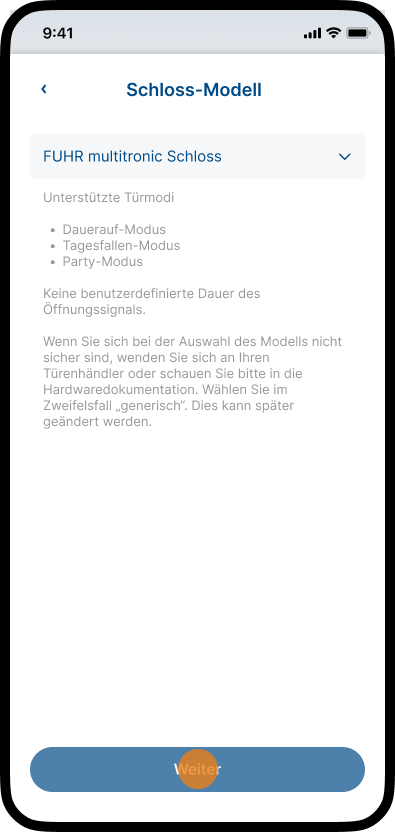
Wählen Sie Ihr Schloss-Modell aus und tippen Sie auf Weiter.
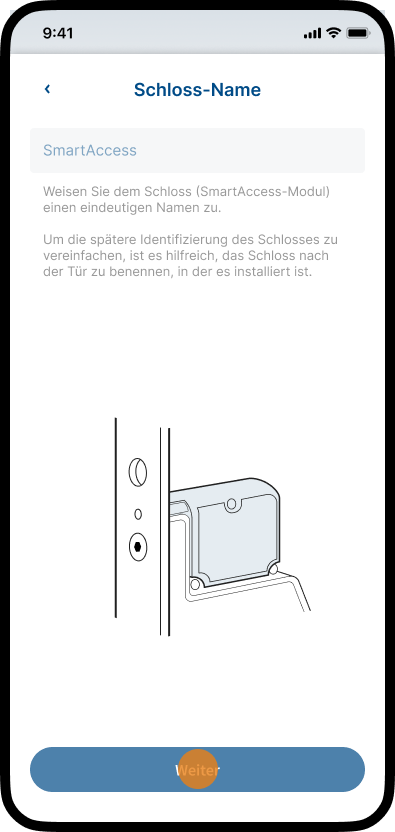
Weisen Sie dem Schloss einen eindeutigen Namen zu und tippen Sie auf Weiter.
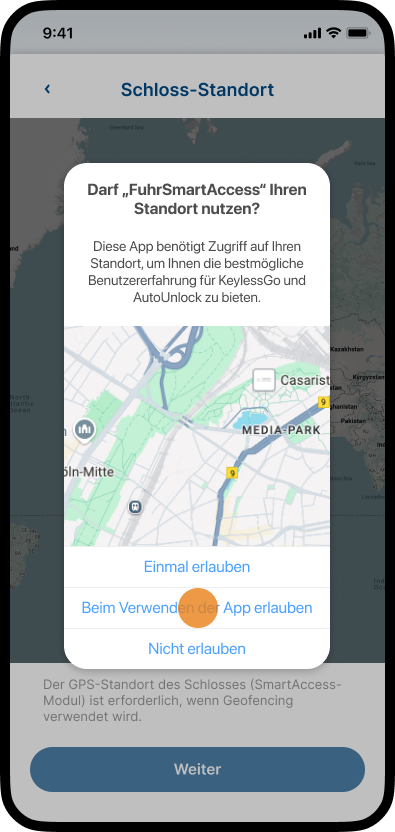
Bestätigen Sie das Pop-up, indem Sie auf Beim Verwenden der App erlauben tippen.
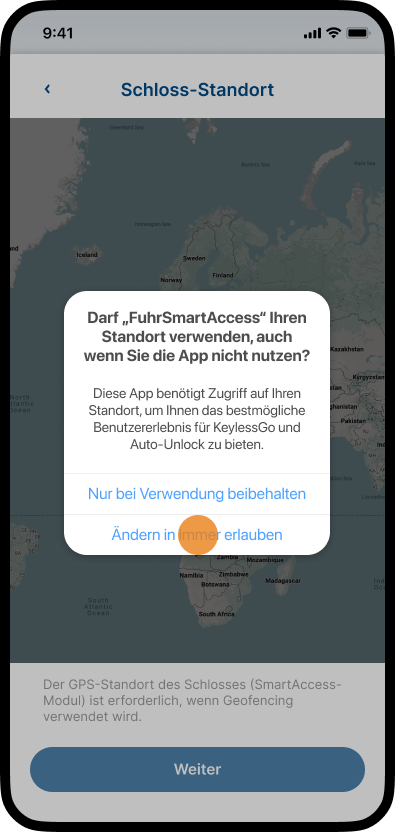
Bestätigen Sie das Pop-up, indem Sie auf Ändern in immer erlauben tippen.
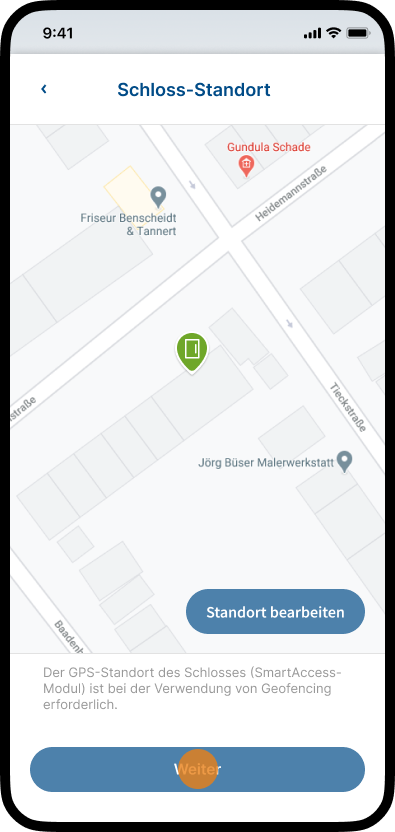
Das SmartAccess-Modul ermittelt automatisch den Standort Ihres Schlosses. Bitte überprüfen Sie, ob die Position korrekt eingestellt wurde.
Wenn die Position korrekt ist, tippen Sie auf Weiter.
Hinweis: Die Position des Schlosses und die Position Ihres Smartphones sollten identisch sein. Wenn die Position nicht korrekt ist, tippen Sie auf Standort bearbeiten, um die Position manuell anzupassen.
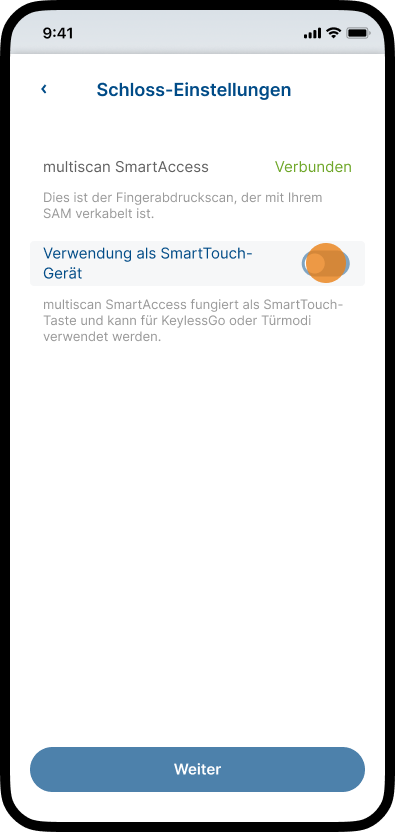
Aktivieren Sie bei Bedarf die Option Verwendung als SmartTouch-Gerät.
Hinweis: Dieser Schritt ist nur verfügbar, wenn ein multiscan SmartAccess Fingerabdrucksensor installiert ist.
Tippen Sie auf Weiter.
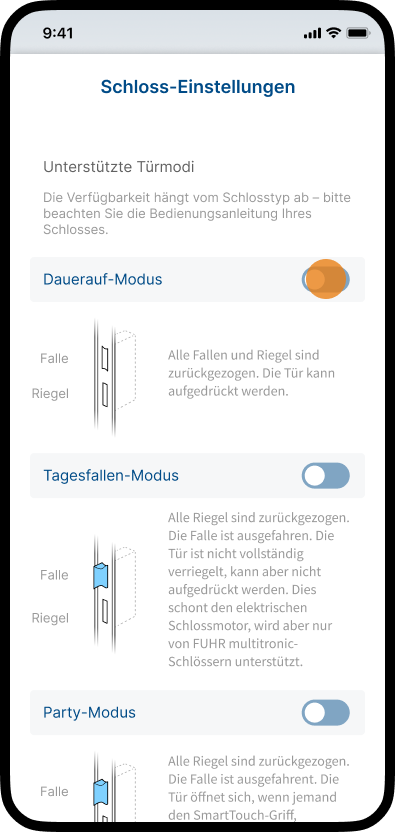
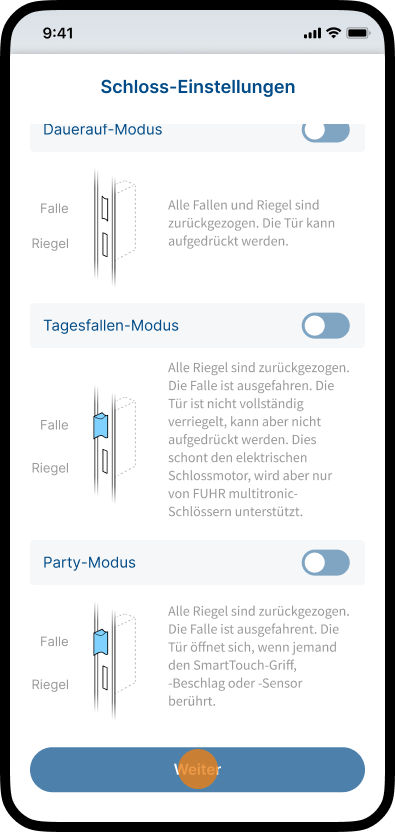
Aktivieren Sie die Türmodi, die für dieses Schloss verfügbar sein sollen.
Hinweis: Diese Einstellung kann jederzeit im Bereich Schloss-Einstellungen angepasst werden.
Scrollen Sie nach unten und tippen Sie auf Weiter.
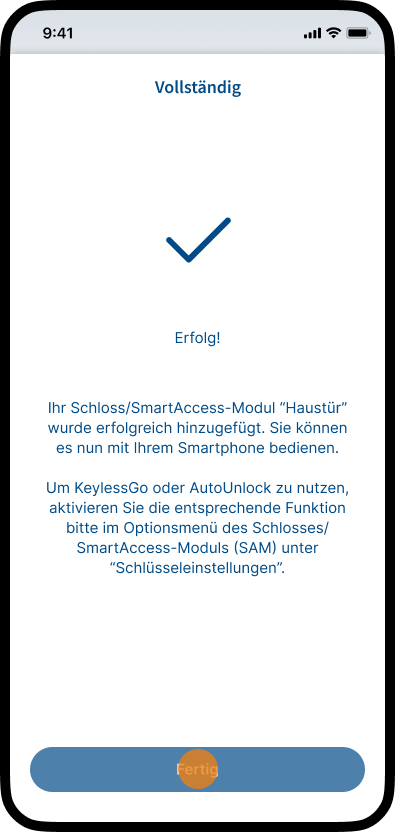
Tippen Sie auf Fertig, um den Einrichtungsprozess abzuschließen.
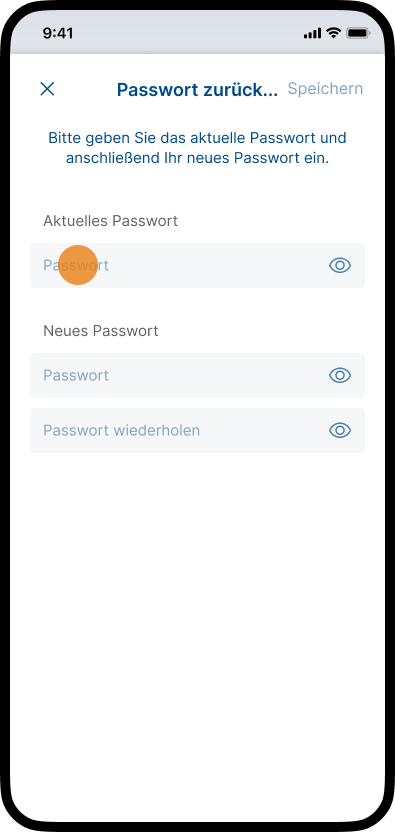
Passwort zurücksetzen
Tippen Sie auf Einstellungen in der rechten unteren Ecke.
Tippen Sie auf Passwort zurücksetzen.
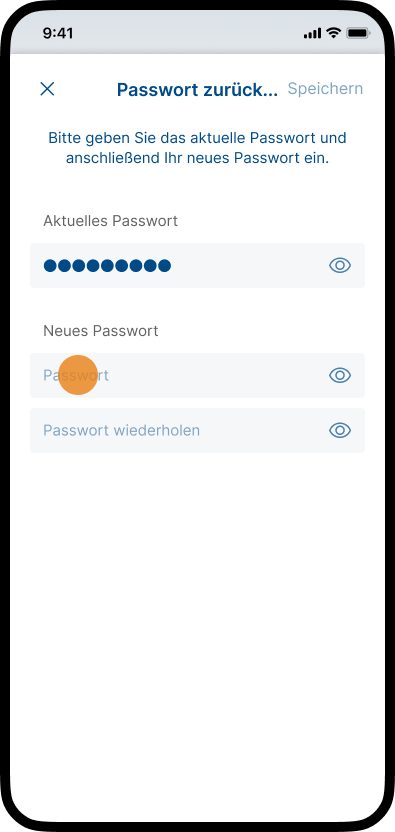
Geben Sie das aktuelle Passwort ein.
Vergeben Sie ein neues Passwort und wiederholen Sie es.
Tippen Sie auf Speichern, um das neue Passwort zu speichern.
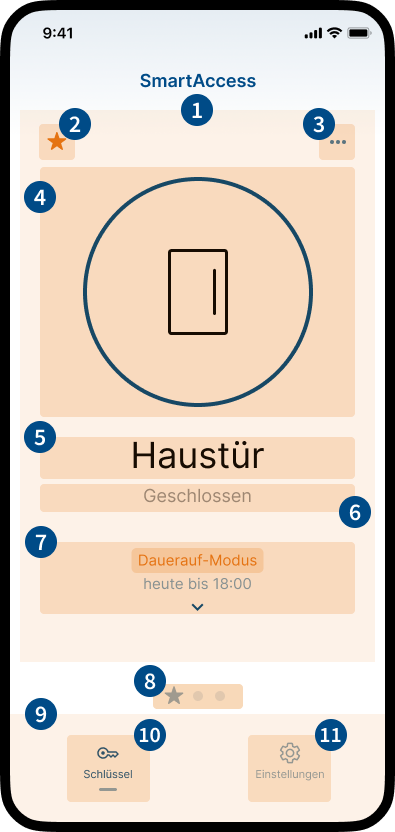
Schlüssel Der Inhaltsbereich des Startbildschirms repräsentiert Ihren persönlichen Schlüssel. Jeder Schlüssel hat sein eigenes Menü (3) und eine Taste für die manuelle Türöffnung (4). Darüber hinaus enthält jeder Schlüssel Informationen wie den Schlüssel-Namen (5), den Status des zugehörigen Schlosses (6) und den aktivierten Türmodus (7).
Schlüssel als Favorit festlegen Alle Schlüssel werden alphabetisch sortiert und dynamisch aktualisiert. Beim Öffnen der App wechselt die Ansicht zur Position des Favoriten-Schlüssels. Dies ermöglicht einen schnelleren Zugriff. Tippen Sie auf das Sternsymbol, um den Schlüssel zu Ihrem Favoriten zu machen.
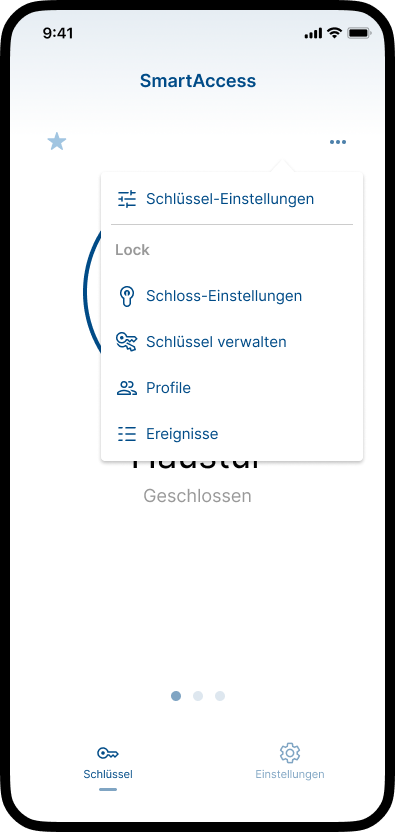
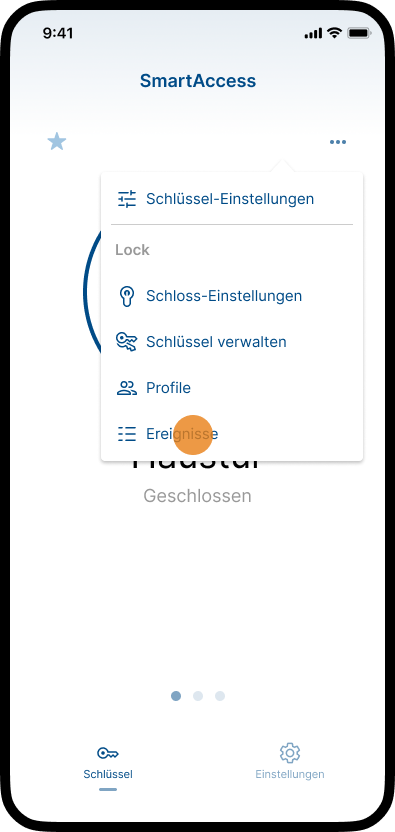
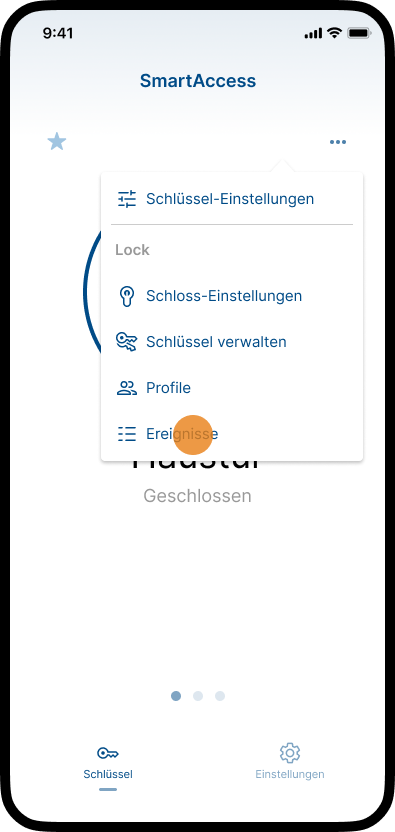
Schlüssel- und Schloss-Einstellungen Benutzer ohne Administratorrechte haben nur Zugriff auf die Schlüssel-Einstellungen Ihres persönlichen Schlüssels (). Administratoren haben Zugriff auf die Schlüssel-Einstellungen Ihres persönlichen Schlüssels, die Schloss-Einstellungen und die Bereiche Schlüssel verwalten, Profile und Ereignisse ().
Taste zum manuellen Öffnen der Tür Abhängig davon, ob das Schloss Statusfeedback übertragen kann oder nicht, werden unterschiedliche Symbole angezeigt.
Name des Schlüssels In der Regel wird hier der Name der zugehörigen Tür angezeigt. Der Name des Schlüssels kann im Bereich Schlüssel-Einstellungen individuell zugewiesen werden.
Status des Schlosses Wird nur angezeigt, wenn das Schloss Statusfeedback bereitstellen kann.
Aktueller Türmodus Wird nur angezeigt, wenn ein Türmodus aktiv ist.
Zwischen persönlichen Schlüsseln wechseln Wird nur angezeigt, wenn der Benutzer mehrere Schlüssel hat.
Hauptmenü
Schlüssel Persönliche Schlüssel werden im Inhaltsbereich angezeigt.
Einstellungen Enthält die App-Einstellungen.
Menü
Schlüssel-Einstellungen Im Bereich Schlüssel-Einstellungen haben Sie die Möglichkeit, die Einstellungen Ihres persönlichen Schlüssels anzupassen. Sie können z. B. den Namen ändern, den Standort des zugehörigen Schlosses (SmartAccess-Moduls) ansehen, unterstützte Funktionen wie KeylessGo oder AutoUnlock aktivieren/deaktivieren und Benachrichtigungen verwalten.
Schloss-Einstellungen Im Bereich Schloss-Einstellungen haben Sie die Möglichkeit, die Einstellungen des Schlosses (SmartAccess-Moduls) anzupassen. Ändern Sie z.B. den Namen, bearbeiten Sie den Standort, passen Sie den Geofence-Radius und die Bluetooth-Signalstärke an oder aktivieren/deaktivieren Sie unterstützte Türmodi wie Tagesfallen-Modus, Dauerauf-Modus oder Party-Modus. Darüber hinaus können Sie die Dauer des Öffnungssignals einstellen, ein Firmware-Update durchführen oder das Schloss (SmartAccess-Modul) zurücksetzen.
Schlüssel verwalten Im Bereich Schlüssel verwalten können Sie neue Benutzer zur Steuerung des Schlosses (SmartAccess-Modul) einladen und ihre Zutrittsberechtigungen verwalten. Es können verschiedene Arten von Schlüsseln hinzugefügt und zugewiesen werden, wie z. B. AppKeys, SmartKeys oder FingerprintKeys (demnächst verfügbar).
Profile Im Bereich Profile haben Sie die Möglichkeit, verschiedene Arten von Zutrittsberechtigungen für Ihr Schloss (SmartAccess-Modul) zu vergeben. Durch die Erstellung und Zuweisung von individuellen Profilen mit unterschiedlichen Zutrittsberechtigungen haben Sie die volle Kontrolle über die Zutrittsberechtigungen der unterschiedlichen Benutzer.
Ereignisse Alle Aktionen, die das Schloss (SmartAccess-Modul) durchführt, werden im Bereich Ereignisse aufgezeichnet. Das heißt, Sie können sehen, welcher Benutzer die Tür zu welchem Zeitpunkt geöffnet oder geschlossen hat.
SmartAccess-App – Menü
Schlüssel
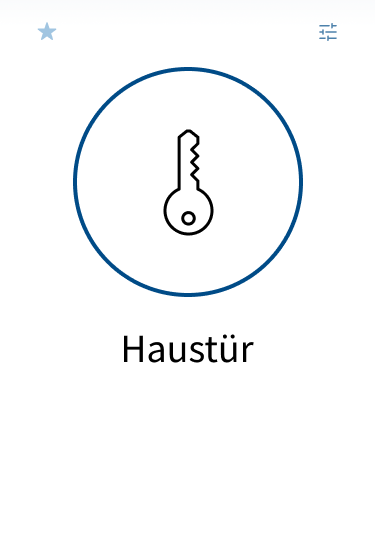
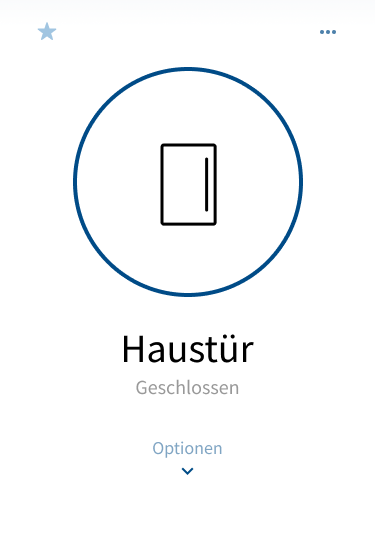
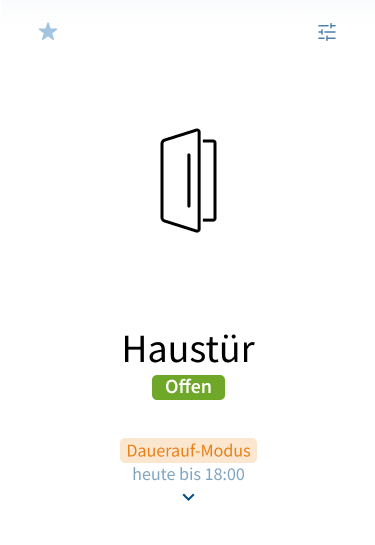
Abhängig davon, ob das Schloss Statusfeedback übertragen kann oder nicht, werden unterschiedliche Symbole auf dem Startbildschirm angezeigt. Bei Schlössern mit Feedback ändert sich das Symbol abhängig davon, ob die Tür geöffnet oder geschlossen ist.
Schloss ohne Statusfeedback
Gerät in Reichweite
Kein Feedback vom Schloss (Schlüsselsymbol)
Tür ist offen oder geschlossen
Taste zur manuellen Öffnung immer klickbar
Keine Türmodi verfügbar
Eingeloggt als Benutzer
Schloss mit Statusfeedback
Gerät in Reichweite
Feedback vom Schloss (Türsymbol, geschlossen)
Tür ist geschlossen
Taste zur manuellen Öffnung klickbar (Tür öffnet)
Kein Türmodus aktiviert
Eingeloggt als Administrator
Schloss mit Statusfeedback
Gerät in Reichweite
Feedback vom Schloss (Türsymbol, geöffnet)
Tür ist geöffnet
Taste zur manuellen Öffnung nicht klickbar (Tür ist offen)

 ).
). ).
).