 SmartWireless Dokumentation
docs
SmartAccess
Bluetooth-Zutrittskontrollsystem
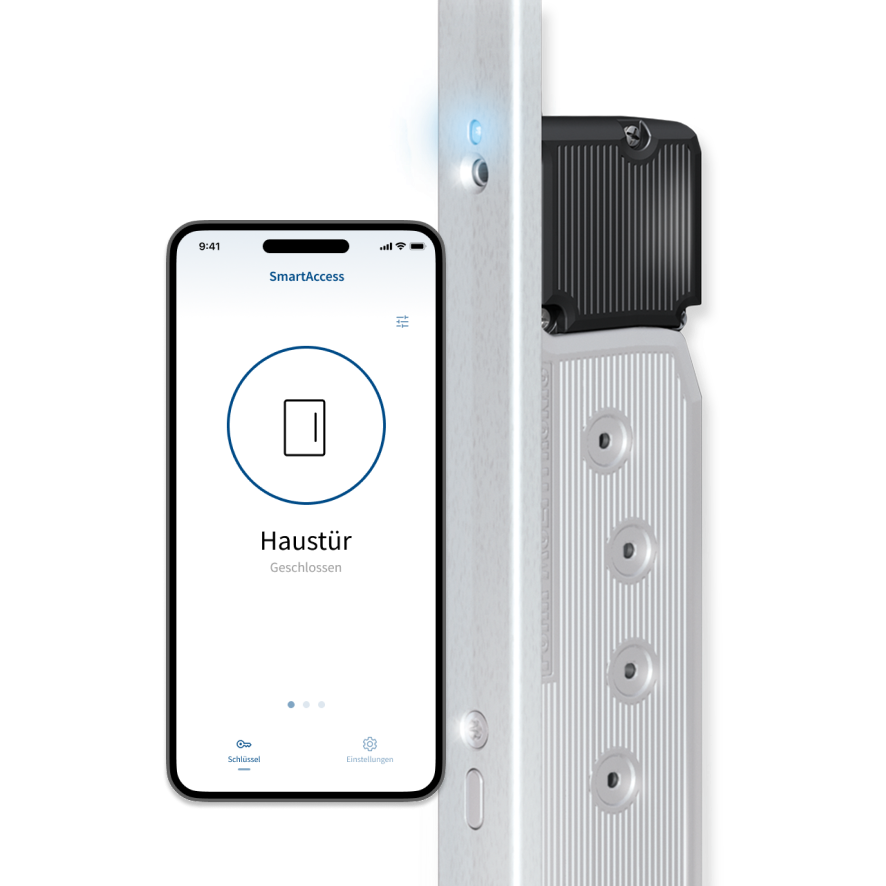
SmartAccess ist ein modernes Bluetooth-Zutrittskontrollsystem mit KeylessGo-Technologie. Es ermöglicht das komfortable, schlüssellose Öffnen von Türen und Toren. Über die SmartAccess-App können Sie Ihr Smartphone ganz einfach in einen AppKey verwandeln und zusätzliche physische SmartKeys aktivieren. Durch Berühren der Türstange oder eines Sensors in Kombination mit Ihrem Smartphone in der Nähe werden die Motorschlösser entriegelt. SmartAccess geht noch weiter – bei aktivierter AutoUnlock-Funktion wird Ihre Tür automatisch entriegelt, wenn Sie sich der Tür mit Ihrem Smartphone in der Tasche nähern.
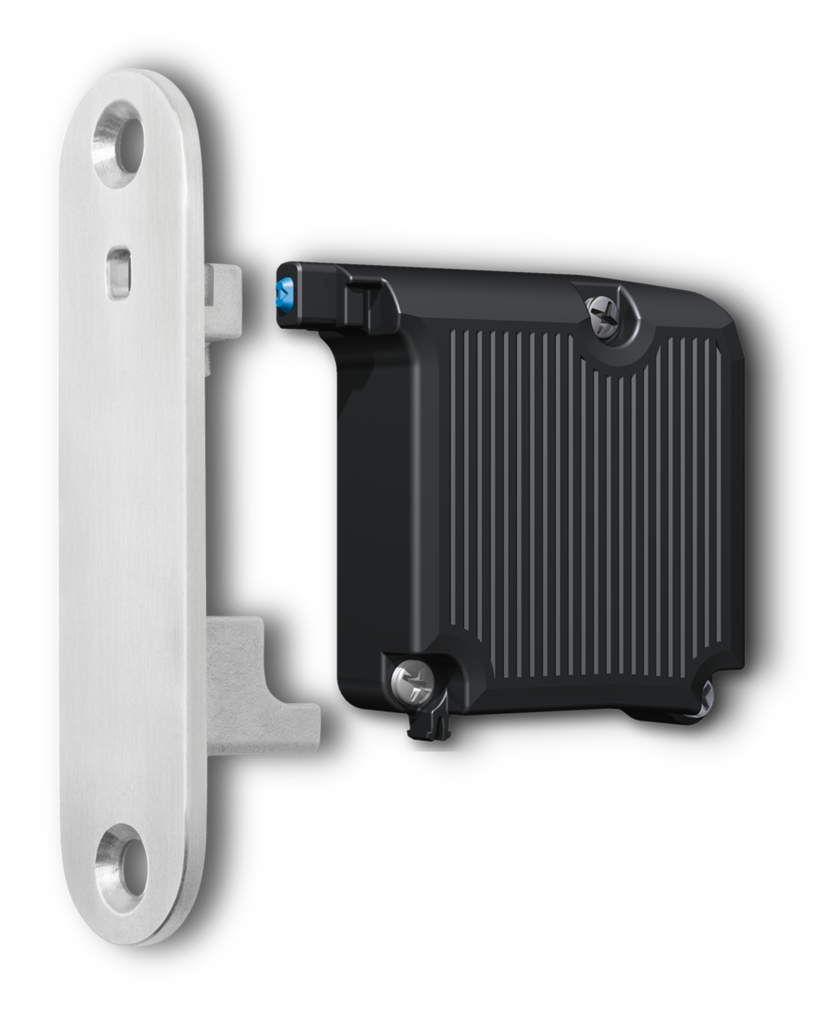
SmartAccess-Modul SAM
Kompakter SmartAccess-Bluetooth-Empfänger
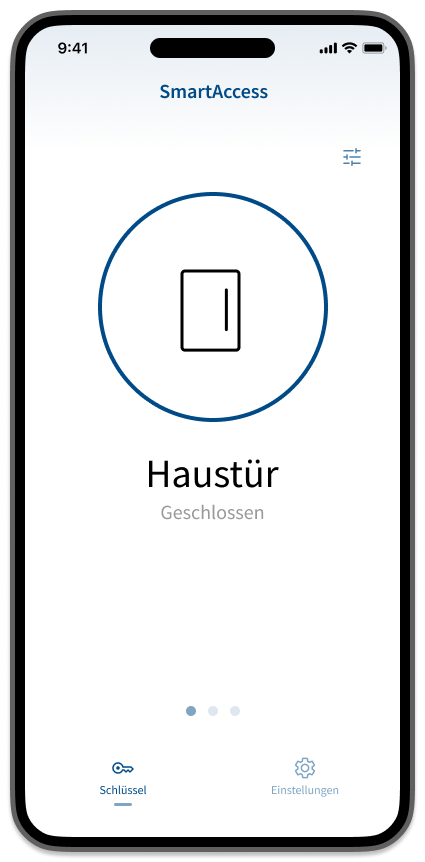
SmartAccess-App
Türen auf einfache Weise öffnen
SmartAccess Zutrittskontrolle
Ein System, viele Möglichkeiten
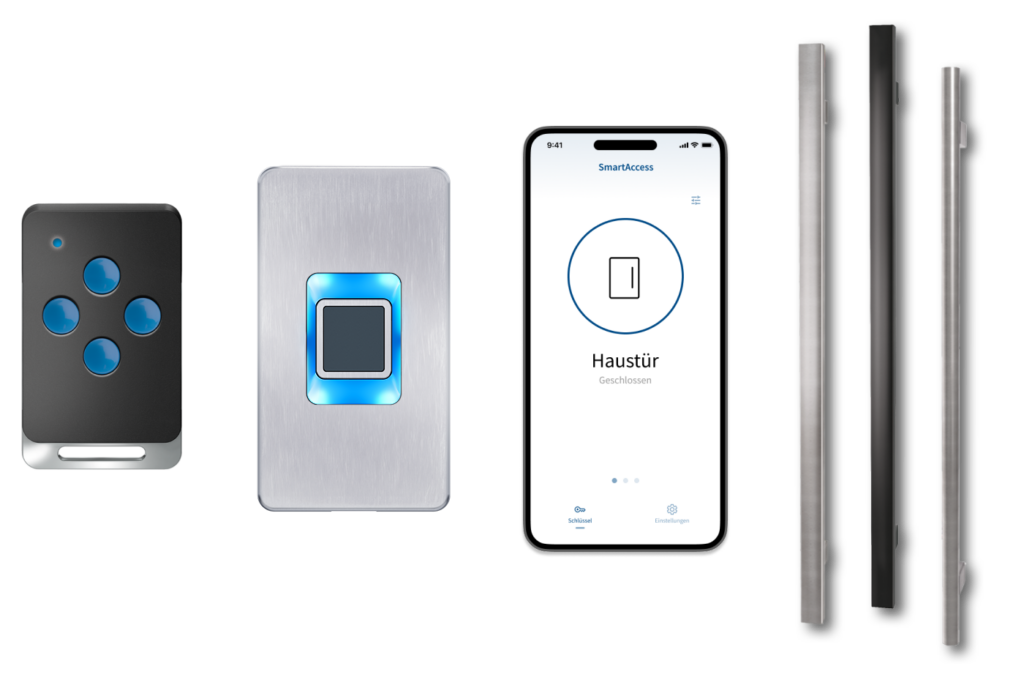
SmartAccess + SmartTouch
KeylessGo für die Tür
Optional
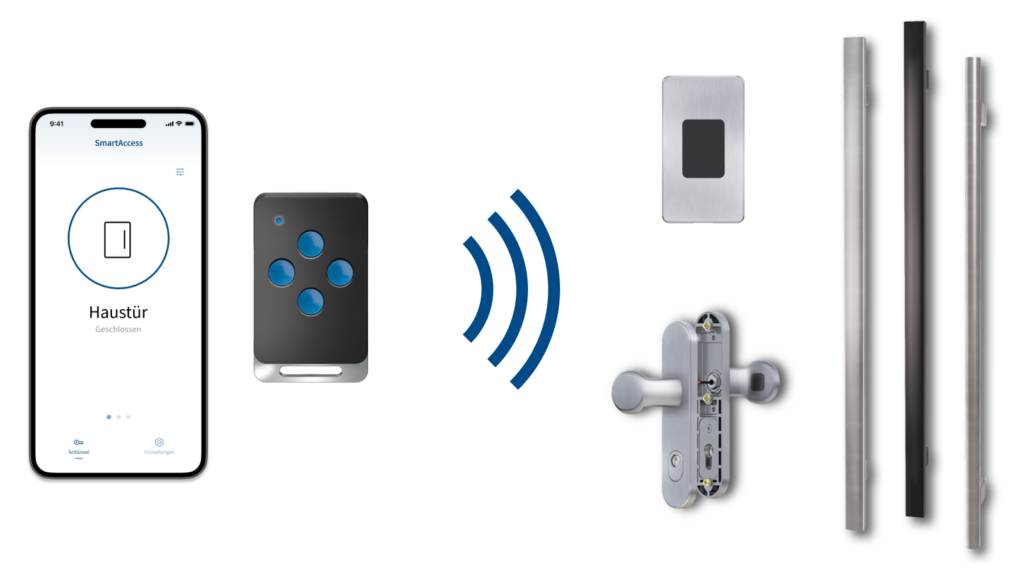
SmartAccess ermöglicht Ihnen die bequeme Türöffnung per KeylessGo-Technologie. Somit genügt es, ein autorisiertes Smartphone bei sich zu tragen. Für die Entrieglung der Tür durch das Motorschloss, berühren Sie einfach die SmartTouch-Griffstange, den SmartTouch-Türgriff oder einen SmartTouch-Sensor. Das im Türflügel eingebaute SmartAccess-Modul sendet nun ein Bluetooth-Signal aus, das von der SmartAccess-App empfangen und beantwortet wird. Das SmartAccess-Modul prüft die Öffnungsberechtigung des SmartAccess-AppKeys und entriegelt anschließend das Motorschloss.
Ist die KeylessGo-Funktion nicht erwünscht, kann diese für jeden einzelnen AppKey deaktiviert werden. Die Tür ist dann weiterhin über die SmartAccess-App oder die Funk-Sendetaste des SmartKeys zu bedienen.
Für den korrekten Gebrauch des SmartAccess-Moduls lesen Sie bitte die Bedienungsanleitung sorgfältig durch, bevor Sie das Produkt in Betrieb nehmen. Beachten Sie die genannten Hinweise und befolgen Sie die beschriebenen Anweisungen. Bei Nichteinhaltung der Hinweise und Anweisungen kann keine Gewährleistung für die einwandfreie Funktion des Produktes gegeben werden. Das SmartAccess-Modul muss vor Feuchtigkeit und Manipulation geschützt werden. Jeder andere Einsatz als der in dieser Bedienungsanleitung beschriebene, ist nicht bestimmungsgemäß und führt zu Garantie- und Haftungsausschluss. Dies gilt ebenfalls für Umbauten und Veränderungen am Gerät. Öffnen Sie dieses unter keinen Umständen! Es enthält keine durch den Anwender zu wartenden Teile. Im Fehlerfall schicken Sie das SmartAccess-Modul an den zuständigen Service.
Achten Sie darauf, Betriebssystem, Virenscanner und Firewall Ihres Smartphones stets auf dem aktuellen Stand zu halten. Nur so können Sie vor Cyber-Angriffen geschützt werden. Überprüfen Sie regelmäßig die Aktualität Ihrer Software und installieren Sie die verfügbaren Updates. Verwenden Sie zu Ihrer Sicherheit gute Passwörter und ändern Sie diese in gewissen Zeitabständen. Empfehlungen für sichere Passwörter finden Sie zum Beispiel beim Bundesamt für Sicherheit in der Informationstechnik im Bereich Empfehlungen: www.bsi-fuer-buerger.de.
Die Funkübertragung erfolgt auf einem nicht exklusiven Übertragungsweg. Es kann dadurch zu Störungen durch andere Funkanwendungen kommen. Auch Schaltvorgänge, Elektromotoren oder defekte Elektrogeräte können Störungen hervorrufen. Die Sendeleistung und Empfangseigenschaften des SmartAccess-Moduls hängen stark von baulichen und anderen umweltbedingten Einflüssen ab. So unterscheidet sich die Reichweite auf freiem Feld von der in Gebäuden. Ebenfalls wird das Signal bei hoher Luftfeuchtigkeit anders übertragen als bei geringer.
Das SmartAccess-Modul stimmt mit den Anforderungen und Vorschriften der Richtlinie 2014/53/EU (RED) überein.
Hinweis: Stellen Sie bitte sicher, dass im Falle einer Datenunterbrechung, z. B. durch Stromausfall, relevante Anwendungen wie Türschlösser anderweitig bedient werden können (bspw. mechanisch mit einem Schließzylinder).
Altgeräte und Batterien dürfen nicht mit dem Hausmüll entsorgt werden!

Entsorgen Sie die Altgeräte über eine Sammelstelle für Elektronikschrott oder über Ihren Fachhändler.
Entsorgen Sie die Altbatterien in einen Wertstoffbehälter für Altbatterien oder über den Fachhandel.

Entsorgen Sie das Verpackungsmaterial in den Sammelbehälter für Pappe, Papier und Kunststoffe.
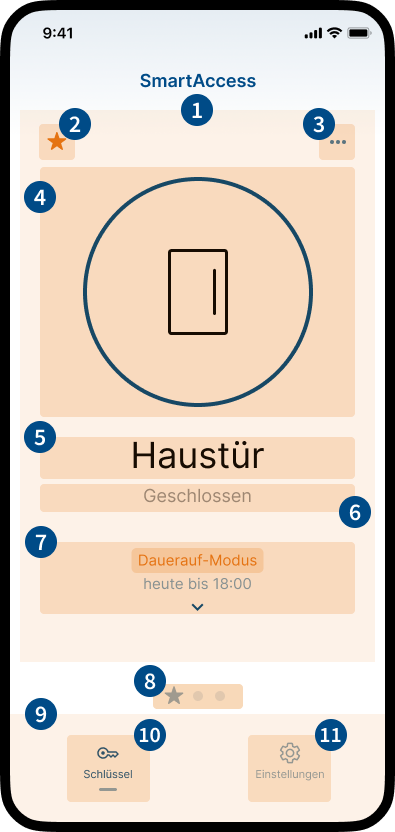
 ).
). ).
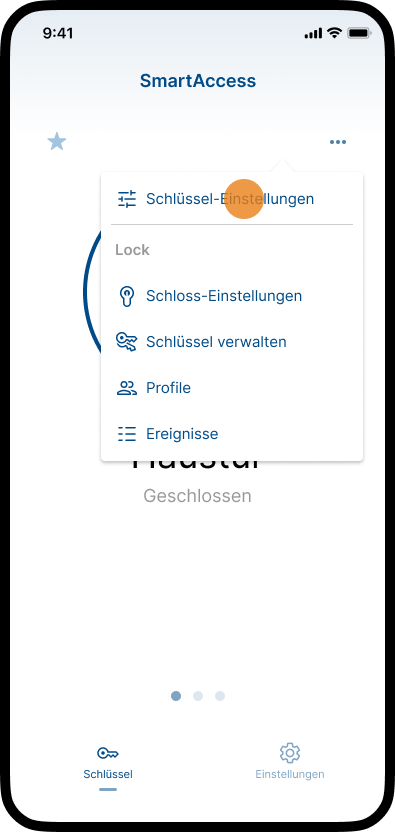
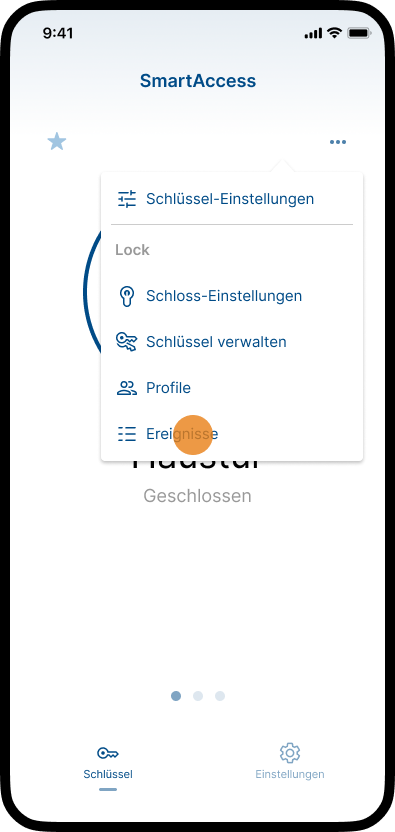
).Schlüssel-Einstellungen
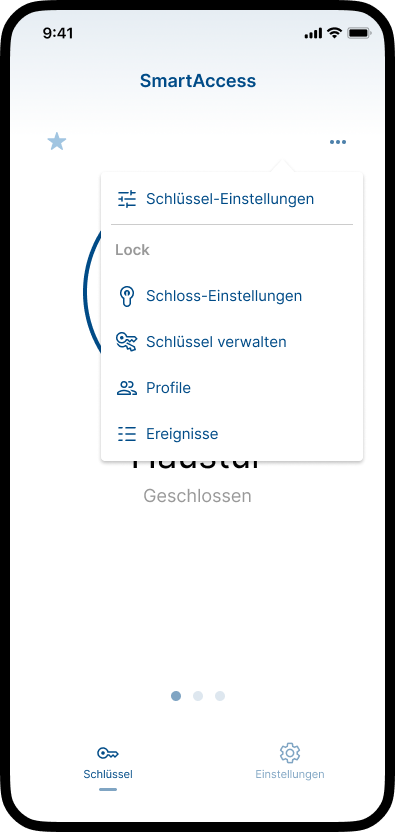
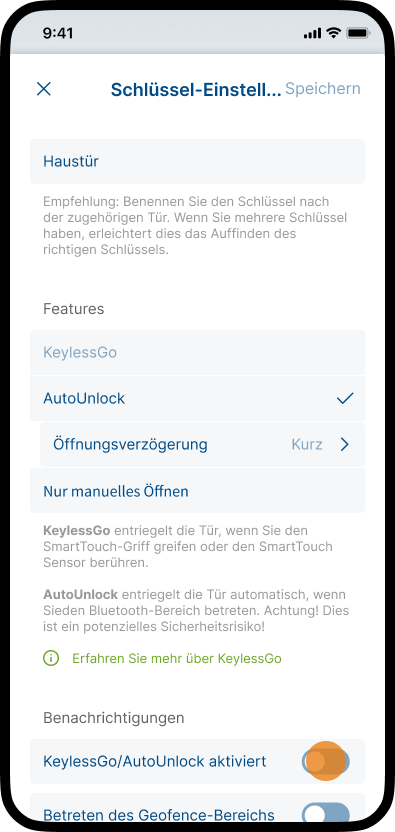
Im Bereich Schlüssel-Einstellungen haben Sie die Möglichkeit, die Einstellungen Ihres persönlichen Schlüssels anzupassen. Sie können z. B. den Namen ändern, den Standort des zugehörigen Schlosses (SmartAccess-Moduls) ansehen, unterstützte Funktionen wie KeylessGo oder AutoUnlock aktivieren/deaktivieren und Benachrichtigungen verwalten.
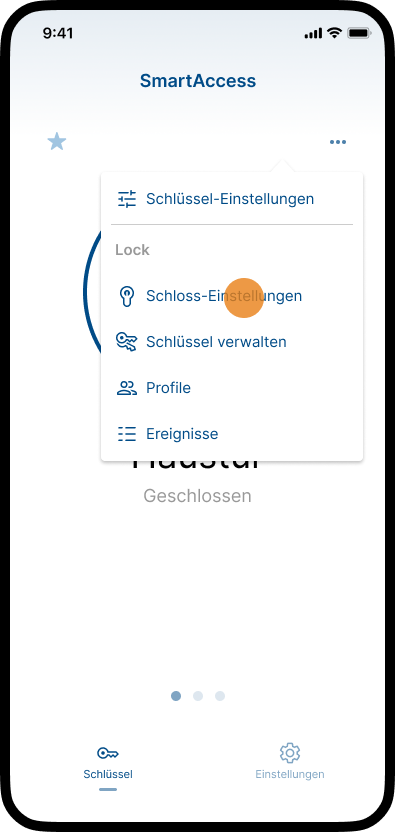
Schloss-Einstellungen
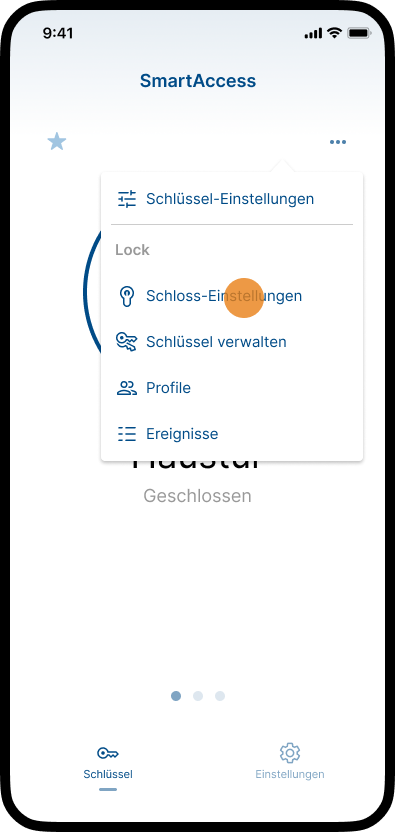
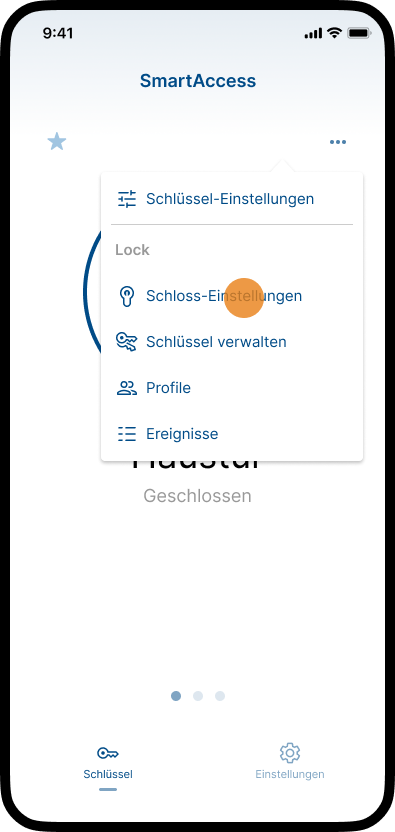
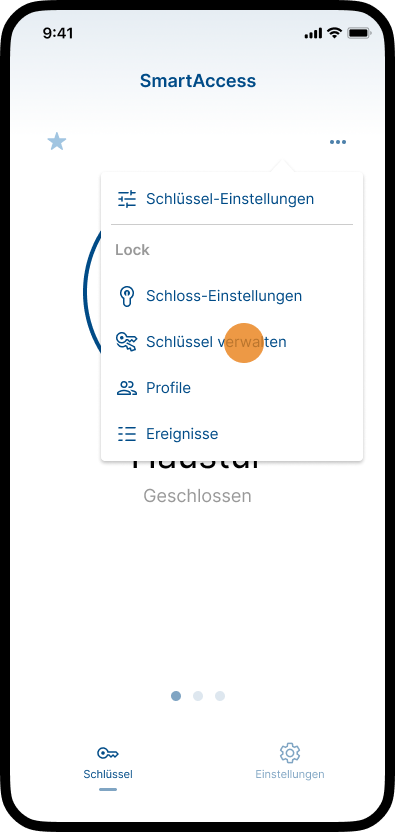
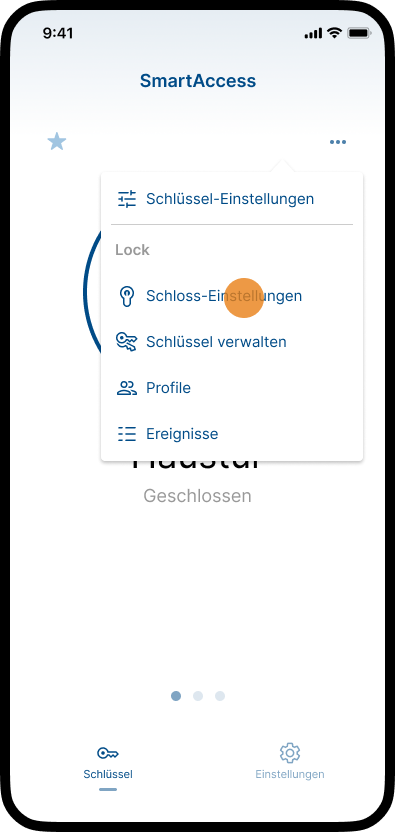
Im Bereich Schloss-Einstellungen haben Sie die Möglichkeit, die Einstellungen des Schlosses (SmartAccess-Moduls) anzupassen. Ändern Sie z.B. den Namen, bearbeiten Sie den Standort, passen Sie den Geofence-Radius und die Bluetooth-Signalstärke an oder aktivieren/deaktivieren Sie unterstützte Türmodi wie Tagesfallen-Modus, Dauerauf-Modus oder Party-Modus. Darüber hinaus können Sie die Dauer des Öffnungssignals einstellen, ein Firmware-Update durchführen oder das Schloss (SmartAccess-Modul) zurücksetzen.
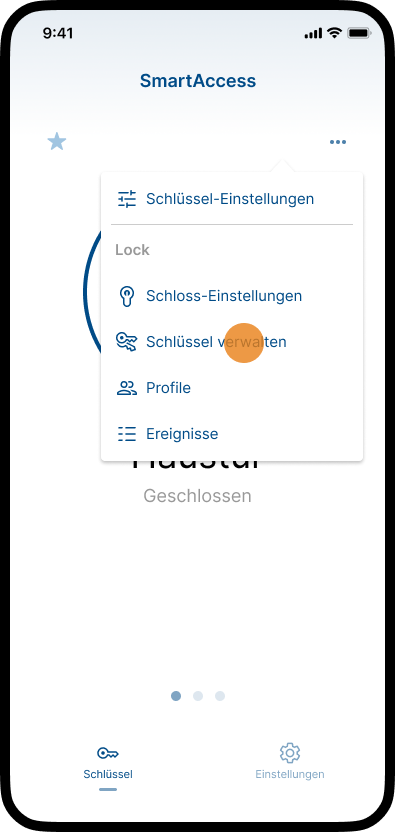
Schlüssel verwalten
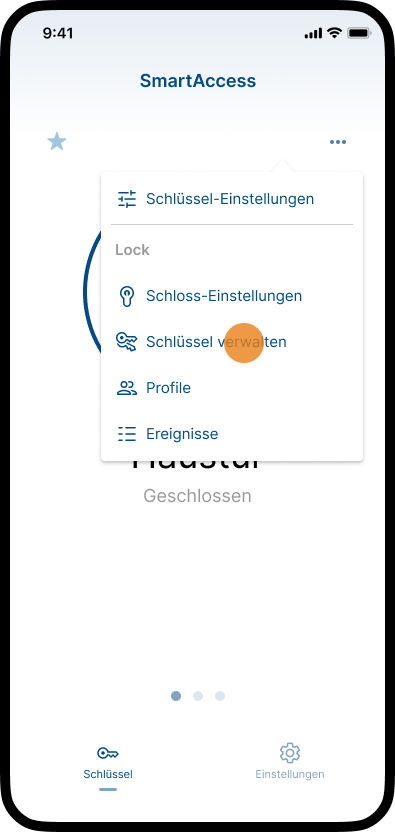
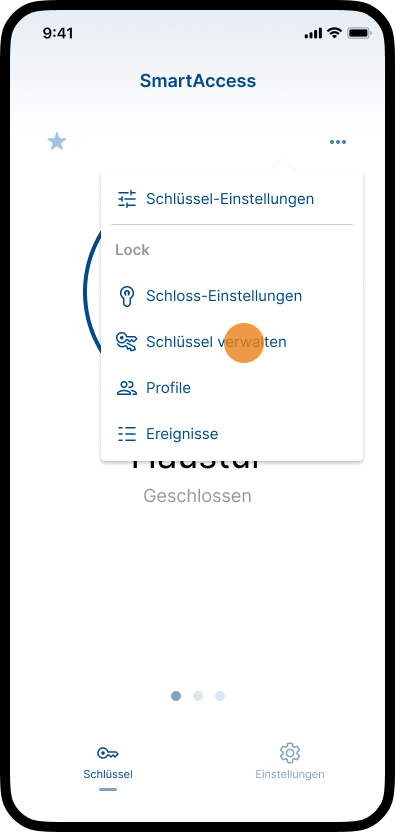
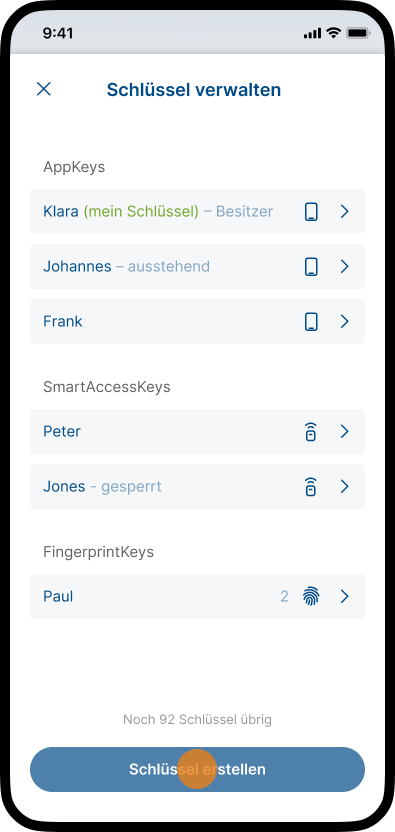
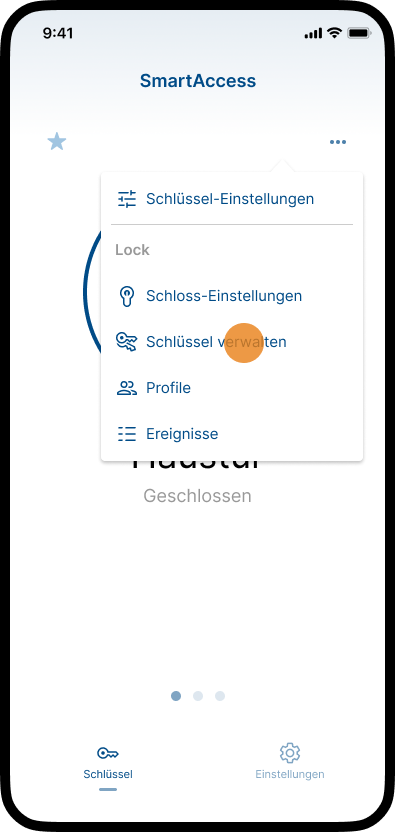
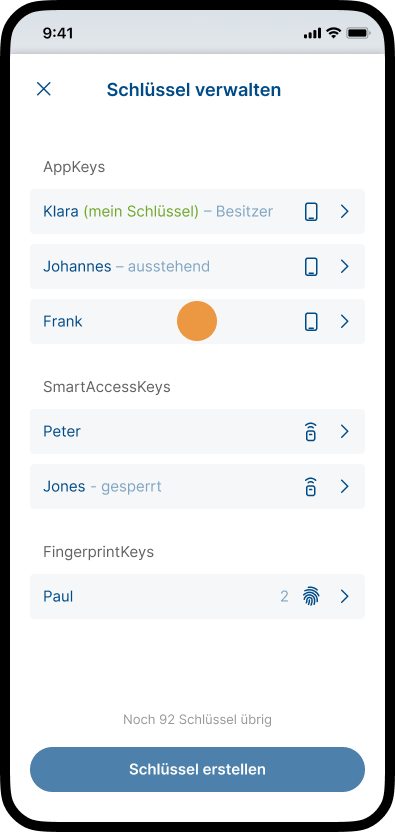
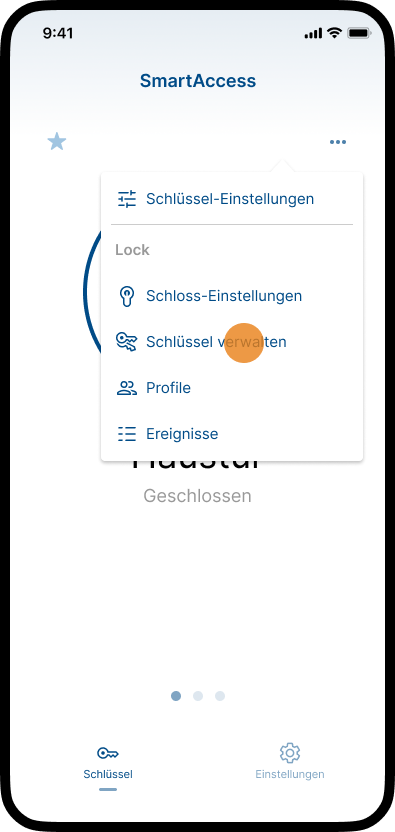
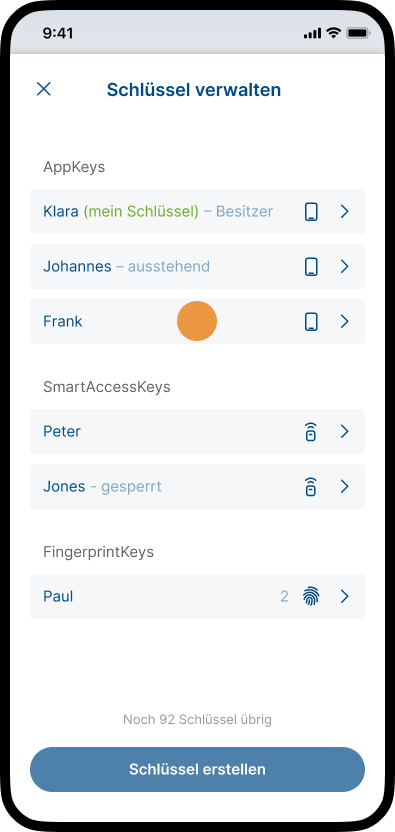
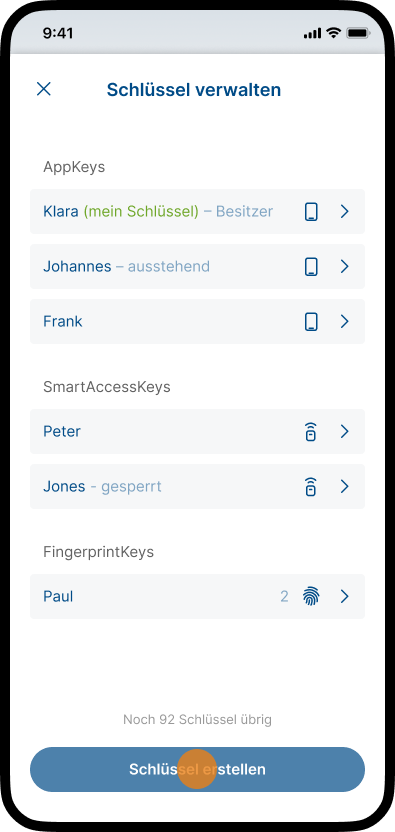
Im Bereich Schlüssel verwalten können Sie neue Benutzer zur Steuerung des Schlosses (SmartAccess-Modul) einladen und ihre Zutrittsberechtigungen verwalten. Es können verschiedene Arten von Schlüsseln hinzugefügt und zugewiesen werden, wie z. B. AppKeys, SmartKeys oder FingerprintKeys (demnächst verfügbar).
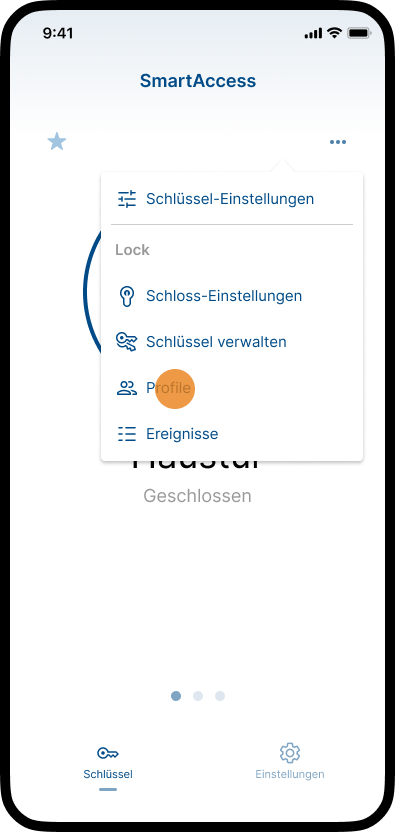
Profile
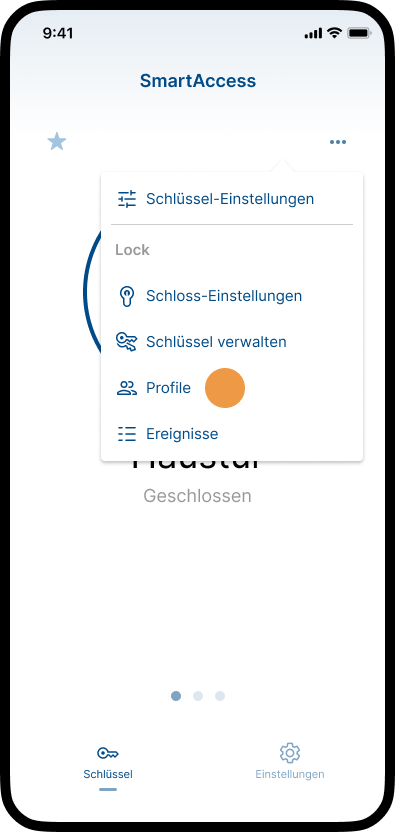
Im Bereich Profile haben Sie die Möglichkeit, verschiedene Arten von Zutrittsberechtigungen für Ihr Schloss (SmartAccess-Modul) zu vergeben. Durch die Erstellung und Zuweisung von individuellen Profilen mit unterschiedlichen Zutrittsberechtigungen haben Sie die volle Kontrolle über die Zutrittsberechtigungen der unterschiedlichen Benutzer.
Ereignisse
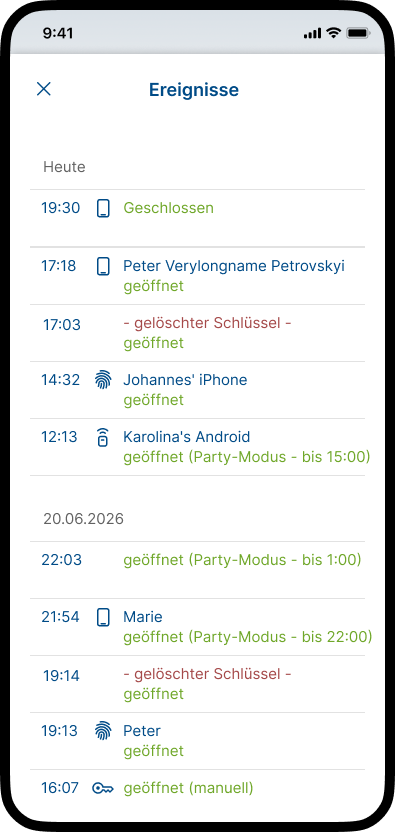
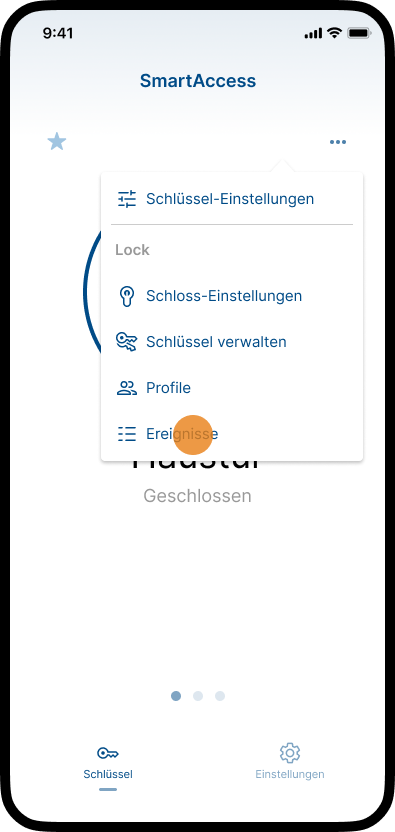
Alle Aktionen, die das Schloss (SmartAccess-Modul) durchführt, werden im Bereich Ereignisse aufgezeichnet. Das heißt, Sie können sehen, welcher Benutzer die Tür zu welchem Zeitpunkt geöffnet oder geschlossen hat.
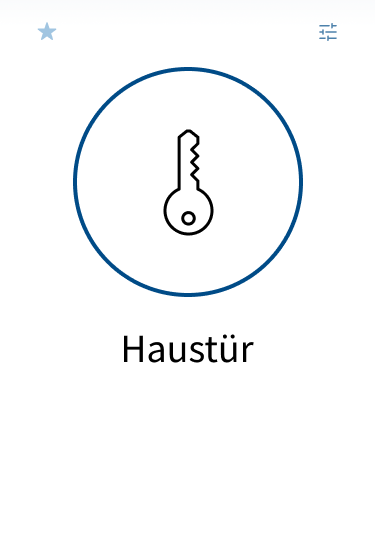
Abhängig davon, ob das Schloss Statusfeedback übertragen kann oder nicht, werden unterschiedliche Symbole auf dem Startbildschirm angezeigt. Bei Schlössern mit Feedback ändert sich das Symbol abhängig davon, ob die Tür geöffnet oder geschlossen ist.
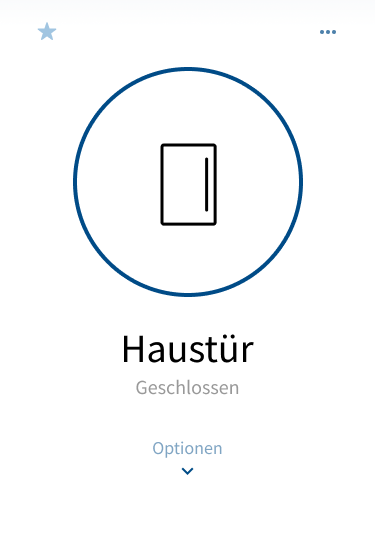
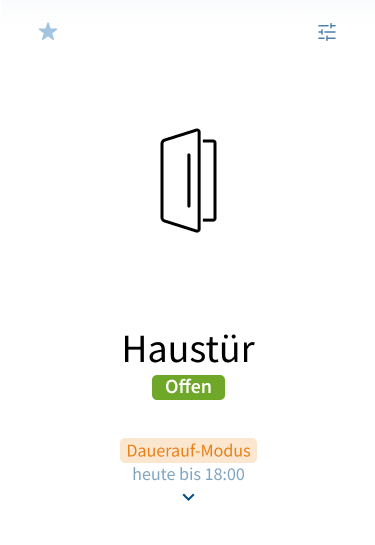
Um SmartAccess nutzen zu können, muss es über die SmartAccess-App eingerichtet werden.
Hierfür benötigen Sie:
Hinweis: Die erforderliche Betriebssystemversion sowie Informationen zur Gerätekompatibilität finden Sie auf der Seite der SmartAccess App im Apple App Store bzw. Google Play Store. Dort finden Sie stets die aktuell gültigen Systemanforderungen. Eine Übersicht der von Google Play unterstützten Android-Geräte finden Sie außerdem in der Google Play-Hilfe: Von Google Play unterstützte Geräte.
Laden Sie die SmartAccess-App aus dem entsprechenden Store herunter und installieren Sie die App auf Ihrem Smartphone.


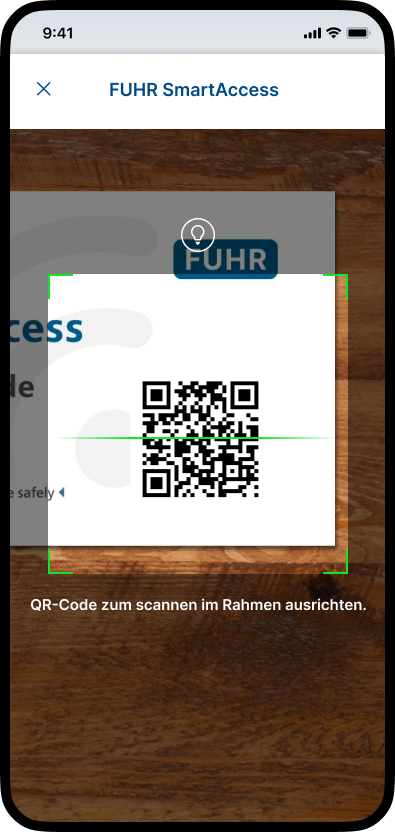
Richten Sie SmartAccess einfach und schnell mit Ihrer persönlichen SmartAccess Security Card ein (wird mit dem SmartAccess-Modul geliefert).
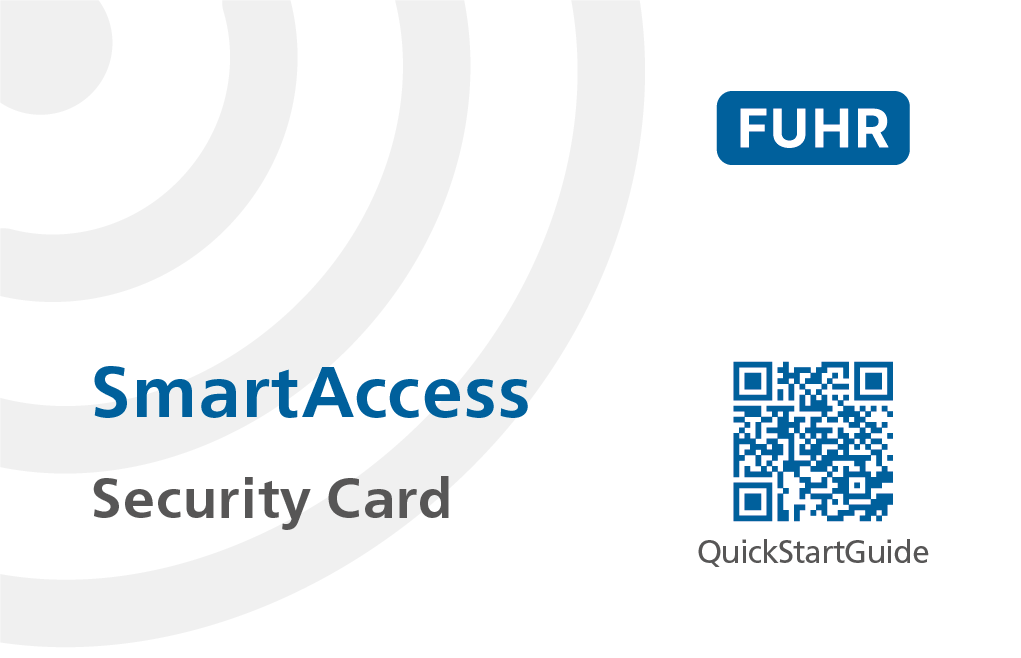
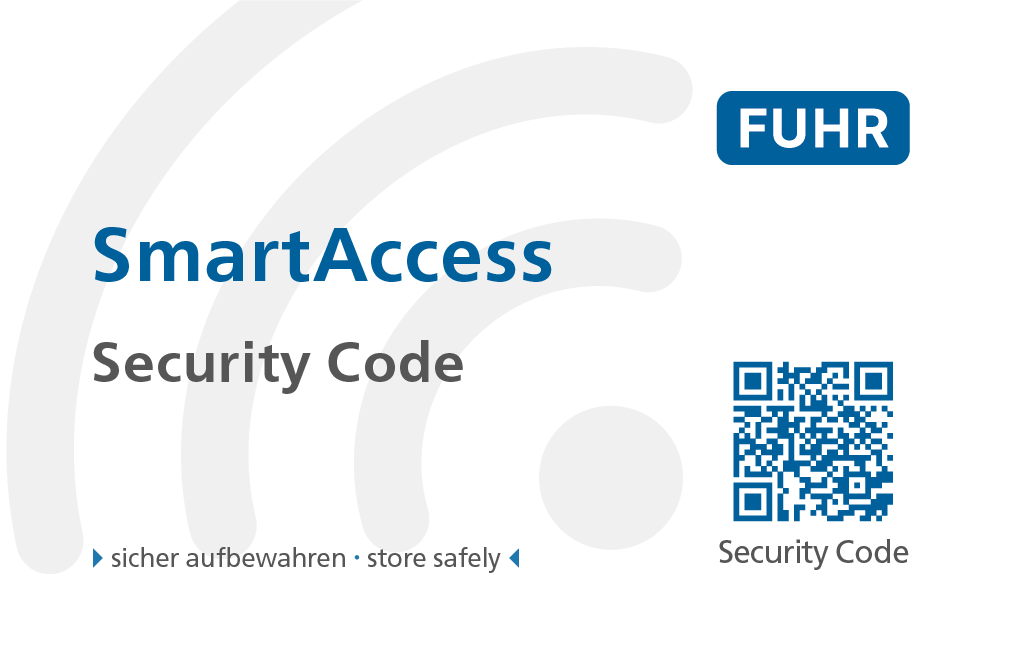
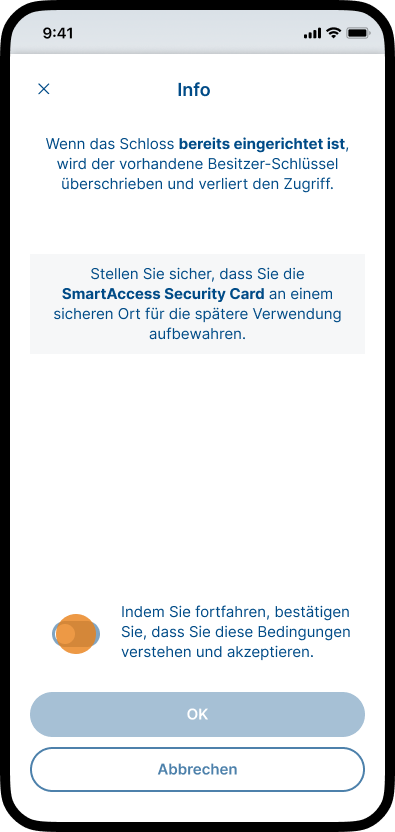
Hinweis: Bewahren Sie die SmartAccess Security Card nach Abschluss der Einrichtung an einem sicheren Ort auf. Falls Sie das System zurücksetzen müssen, benötigen Sie Ihre persönliche SmartAccess Security Card.
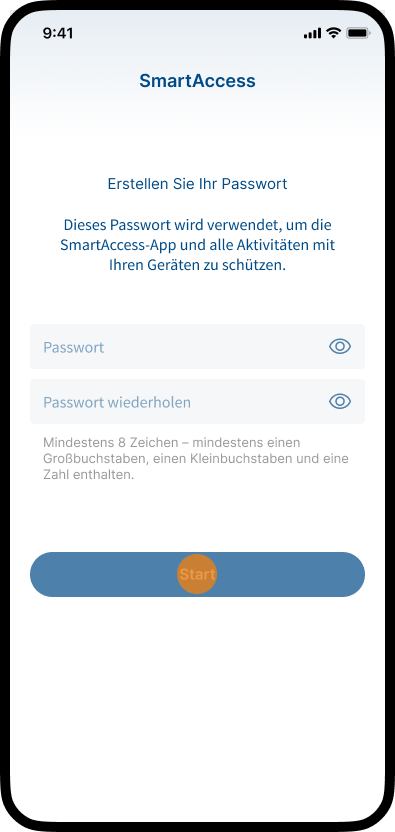
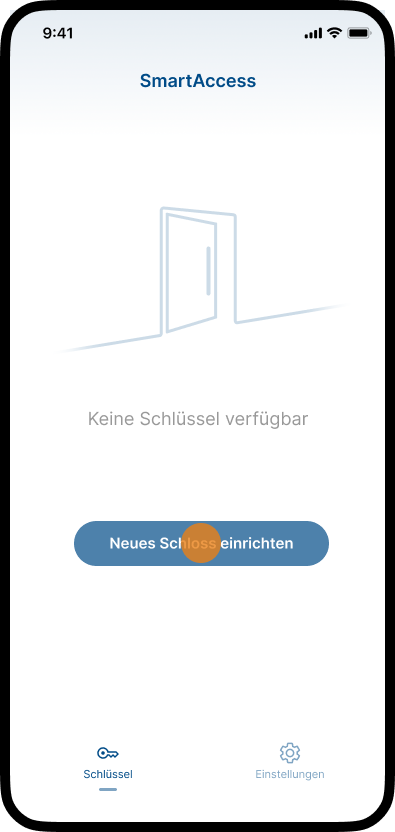
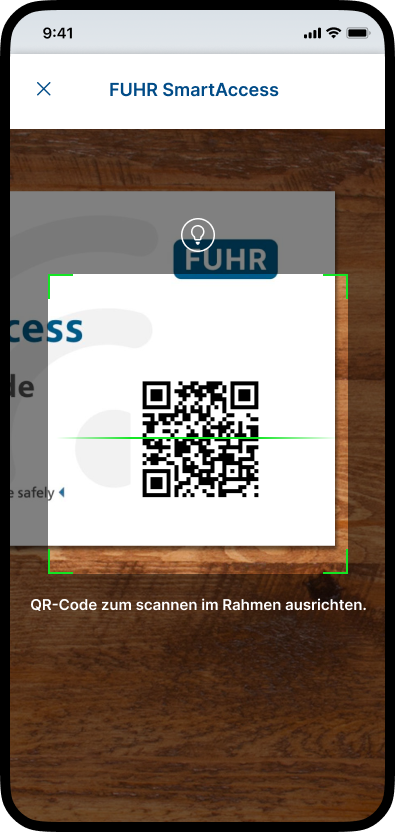
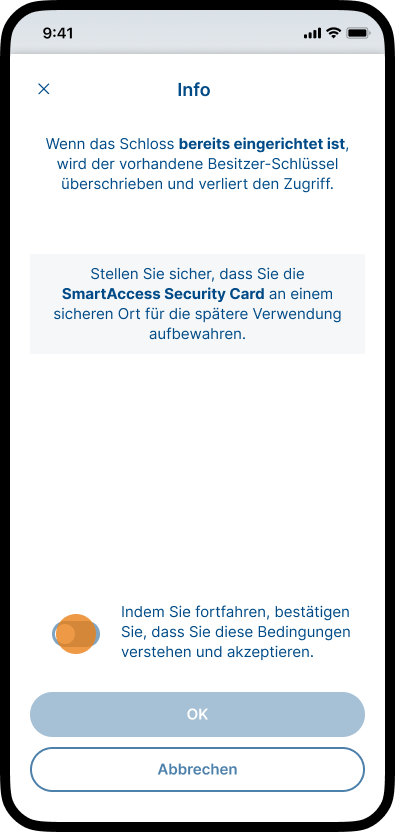
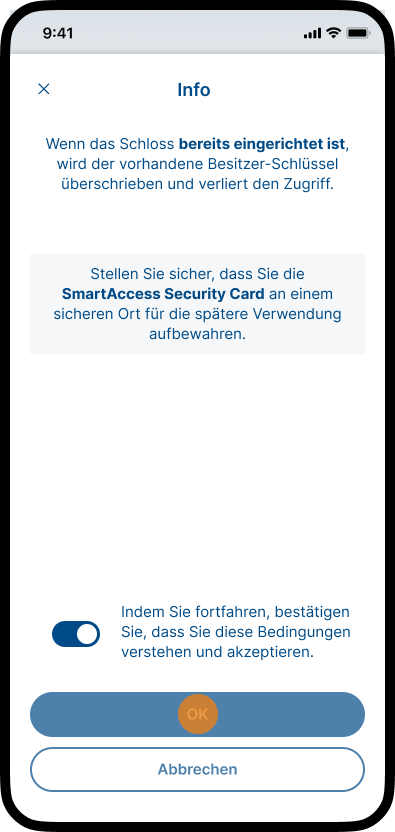
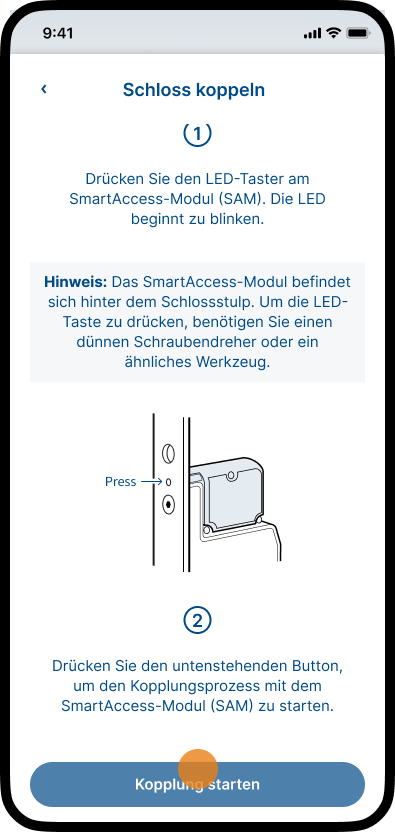
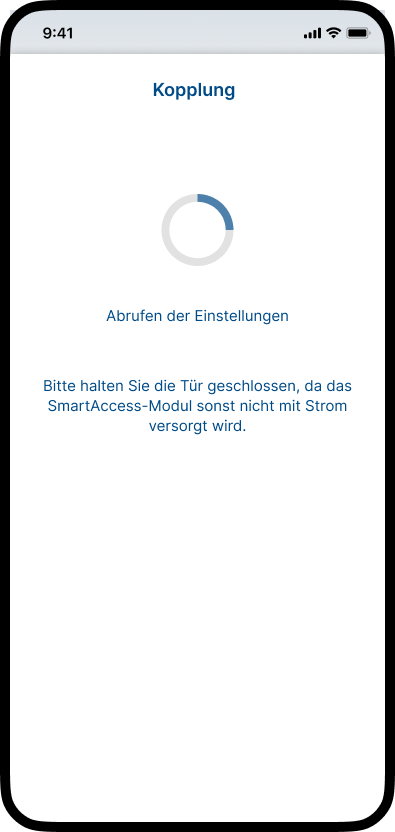
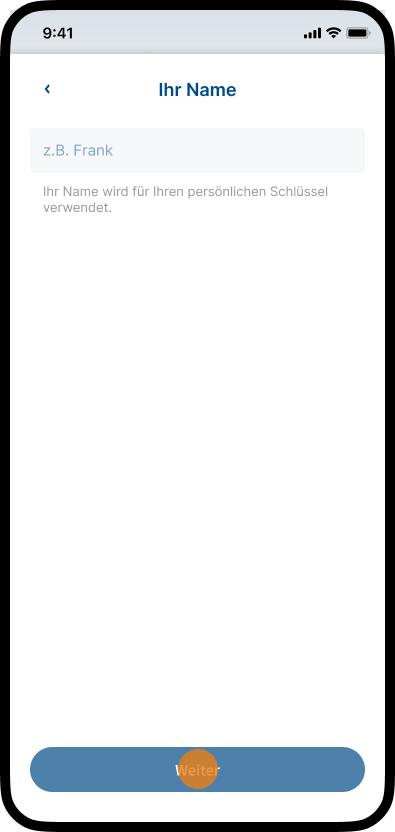
Hinweis: Dem ersten Benutzer, der ein neues SmartAccess-Modul einrichtet, wird ein Besitzer-Schlüssel zugewiesen. Der Besitzer-Schlüssel ist ein spezieller Schlüssel-Typ, welcher nicht gelöscht werden kann. Damit wird sichergestellt, dass der Benutzer immer Zugriff auf das Schloss hat, unabhängig von der Anzahl weiterer hinzugefügter Schlüssel. Der Besitzer-Schlüssel wird im Bereich Schlüssel verwalten immer an oberster Stelle angezeigt.
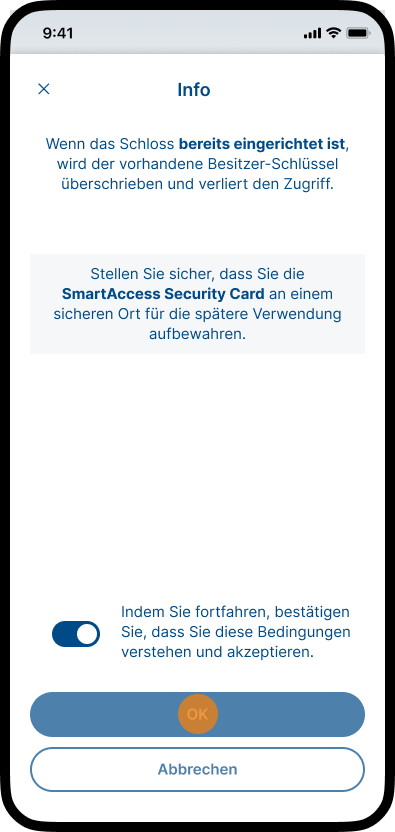
Um einen neuen Besitzer-Schlüssel anzulegen, muss das SmartAccess-Modul erneut über den auf der SmartAccess Security Card abgebildeten QR-Code eingerichtet werden. Durch die erneute Einrichtung wird der vorhandene Besitzer-Schlüssel überschrieben und verliert den Zugriff. Es kann immer nur einen Besitzer-Schlüssel geben.
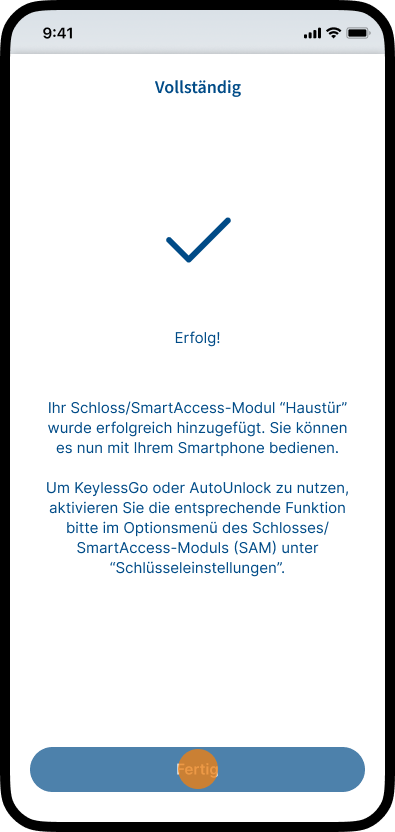
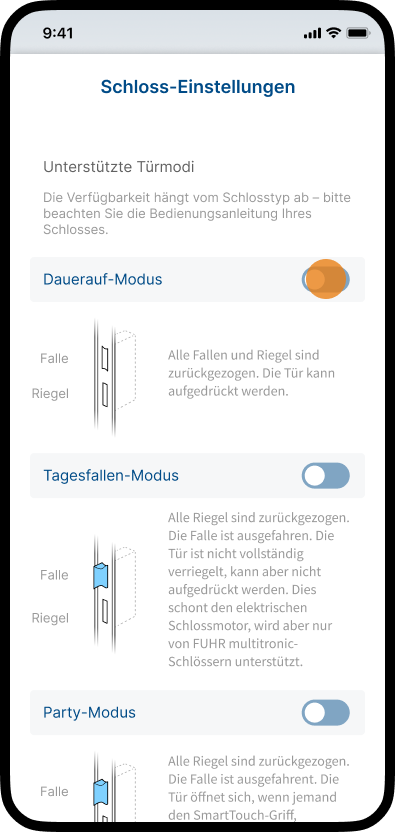
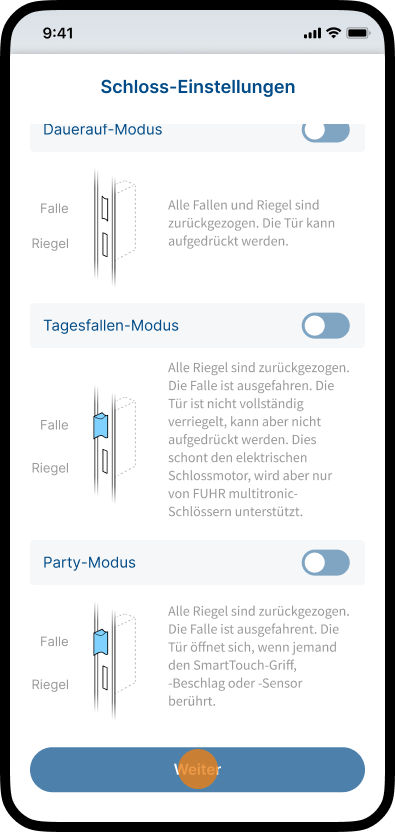
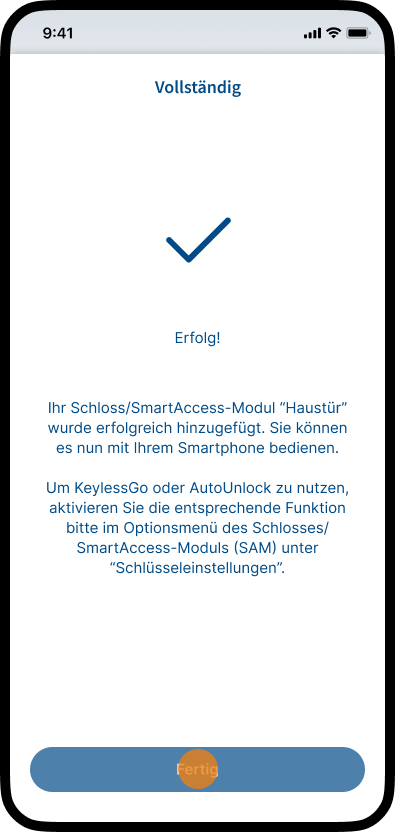
Stellen Sie die Schloss-Einstellungen ein, indem Sie die entsprechenden Schalter aktivieren oder deaktivieren. Die Grundeinstellungen können jederzeit in den Schloss-Einstellungen angepasst werden (siehe Kapitel Schloss-Einstellungen). Weitere Informationen zu den unterschiedlichen Features und Funktionen finden Sie in der Smart Access-App oder in dieser Bedienungsanleitung.
Hinweis: Zum Einstellen oder Anpassen der Schloss-Einstellungen des SmartAccess-Moduls, muss sich Ihr Smartphone innerhalb der Bluetooth-Reichweite des SmartAccess-Moduls befinden. Die Bluetooth-Reichweite des SmartAccess-Moduls beträgt auf freiem Feld etwa 10m. Die Sendeleistung und Empfangseigenschaften hängen stark von baulichen und anderen umweltbedingten Einflüssen ab. Bitte stellen Sie sicher, dass sich Ihr Smartphone in der Nähe des SmartAccess-Moduls bzw. der Tür befindet.
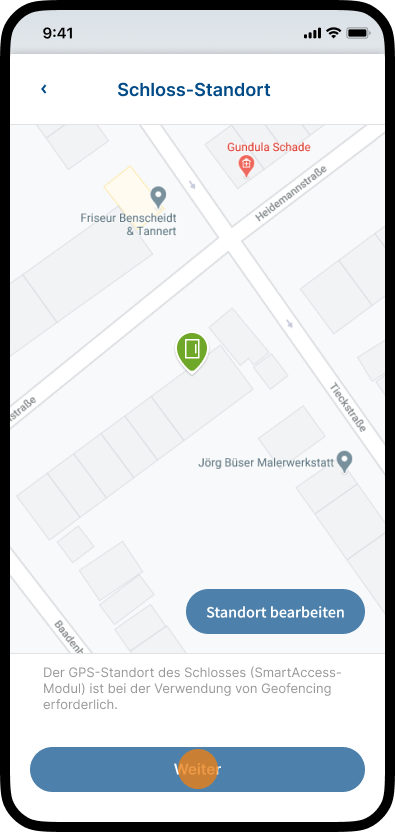
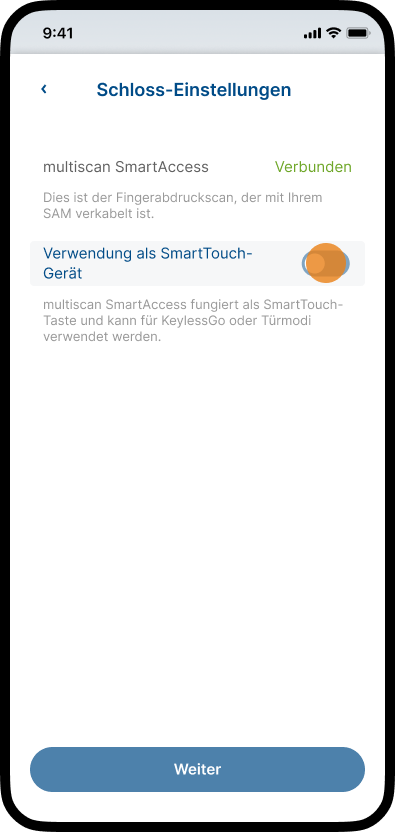
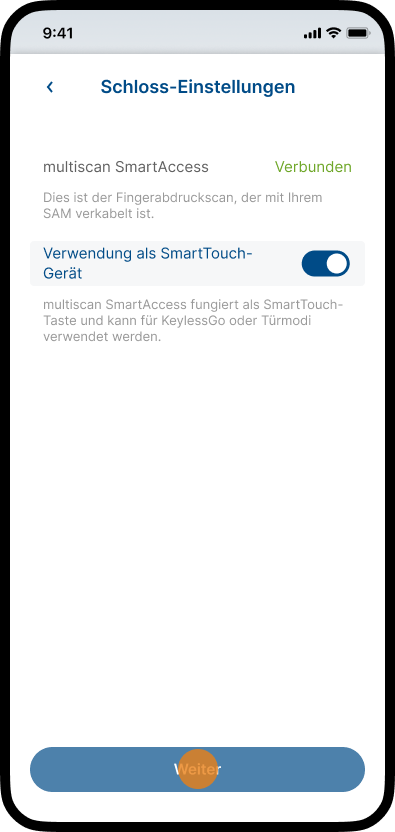
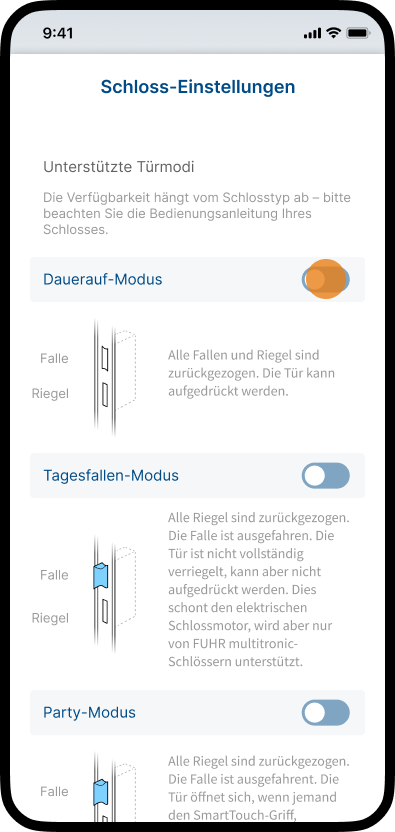
Im Bereich Schlüssel-Einstellungen haben Sie die Möglichkeit, die Grundeinstellungen Ihres persönlichen Schlüssels anzupassen. Sie können z. B. den Namen ändern, den Standort des SmartAccess-Moduls bzw. der Tür ansehen, den Geofence-Radius einstellen, unterstützte Funktionen wie KeylessGo oder AutoUnlock aktivieren/deaktivieren und Benachrichtigungen verwalten.
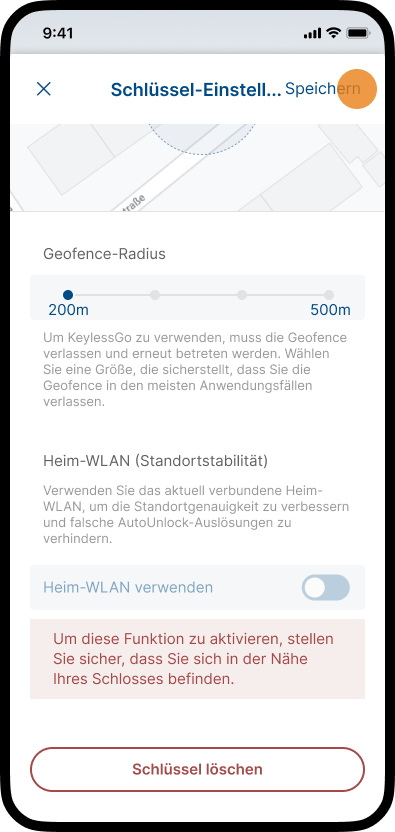
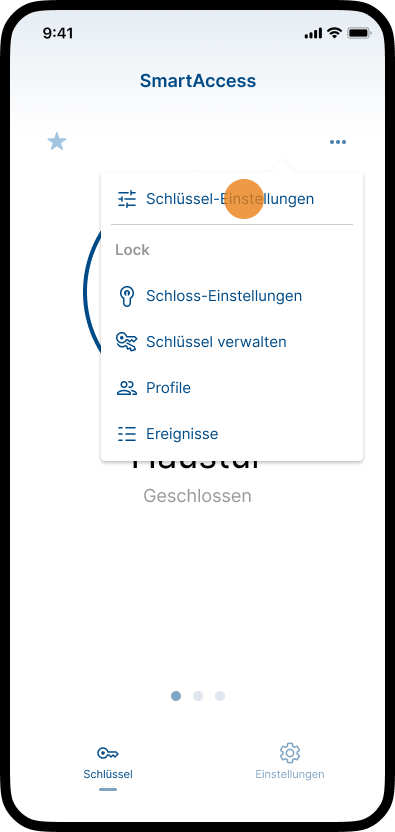
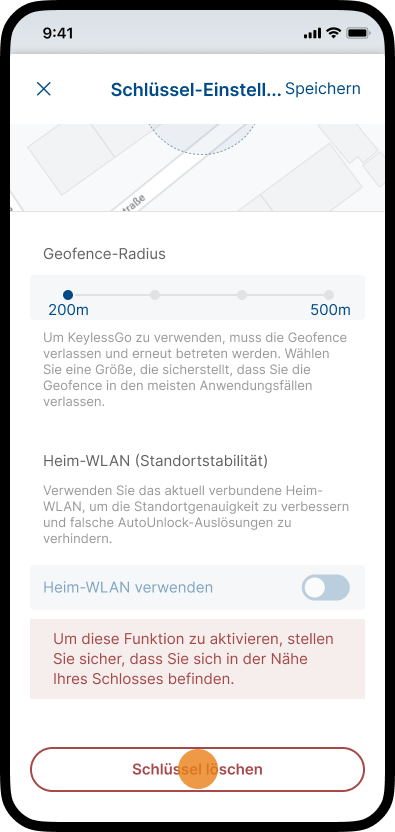
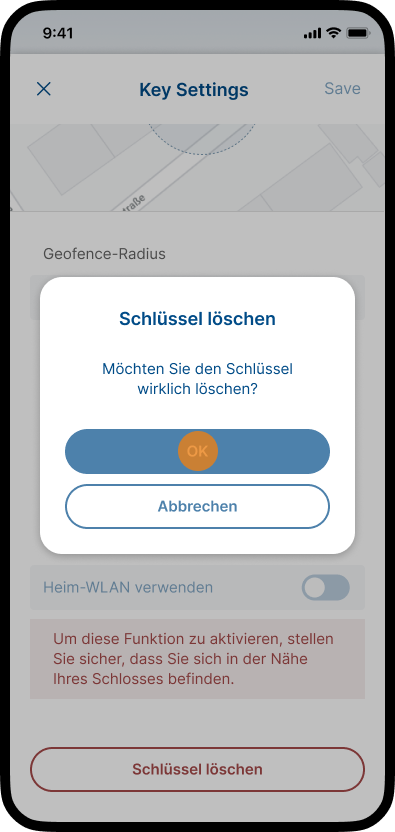
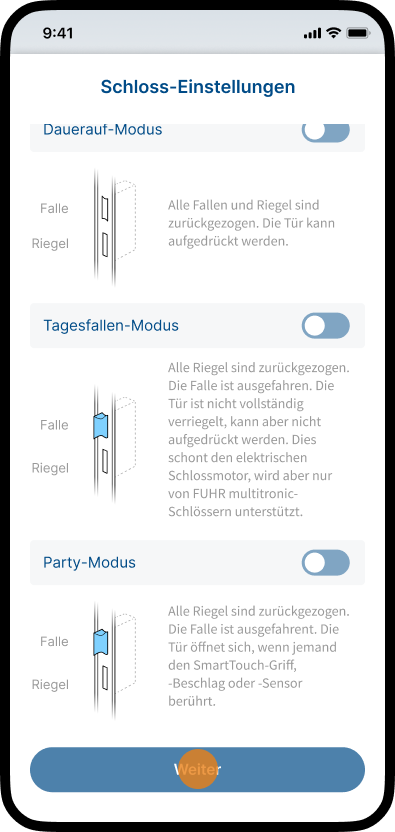
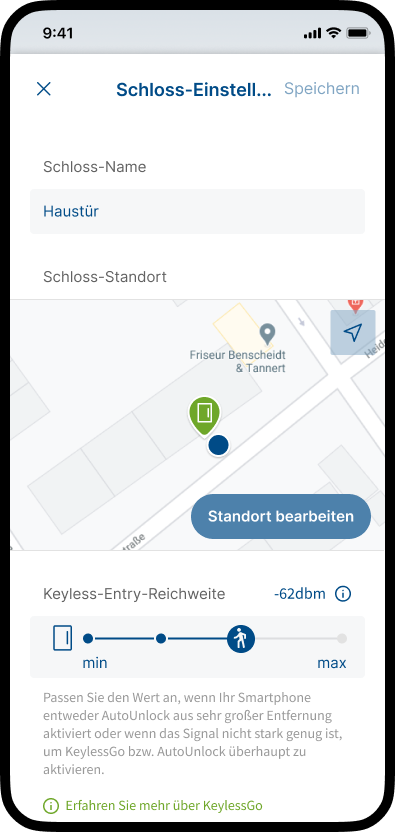
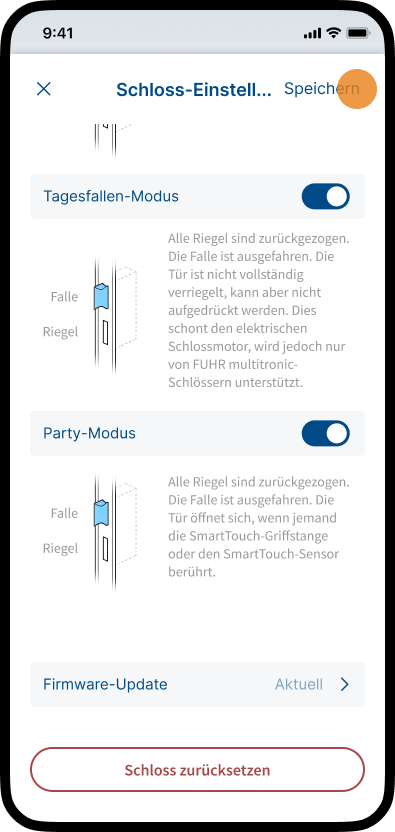
Im Bereich Schloss-Einstellungen können Sie die Grundeinstellungen des SmartAccess Moduls anpassen. Hier können Sie den Namen ändern, den Standort bearbeiten, die Reichweite der Keyless-Funktionen einstellen sowie unterstützte Türmodi aktivieren oder deaktivieren. Außerdem können Sie die Dauer des Öffnungssignals anpassen, ein Firmware-Update durchführen oder das Gerät zurücksetzen.
Je nach angeschlossener Hardware stehen zusätzliche Einstellungen zur Verfügung, z. B. SmartAccess multiscan für gekoppelte Fingerabdrucksensoren oder die Option Statussensor installiert bei Schlössern mit Impulsansteuerung.
Hinweis: Um die Schloss-Einstellungen ändern zu können, sind Administratorrechte erforderlich. Zudem muss sich Ihr Smartphone in Bluetooth-Reichweite des SmartAccess Moduls befinden.
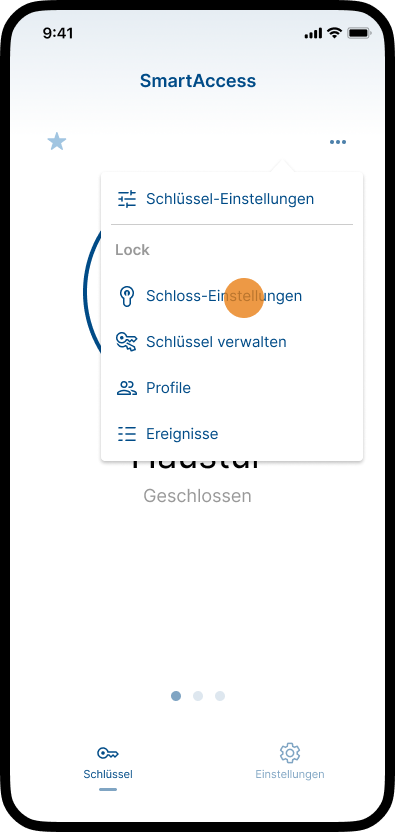
Hinweis: Im Bereich Schloss-Einstellungen haben Sie die Möglichkeit, die Verwendung verschiedener Türmodi für das Schloss zu ermöglichen. Um einen Türmodus tatsächlich nutzen zu können, muss er zusätzlich aktiviert werden. Weitere Informationen zur Aktivierung von Türmodi finden Sie im Kapitel Türmodi.
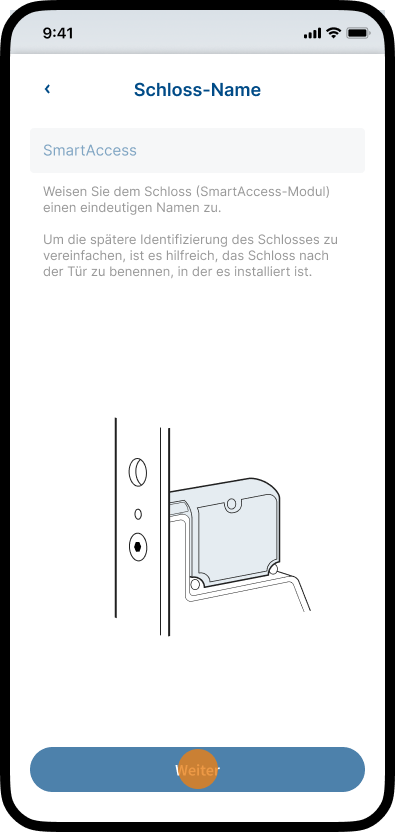
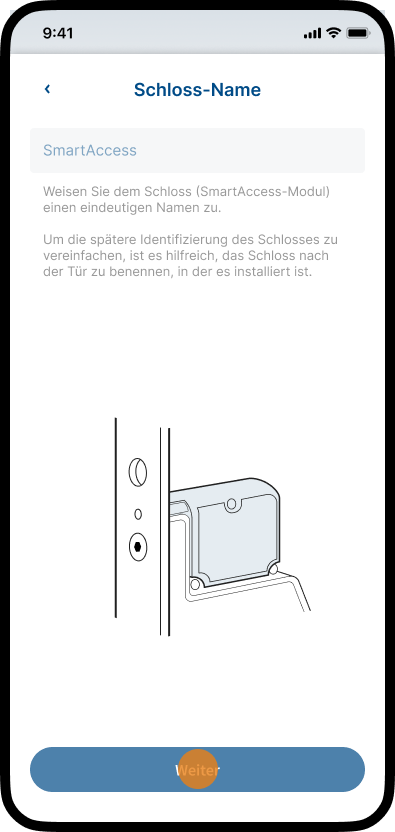
Schloss-Name
Vergeben Sie einen eindeutigen Namen für Ihr in die Tür integriertes SmartAccess-Modul. Wenn Sie mehrere SmartAccess-Module verwenden, hilft Ihnen ein eindeutiger Name, das richtige Modul bzw. die richtige Tür in der SmartAccess-App zu identifizieren.
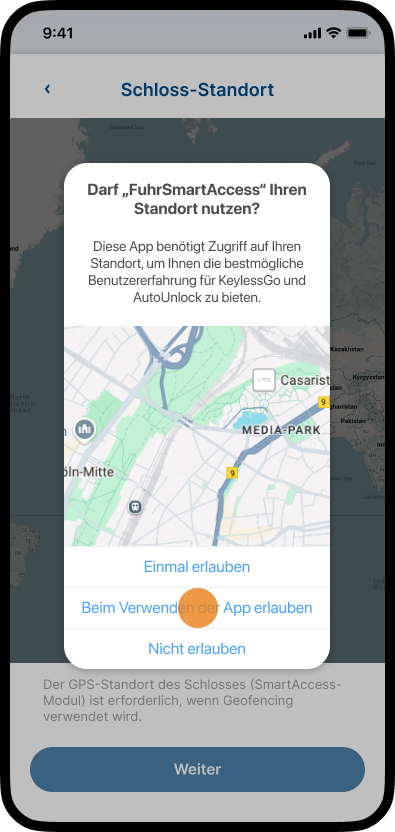
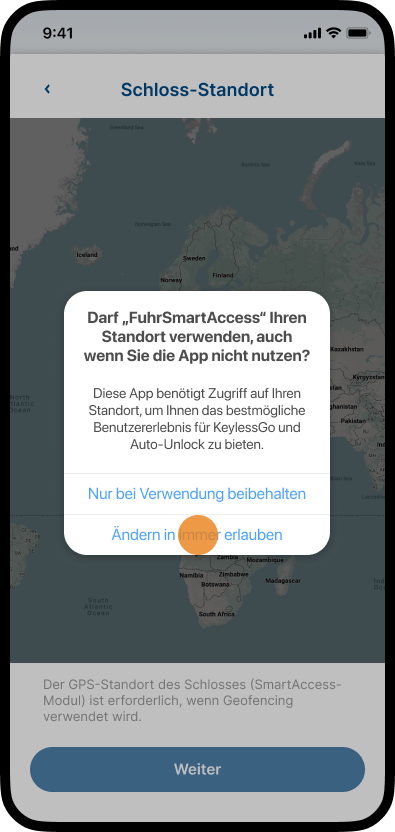
Schloss-Standort
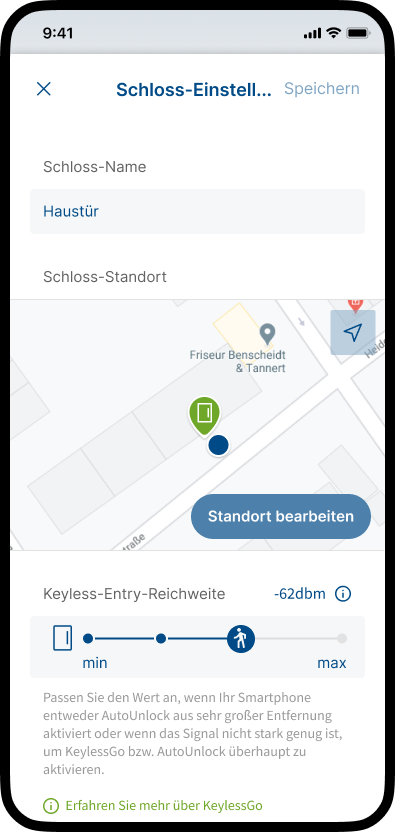
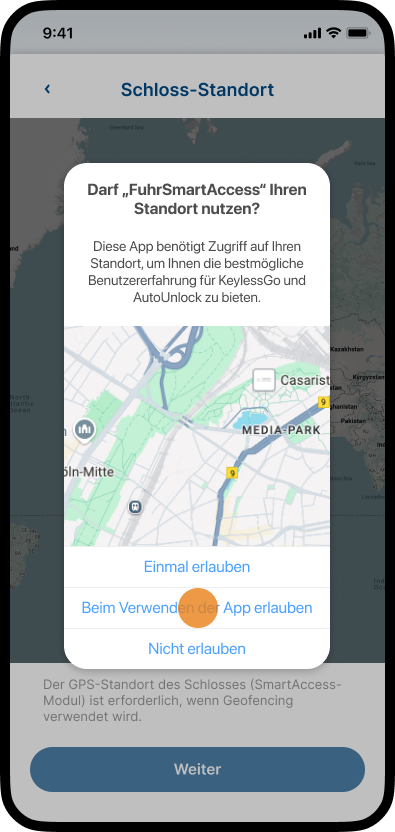
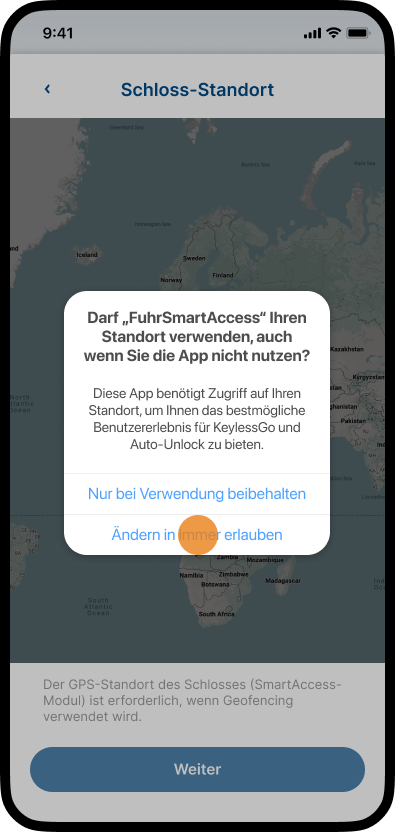
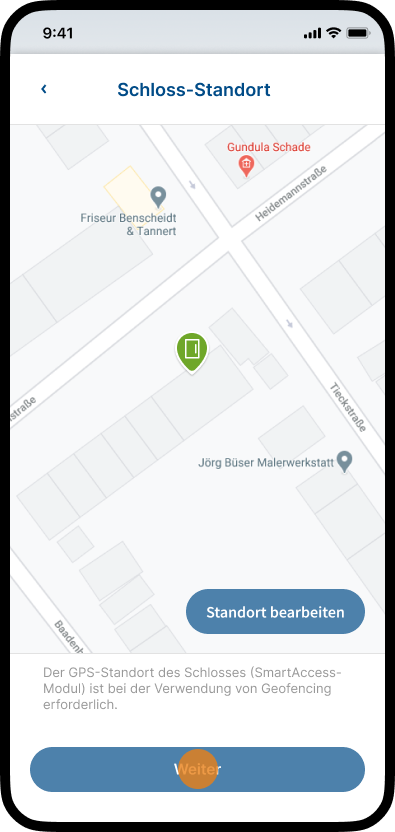
Das SmartAccess-Modul ermittelt automatisch den Standort Ihres Schlosses. Die Position des Schlosses und die Position Ihres Smartphones sollten identisch sein. Bitte überprüfen Sie, ob die Position korrekt eingestellt wurde.
Hinweis: Wenn die Position nicht korrekt ist, tippen Sie auf Standort bearbeiten, um die Position manuell anzupassen.
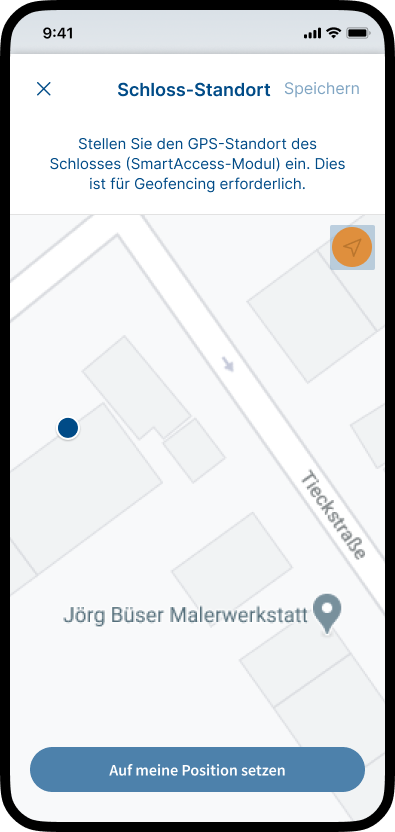
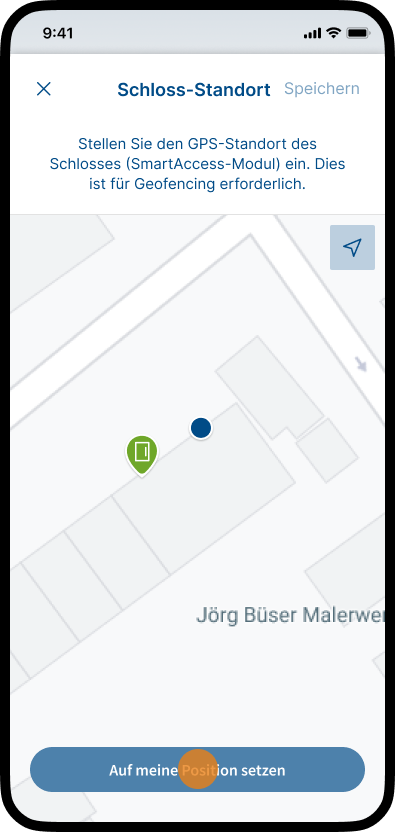
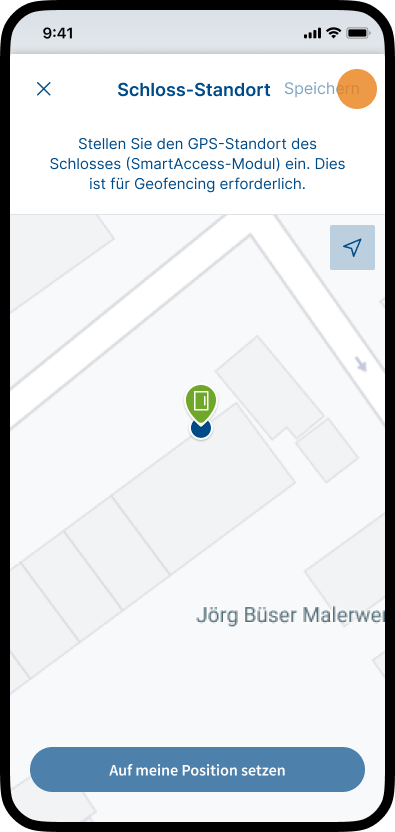
Weitere Informationen zur manuellen Einstellung des Schloss-Standorts finden Sie im folgenden Kapitel Schloss-Standort.
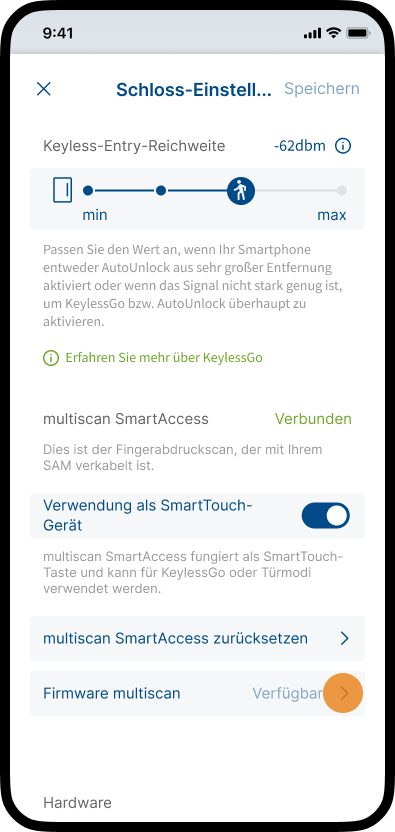
Keyless-Entry–Reichweite
Passen Sie den Wert an, wenn Ihr Smartphone KeylessGo/AutoUnlock entweder aus zu großer Entfernung aktiviert oder wenn das Signal nicht stark genug ist, um KeylessGo/AutoUnlock überhaupt zu aktivieren.
multiscan SmartAccess (Fingerabdruck-Sensor)
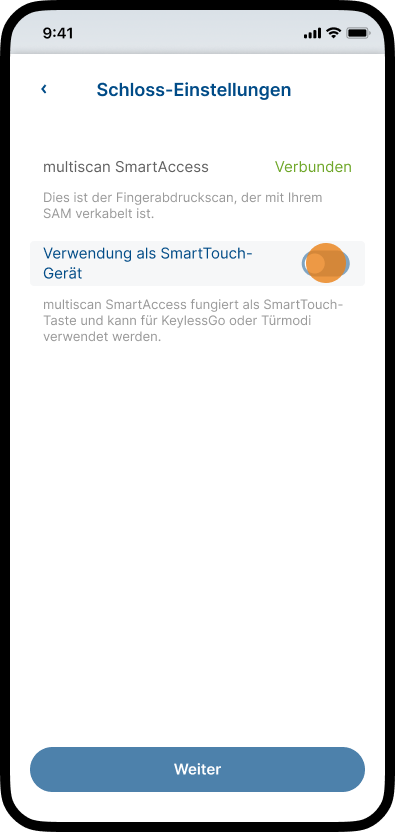
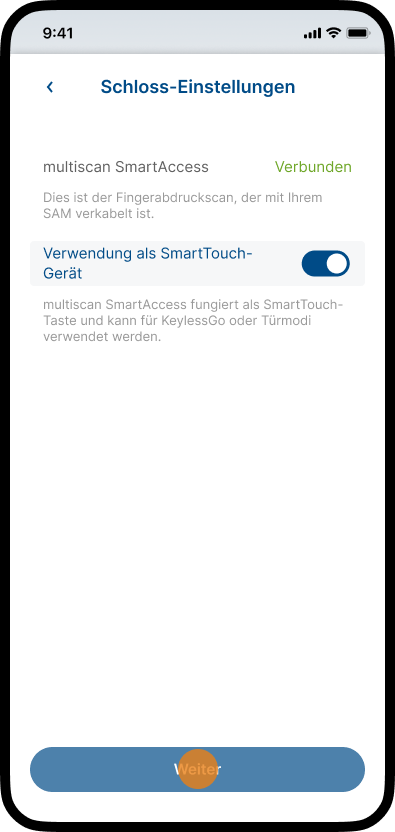
Wenn ein Fingerabdrucksensor gekoppelt ist, wird der Bereich multiscan SmartAccess angezeigt. Hier können Sie den Sensorstatus einsehen, den Sensor als SmartTouch-Gerät konfigurieren und multiscan SmartAccess zurücksetzen.
Weitere Informationen zu multiscan SmartAccess finden Sie im Kapitel multiscan SmartAccess & FingerprintKeys.
Hardware
(Schloss-Modell)
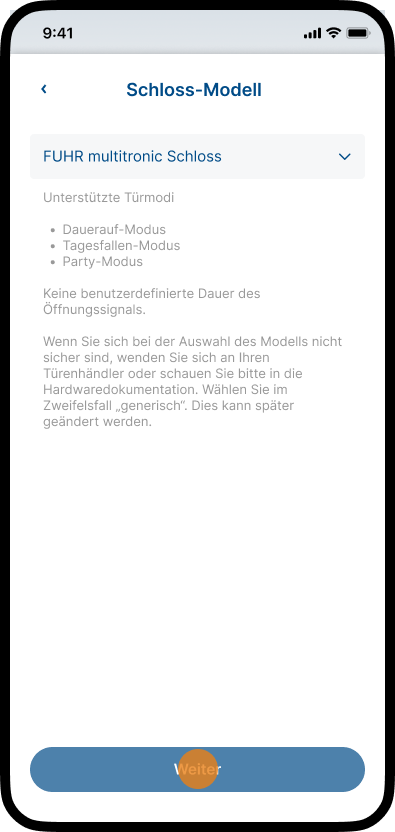
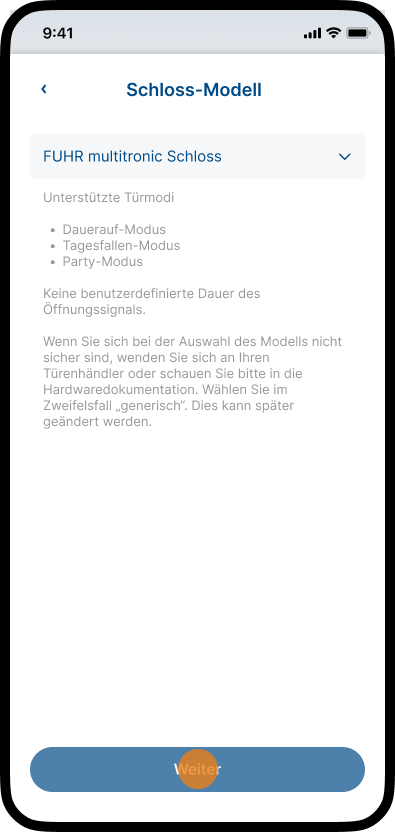
Im Abschnitt Hardware können Sie Ihr Schloss-Modell auswählen. Je nach Schloss-Modell stehen verschiedene Funktionen und Türmodi zur Verfügung.
Stellen Sie sicher, dass Sie das richtige Schloss-Modell auswählen. Wenn Sie sich nicht sicher sind, welches Modell Sie auswählen sollen, konsultieren Sie bitte Ihre Handbuch des Schlosses oder Ihren Türvertrieb. Wenn Sie unsicher sind, wählen Sie bitte „Schloss mit Impulsansteuerung“. Dies kann später geändert werden.
Weitere Informationen zu den verschiedenen Schloss-Modellen und ihren spezifischen Eigenschaften und Funktionen finden Sie im folgenden Kapitel Schloss-Modelle.
Hardware
Dauer des Öffnungssignals
Abhängig vom Schloss-Modell muss die Dauer des Öffnungssignals möglicherweise angepasst werden. Nehmen Sie nur Anpassungen vor, wenn Sie wissen was Sie tun. Im Zweifelsfall wenden Sie sich bitte an einen qualifizierten Techniker oder Ihren Systemanbieter.
Der Standardwert ist 400ms. Minimum: 100ms, Maximum: 10000ms (10sec).
Hardware
(Status-Sensor installiert)
Bei Schlössern mit Impulssteuerung steht die Option Status-Sensor installiert zur Verfügung. Ist ein Türstatussensor mit dem SmartAccess-Modul verkabelt und diese Option aktiviert, erkennt das Modul, ob die Tür geöffnet oder geschlossen ist. Dadurch werden die Statusrückmeldung und die Sicherheitsfunktion für mehrere Benutzer ermöglicht. KeylessGo und AutoUnlock funktionieren bei Schlössern mit Impulssteuerung auch ohne Türstatussensor.
Hinweis: Aktivieren Sie die Option Status-Sensor installiert nur, wenn tatsächlich ein funktionsfähiger Status-Sensor installiert und mit dem SmartAccess Modul verkabelt ist. Ist die Option aktiviert, ohne dass ein korrekt verkabelter und funktionsfähiger Sensor vorhanden ist, funktionieren KeylessGo und AutoUnlock nicht. Bei deaktivierter Option funktionieren KeylessGo und AutoUnlock auch ohne Status-Sensor wie gewohnt. In diesem Fall steht lediglich die Sicherheitsfunktion für mehrere Benutzer nicht zur Verfügung.
Hardware
(SmartTouch)
Eine SmartTouch-Griffstange oder ein SmartTouch-Sensor ermöglicht Ihnen die bequeme Türöffnung per KeylessGo-Technologie. Zum Entriegeln der Tür durch das Motorschloss berühren Sie einfach die Griffstange oder den Sensor. Das im Türblatt installierte SmartAccess-Modul stellt nun eine Bluetooth-Verbindung zur SmartAccess-App her. Das SmartAccess-Modul prüft die Zugangsberechtigung des Schlüssels (AppKey/FingerprintKey) und entriegelt anschließend das Motorschloss.
Hinweis: Um die Tür bequem mit einer SmartTouch-Griffstange oder einem SmartTouch-Sensor öffnen zu können, muss die Verwendung von KeylessGo oder entsprechender Türmodi im Bereich Schloss-Einstellungen ermöglicht werden.
Unterstützte Türmodi
SmartAccess bietet die Möglichkeit unterschiedliche Türmodi (Tagesfallen-Modus, Dauerauf-Modus, Party-Modus) zu verwenden.
Für weitere Informationen zu den einzelnen Türmodi siehe Kapitel Türmodi.
Hinweis: Nicht jedes Schloss unterstützt alle Türmodi. Welches Schloss welche Türmodi unterstützt erfahren Sie im folgenden Kapitel Schloss-Modell.
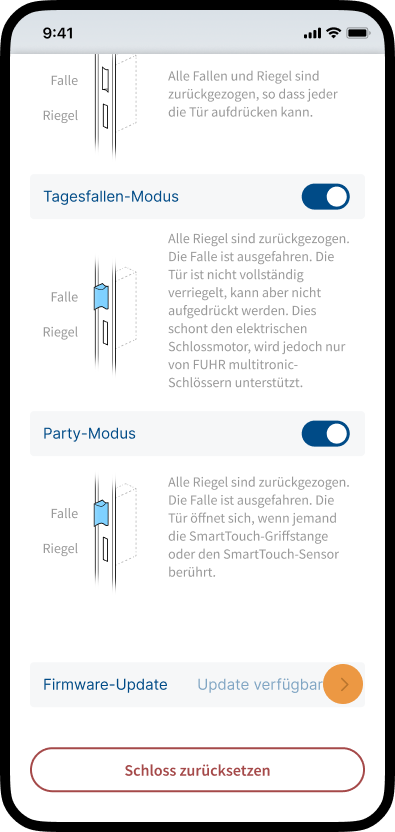
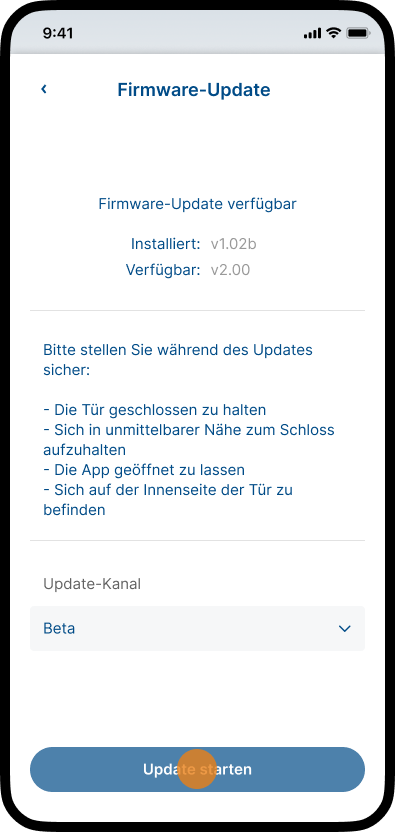
Firmware-Update
Die Firmware (Software, die fest im SmartAccess-Modul implementiert ist) Ihres SmartAccess-Moduls und die SmartAccess-App sollte immer auf dem neuesten Stand sein, um maximale Sicherheit bei bester Kompatibilität zu gewährleisten.
Hinweis: Das SmartAccess-Modul kann nur dann manuell über die SmartAccess-App aktualisiert werden, wenn sich das Smartphone in Bluetooth-Reichweite des SmartAccess-Moduls befindet. Weitere Informationen finden Sie im Kapitel Firmware-Update.
Hinweis: Die SmartAccess-App wird in der Regel standardmäßig automatisch über den App Store / Google Play Store aktualisiert.
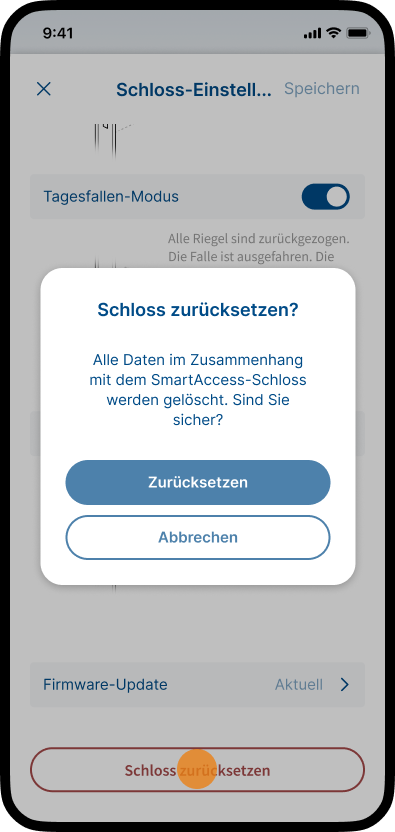
Schloss zurücksetzen
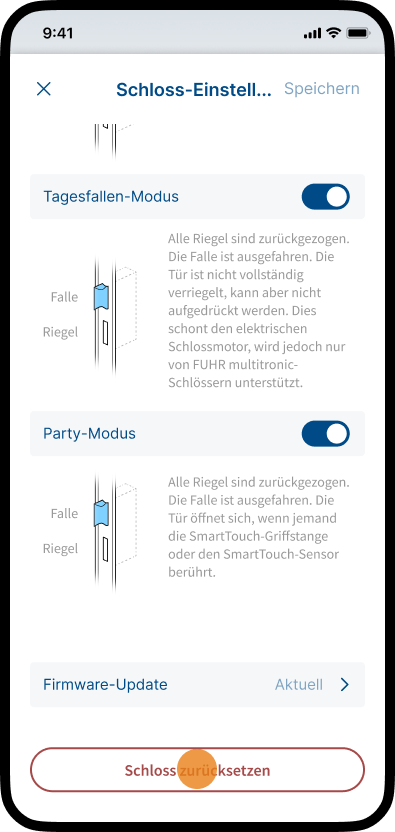
Mit einem Reset können Sie das SmartAccess-Modul in den Auslieferungszustand (Werkseinstellungen) zurücksetzen. Weitere Informationen finden Sie im Kapitel Neustart & Zurücksetzen.
| FUHR autotronic Schloss | FUHR multitronic Schloss | Schlösser mit Impulsansteuerung | |
|---|---|---|---|
| Status Feedback | Statusanzeige auf der Startseite und Erkennung manueller Entriegelungen unter Ereignisse | Statusanzeige auf der Startseite und Erkennung manueller Entriegelungen unter Ereignisse | Bedingt verfügbar — mit Statussensor und aktivierter Option „Status-Sensor installiert“: Statusanzeige auf der Startseite und Erkennung manueller Entriegelungen unter Ereignisse |
| Unterstützte Funktionen | • KeylessGo • AutoUnlock • Manuelle Öffnung | • KeylessGo • AutoUnlock • Manuelle Öffnung | • KeylessGo1 • AutoUnlock1 • Manuelle Öffnung |
| Unterstützte Türmodi | • Dauerauf-Modus • Party-Modus | • Tagesfallen-Modus • Dauerauf-Modus • Party-Modus | • Party-Modus |
| Dauer des Öffnungssignals | Fest vorgegeben (nicht einstellbar) | Fest vorgegeben (nicht einstellbar) | Einstellbar — Standard: 400 ms (100–10.000 ms) |
| Status-Sensor installiert | – | – | Verfügbar (standardmäßig deaktiviert) |
¹Bei Schlössern mit Impulssteuerung funktionieren KeylessGo und AutoUnlock auch ohne Status-Sensor. Ein mit dem SmartAccess Modul verkabelter Türstatussensor ermöglicht bei aktivierter Option „Status-Sensor installiert“ zusätzlich die Türstatusrückmeldung und die Sicherheitsfunktion für mehrere Benutzer. Wird die Option ohne funktionsfähigen Statussensor aktiviert, funktionieren KeylessGo und AutoUnlock nicht mehr.
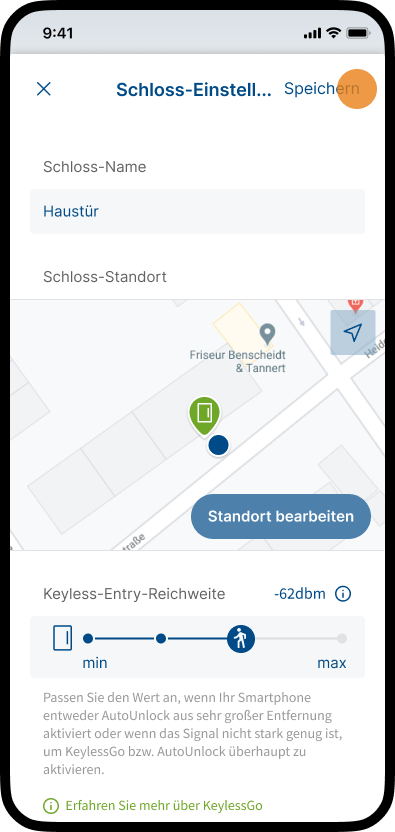
Normalerweise ermittelt das SmartAccess-Modul automatisch die Position Ihres Schlosses. Die Position des Schlosses und die Position Ihres Smartphones sollten identisch sein. Wenn die Position nicht korrekt ist, können Sie sie manuell anpassen. Befolgen Sie dazu die weiter unten beschriebenen Schritte.
Teilen Sie den Zugang zu Ihrem SmartAccess-Modul bzw. Ihrer Tür mit Familie, Freunden und Mitarbeitern. Mit der SmartAccess-App können Sie ganz einfach neue Benutzer zur Steuerung des Schlosses (SmartAccess-Modul) einladen und ihre Zutrittsberechtigungen verwalten. Für jeden Benutzer des SmartAccess-Moduls wird ein individueller Schlüssel hinzugefügt und zugewiesen.
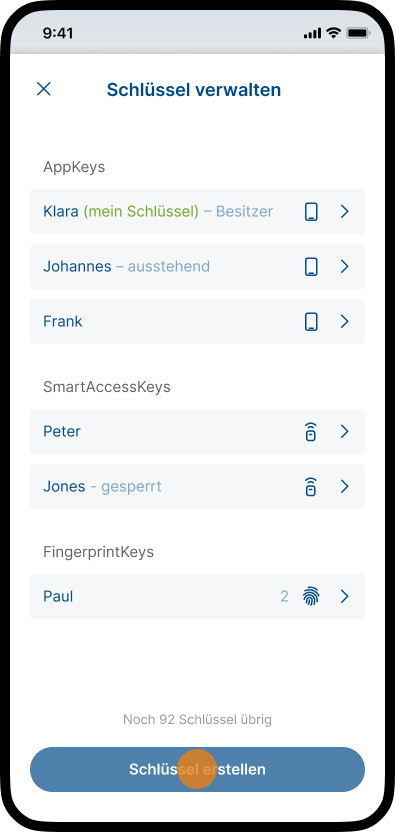
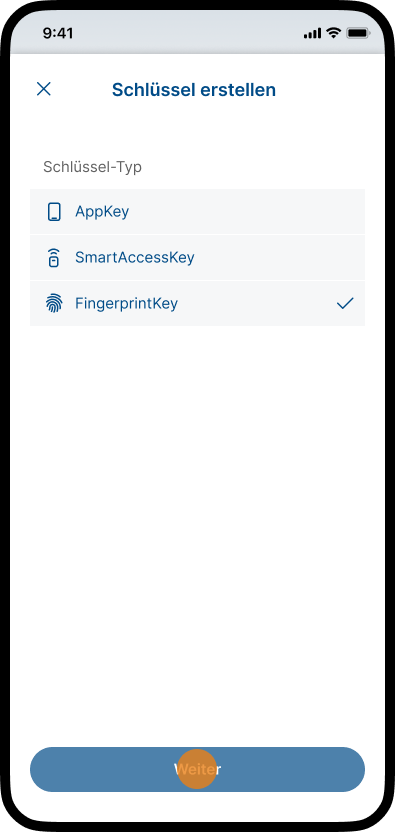
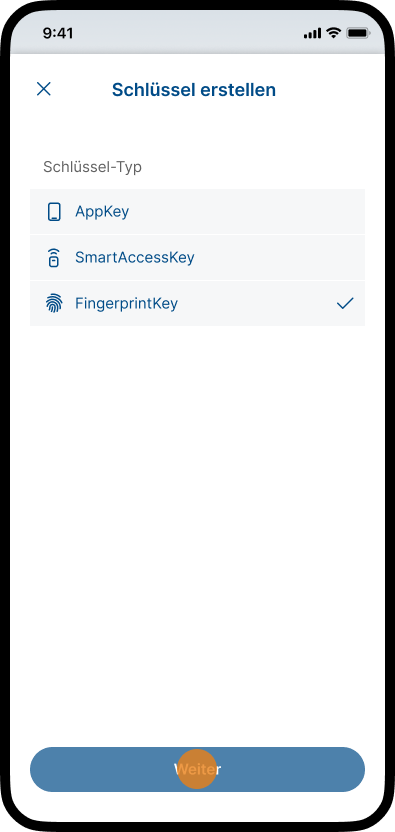
Es können verschiedene Arten von Schlüsseln hinzugefügt und zugewiesen werden, wie z.B. AppKeys, SmartAccessKeys oder FingerprintKeys.
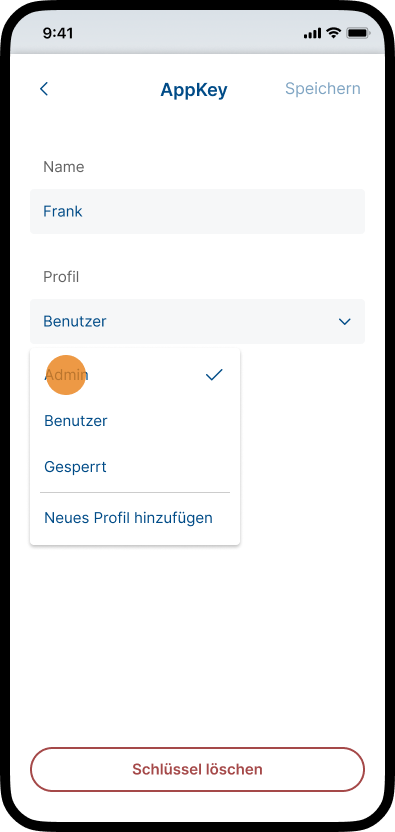
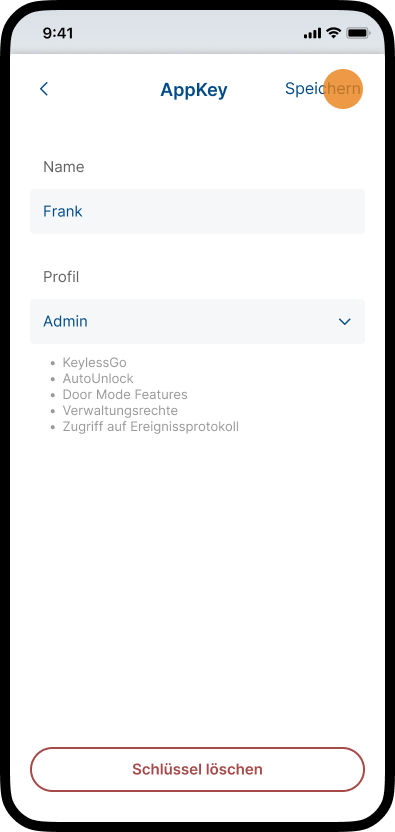
Hinweis: Um die Zutrittsrechte eines Benutzers festzulegen, weisen Sie dem Benutzer ein Profil mit den gewünschten Rechten zu oder erstellen Sie ein neues Profil. Weitere Informationen über das Hinzufügen und Bearbeiten von Profilen finden Sie im Kapitel Profile.
Ein SmartAccess Modul kann eine begrenzte Anzahl an Schlüsseln speichern. Die aktuell verfügbare Kapazität wird in Echtzeit in der App angezeigt. Die aktuelle Firmware unterstützt bis zu 100 Schlüssel (ältere Firmware-Versionen: 25 Schlüssel). Jede Zugangsberechtigung belegt einen Speicherplatz – jeder AppKey, jeder SmartAccessKey und jeder eingelernte Finger. Ist der Schlüsselspeicher voll, können keine weiteren Schlüssel hinzugefügt werden, bis ein vorhandener Schlüssel entfernt wurde.
Der Besitzer-Schlüssel wird nicht auf dieses Limit angerechnet. Er wird separat gespeichert und steht sowohl bei aktueller Firmware mit 100 Schlüsselplätzen als auch bei älterer Firmware mit 25 Schlüsselplätzen zur Verfügung. Ein SmartAccess Modul mit einer Kapazität von 100 Schlüsseln kann somit bis zu 100 Zugangsberechtigungen plus den Besitzer-Schlüssel speichern.
Mit dem Besitzer-Schlüssel kann jederzeit ein neuer Schlüssel erstellt werden, indem der Master-QR-Code des Moduls gescannt wird. Dies bietet eine Wiederherstellungsmöglichkeit, wenn der Schlüsselspeicher voll ist oder alle anderen Schlüssel verloren gegangen sind.
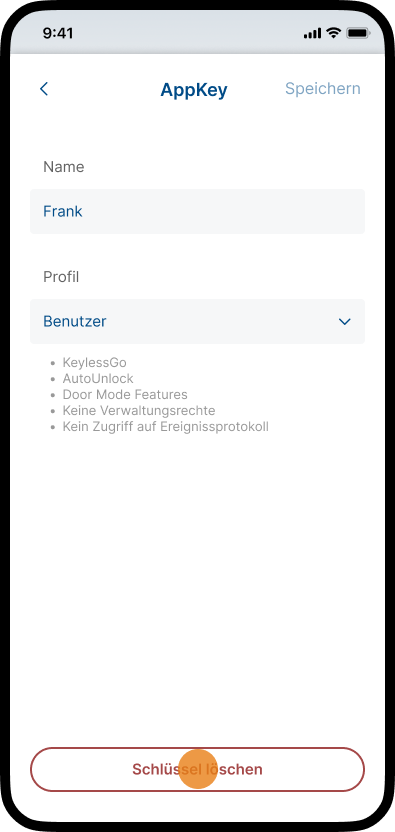
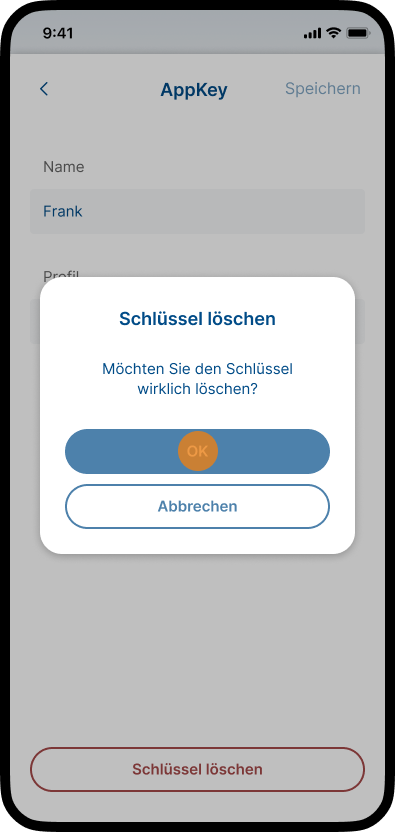
AppKeys sind digitale Schlüssel die das Öffnen von Türen und anderen elektronischen Schließsystemen ermöglichen. Mit einem AppKey lassen sich Türen manuell via SmartAccess-App öffnen oder bei aktivierter KelessGo- oder AutoUnlock-Funktion durch die bloße Annäherung an die Tür.
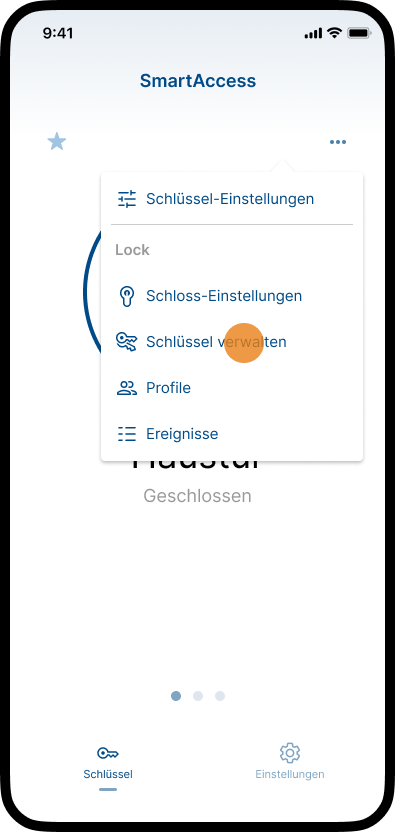
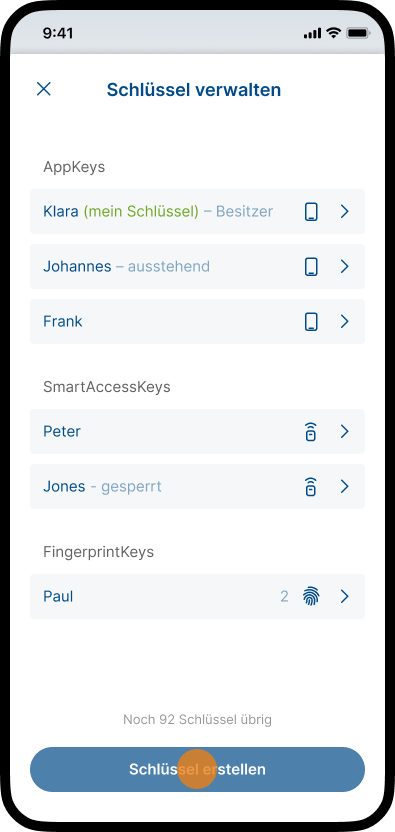
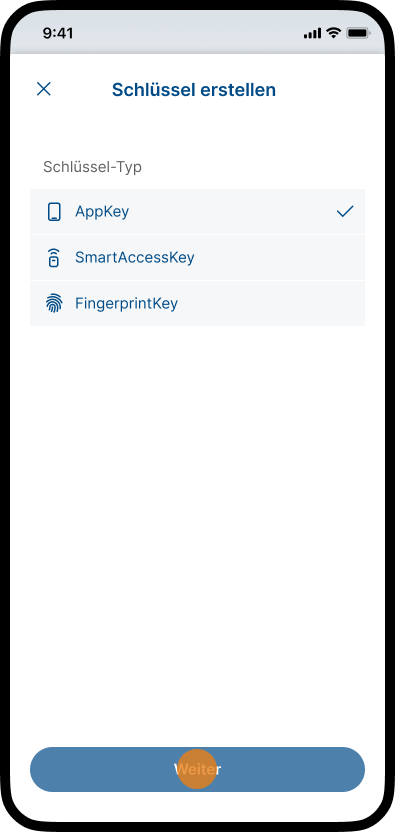
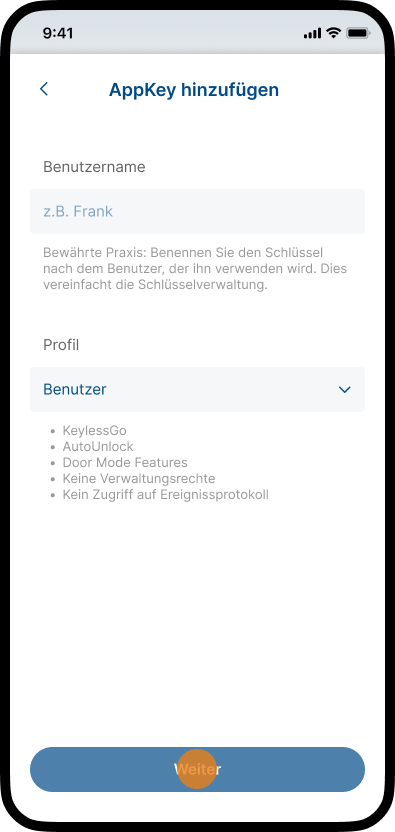
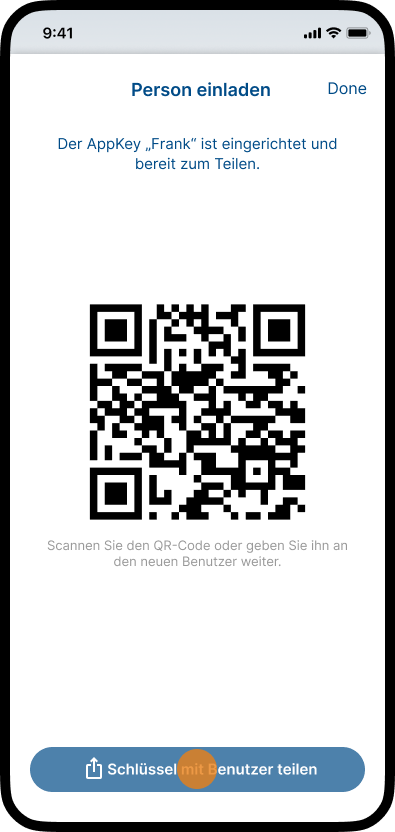
Hinweis: So lange ein Benutzer die Einladung zur Nutzung eines AppKeys noch nicht angenommen hat bzw. der QR-Code noch nicht gescannt wurde wird dem Schlüssel der Status „ausstehend“ zugewiesen. Sie können die Einladung jederzeit erneut versenden bzw. sich den QR-Code zum Scannen anzeigen lassen in dem Sie den entsprechenden Schlüssel unter Schlüssel verwalten aufrufen.
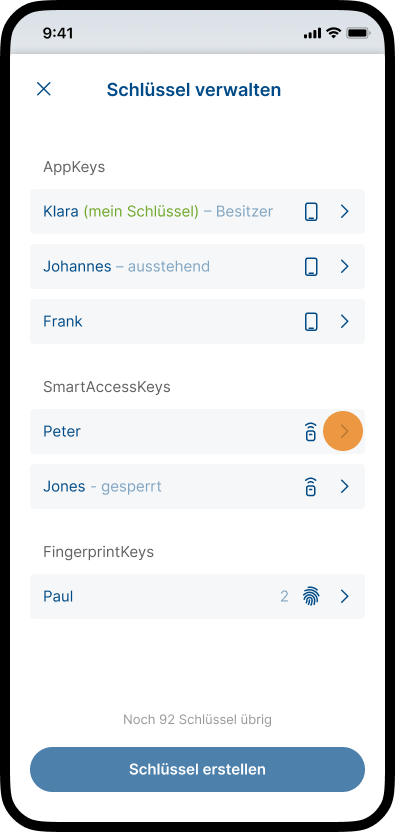
SmartAccessKeys sind batteriebetriebene elektronische Schlüssel für Fernsteuerung und Zugangsberechtigung. SmartAccessKeys ermöglichen die manuelle Öffnung von bis zu vier Türen über die Sendetasten. Für jede der vier Tasten können individuelle Zutrittsberechtigungen vergeben werden.
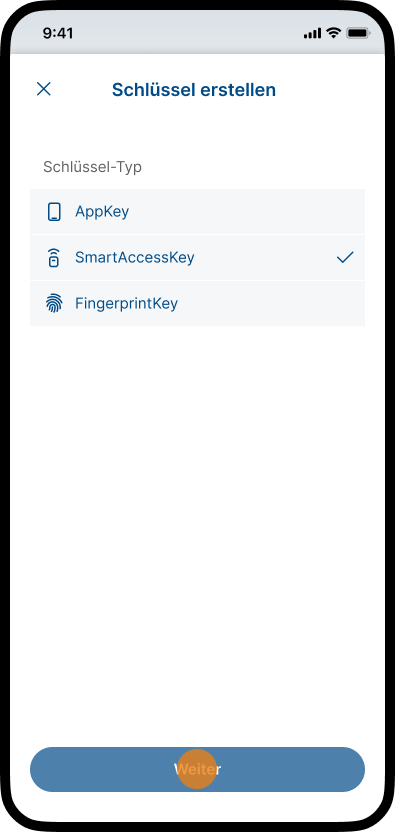
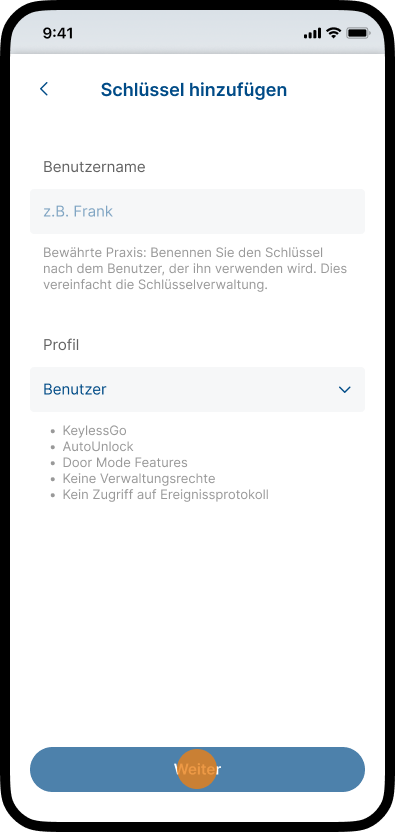
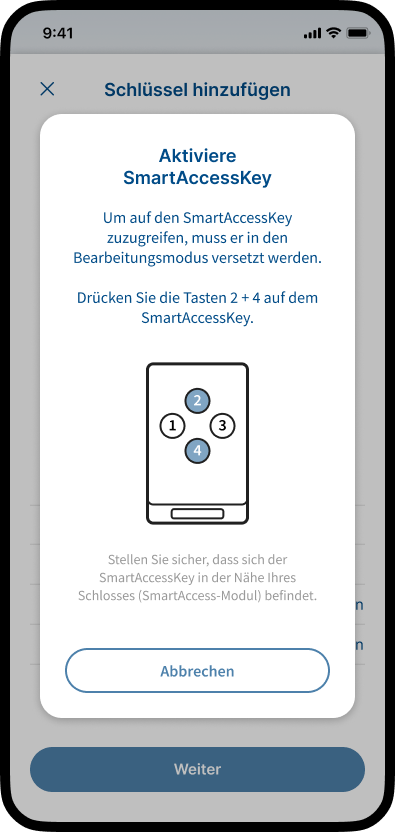
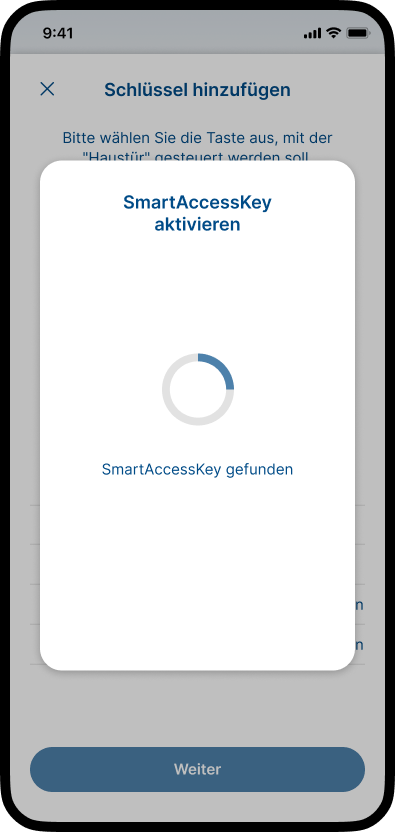
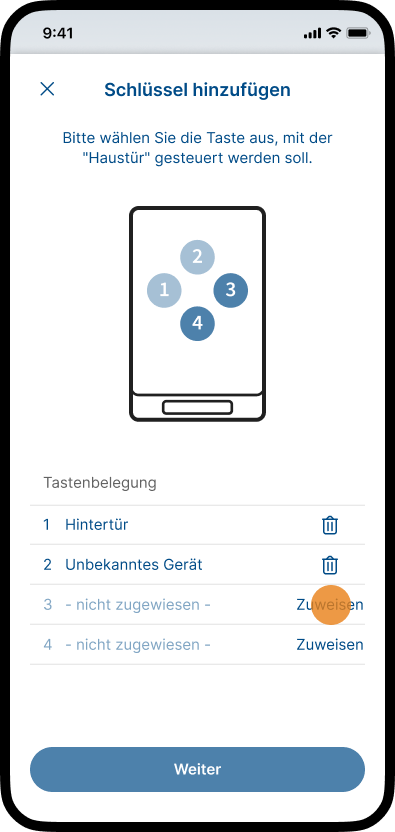
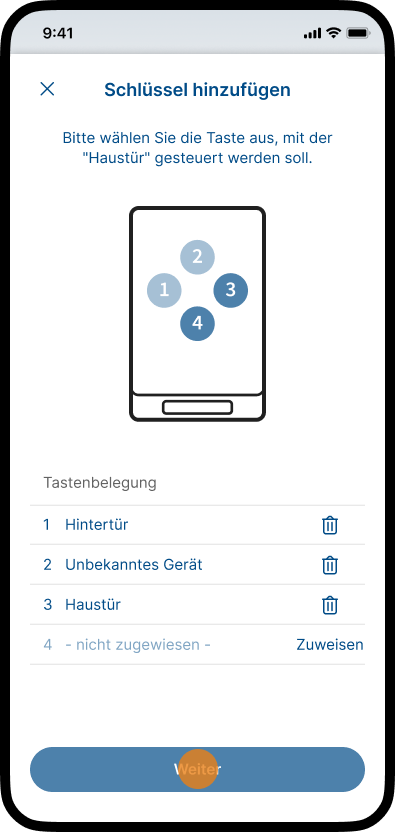
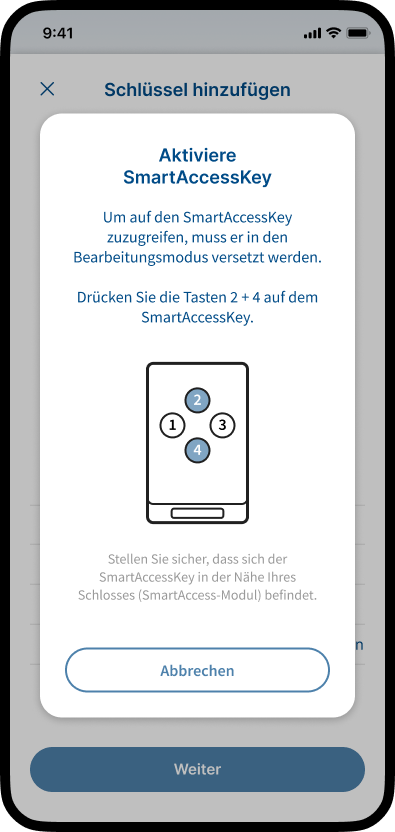
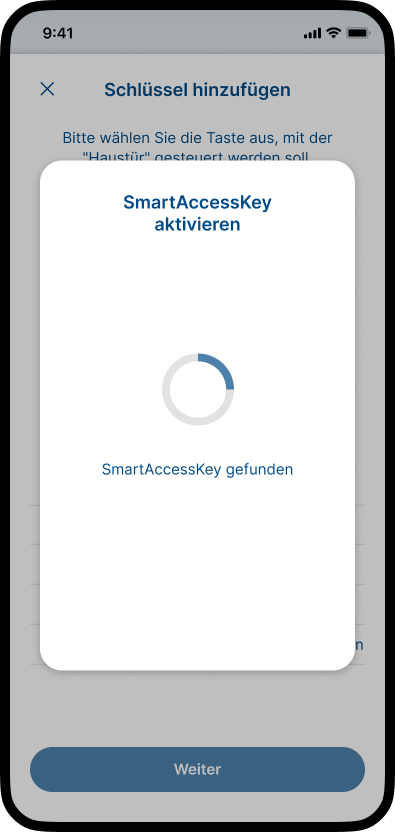
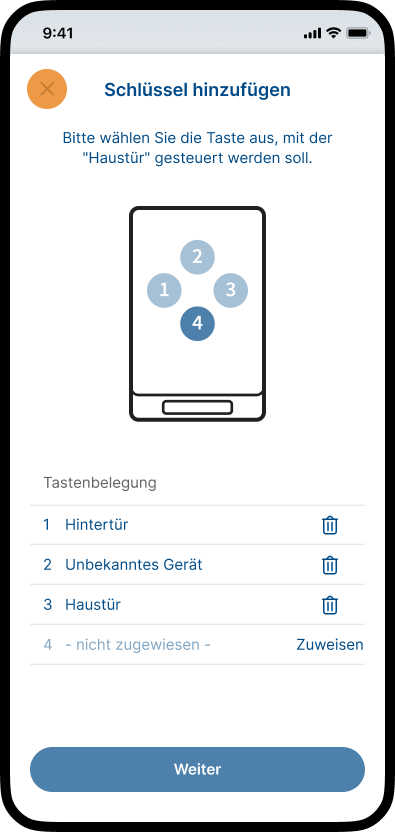
Hinweis: Die Tastenbelegung von SmartAccessKeys kann individuell angepasst werden. Weitere Informationen zu SmartAccessKeys finden Sie im Kapitel SmartAccessKeys.
FingerprintKeys sind biometrische Zugangsberechtigungen, mit denen Benutzer eine Tür über einen eingelernten Finger am Fingerabdrucksensor des multiscan SmartAccess öffnen können. Einzelne FingerprintKeys können Benutzern zugewiesen und über die SmartAccess App verwaltet werden. Der Fingerabdrucksensor kann zusätzlich als SmartTouch-Taste für KeylessGo verwendet werden.
Hinweis: Ein FingerprintKey kann nur hinzugefügt werden, wenn ein multiscan SmartAccess Sensor gekoppelt und verbunden ist. Ist kein Sensor gekoppelt, wird der Schlüsseltyp FingerprintKey nicht angezeigt. Zum Hinzufügen eines FingerprintKeys sind mindestens zwei freie Schlüsselplätze erforderlich, da jeder eingelernte Finger einen Schlüsselplatz belegt.
Weitere Informationen zu FingerprintKeys finden Sie im Kapitel multiscan & FingerprintKeys.
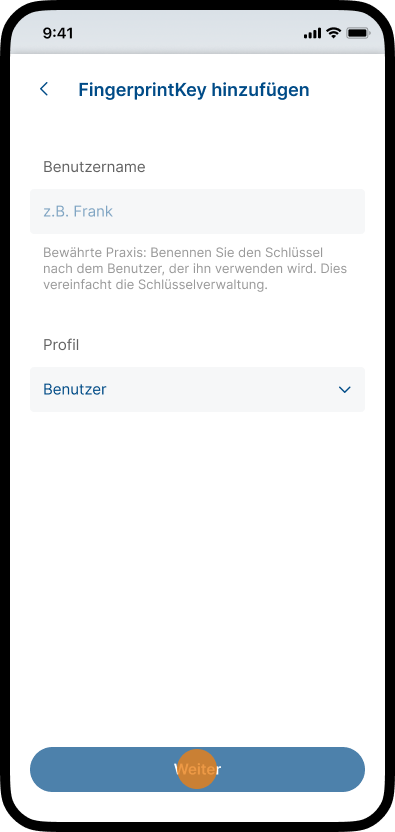
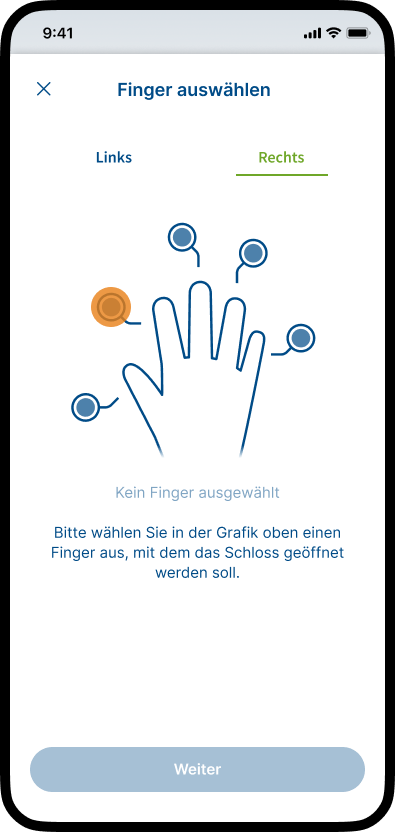
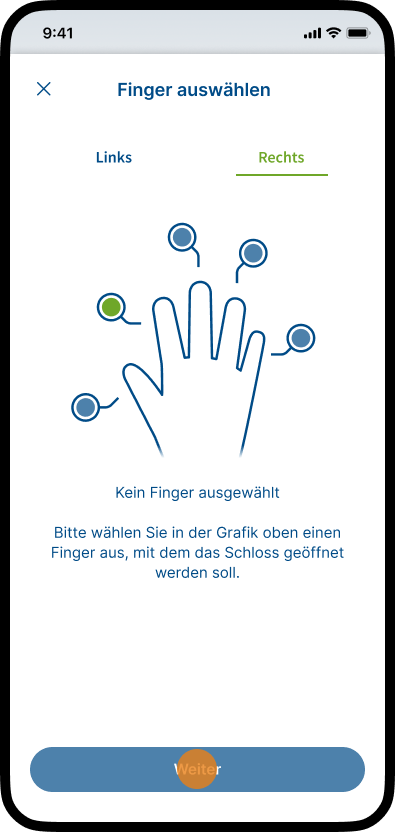
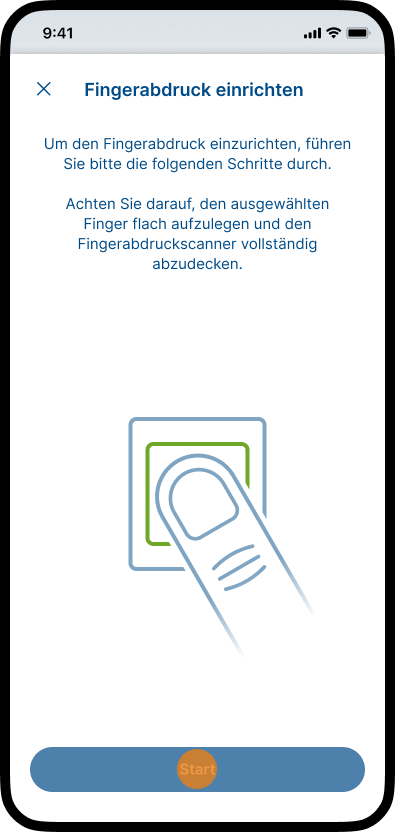
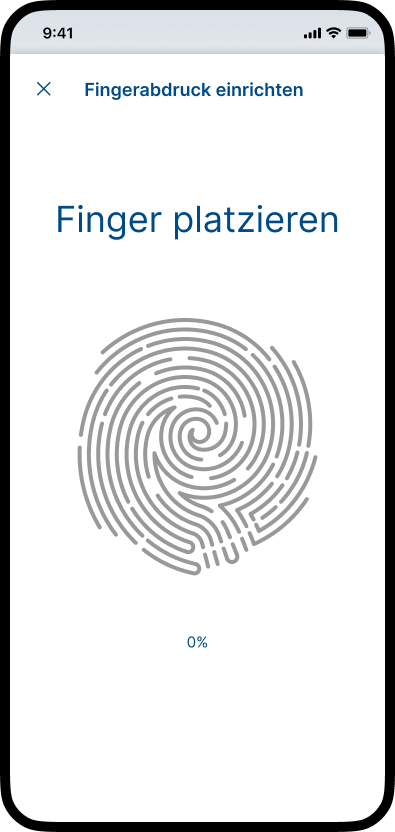
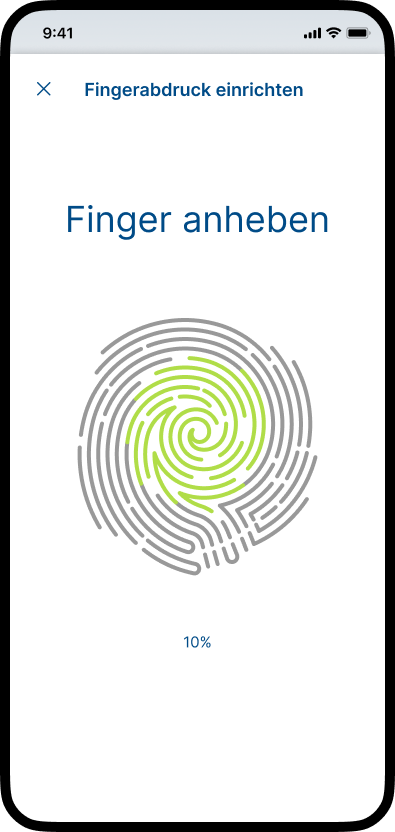
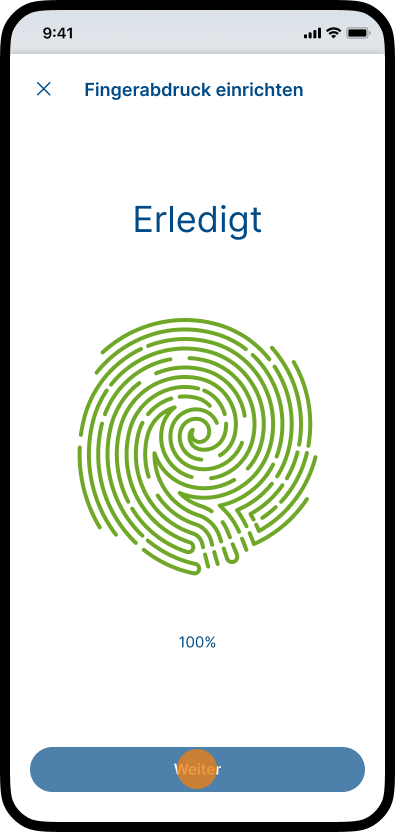
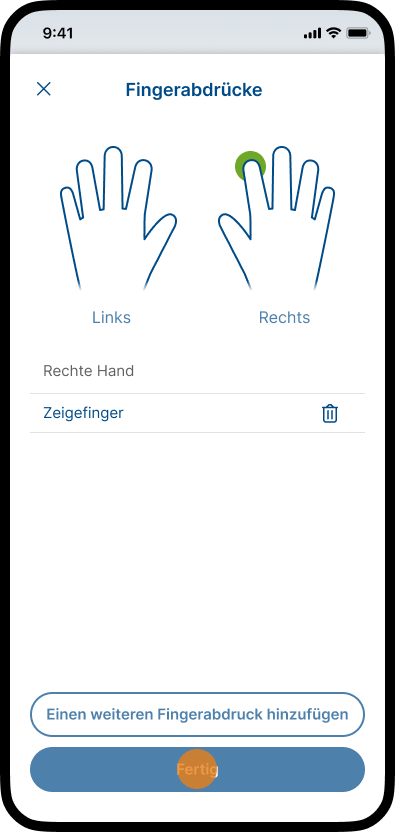
Hinweis: Schlägt der Scanvorgang fehl, zeigt die App einen konkreten Grund an (z.B. Finger zu klein, Finger zu feucht oder Fingerposition ändern), sodass Sie den Scanvorgang entsprechend wiederholen können.
Weitere Informationen zu FingerprintKeys finden Sie im Kapitel multiscan & FingerprintKeys.
Hinweis: Weitere Informationen zu FingerprintKeys, einschließlich des Hinzufügens, Bearbeitens und Verwaltens von Fingerabdrücken, finden Sie im Kapitel multiscan & FingerprintKeys.
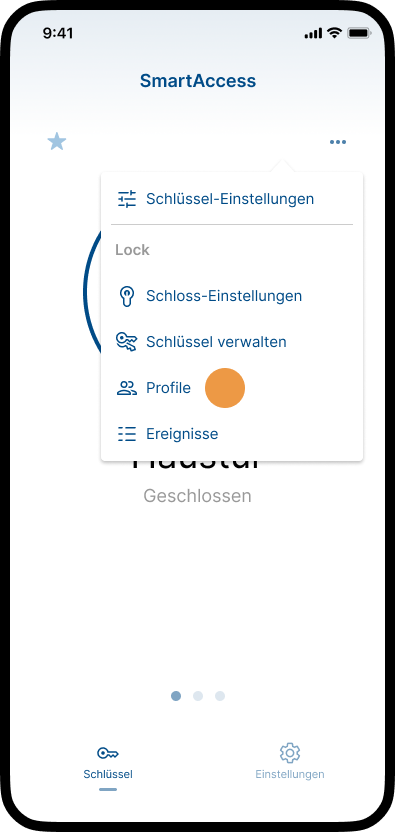
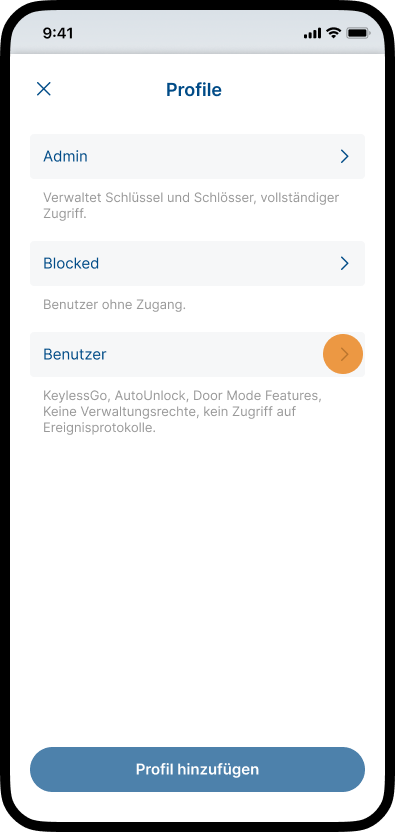
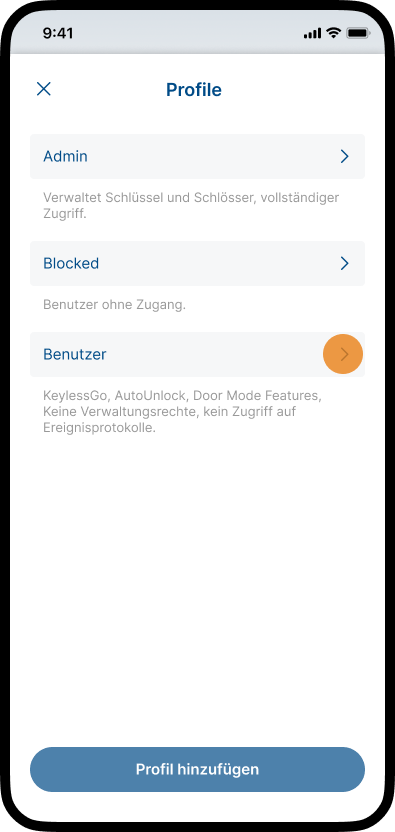
Als Administrator haben Sie die Möglichkeit, verschiedene Arten von Zutrittsberechtigungen für Ihr SmartAccess-Modul bzw. Ihre Tür zu vergeben. Durch die Erstellung und Zuweisung von individuellen Profilen mit unterschiedlichen Zutrittsberechtigungen haben Sie die volle Kontrolle über die Zutrittsberechtigungen der unterschiedlichen Benutzer.
Weitere Informationen darüber, wie Sie einem Benutzer ein Profil zuweisen, finden Sie im Kapitel Schlüssel verwalten.
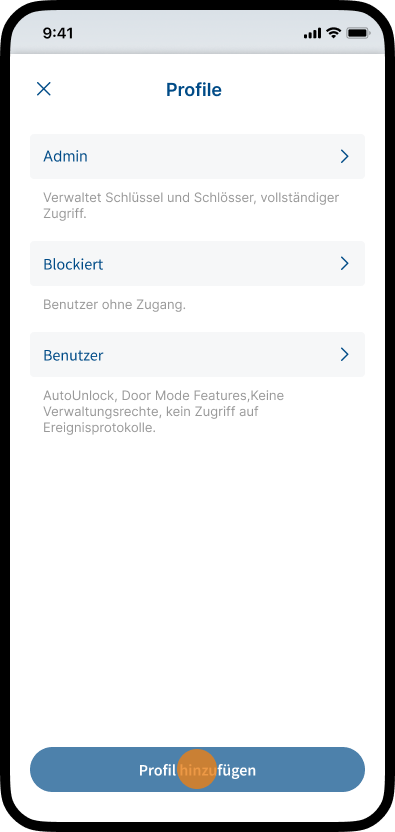
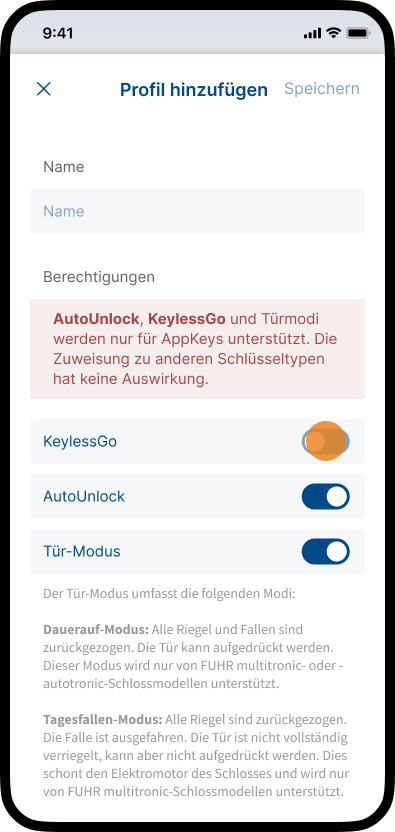
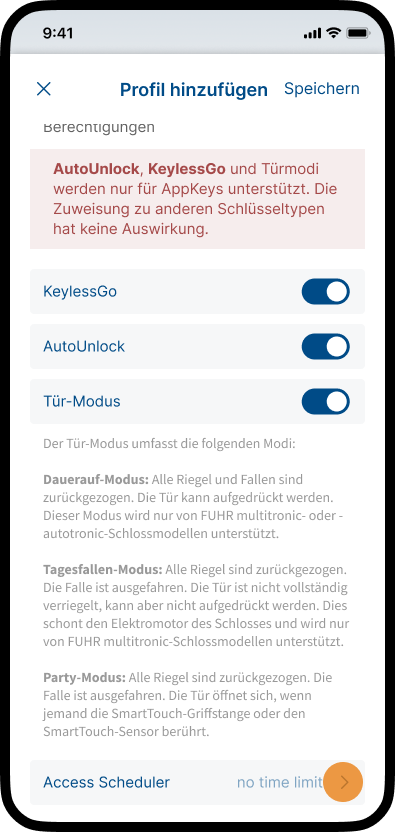
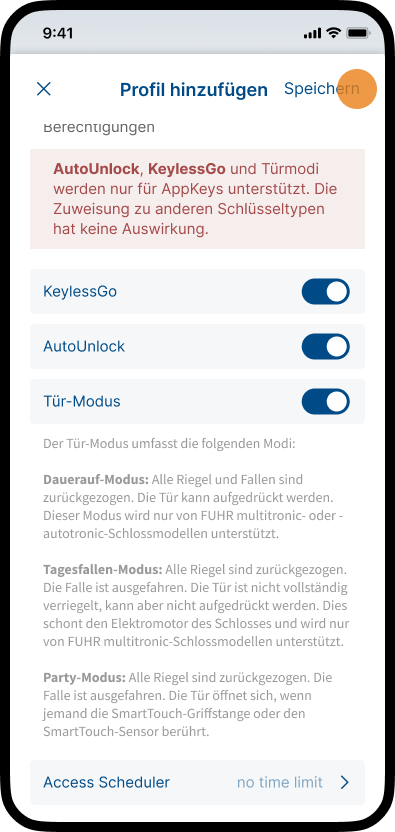
Hinweis: Es können maximal acht individuelle Profile erstellt werden.
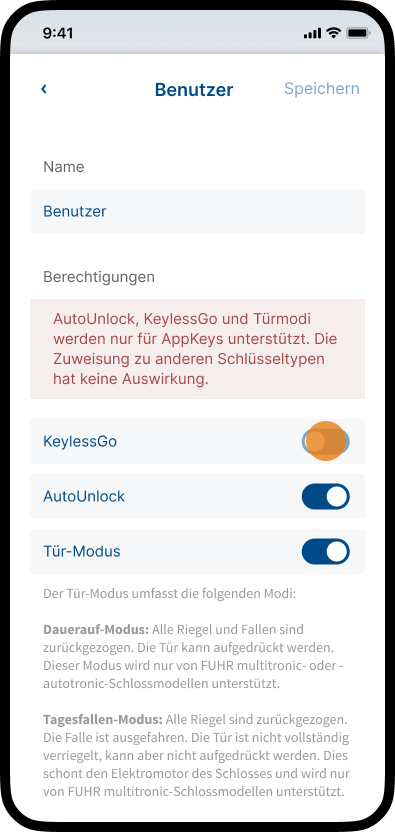
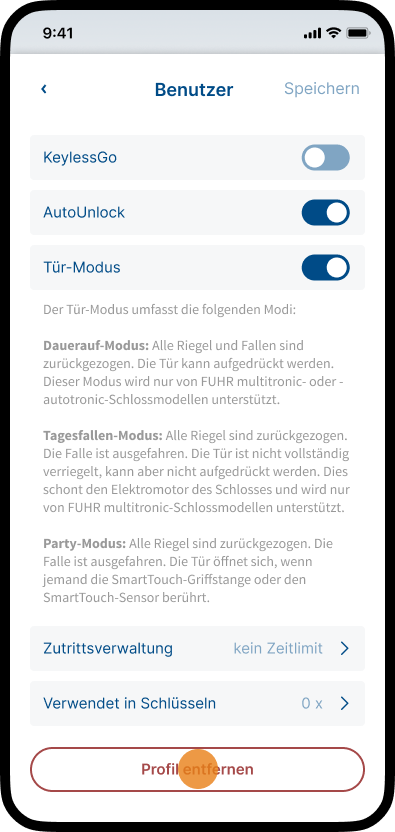
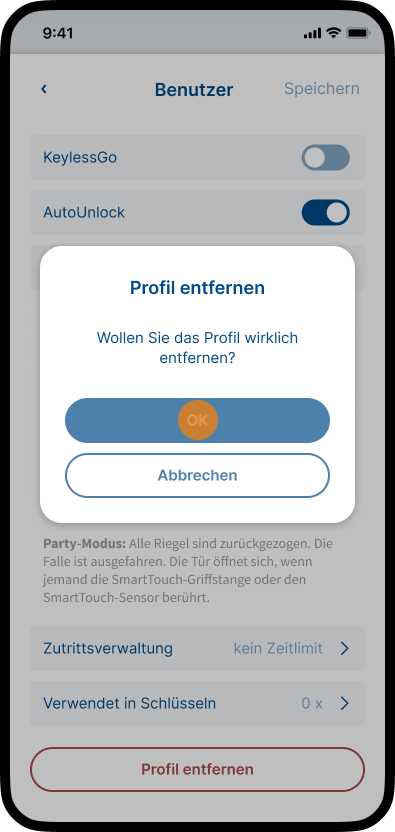
KeylessGo
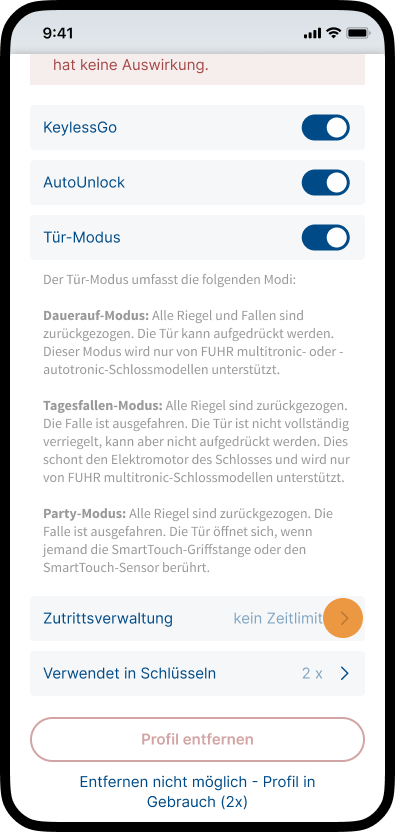
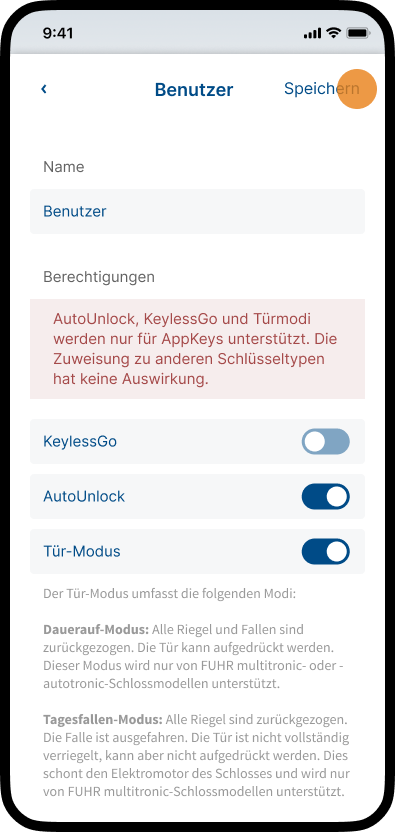
Aktivieren Sie den Schalter, wenn Sie dem Profil die Verwendung von KeylessGo zuweisen möchten.
Weitere Informationen zur Funktionsweise von KeylessGo finden Sie im Kapitel KeylessGo & AutoUnlock.
AutoUnlock
Aktivieren Sie den Schalter, wenn Sie dem Profil die Verwendung von AutoUnlock zuweisen möchten.
Hinweis: Wenn AutoUnlock aktiviert ist, wird die Tür geöffnet, sobald sich ein autorisierter Schlüssel in der Bluetooth-Reichweite des SmartAccess-Moduls befindet. Die Tür kann aufgedrückt werden, ohne die Griffstange oder den Sensor zu berühren. Stellen Sie sicher, dass Sie die Tür tatsächlich betreten, nachdem Sie in den Bluetooth-Bereich des SmartAccess-Moduls gekommen sind, sonst verbleibt die Tür offen!
Türmodi
Aktivieren Sie den Schalter, wenn Sie dem Profil die Verwendung von Türmodi (Tagesfallen-Modus, Dauerauf-Modus und Party-Modus) zuweisen möchten.
Weitere Informationen zu den unterschiedlichen Türmodi finden Sie im Kapitel Türmodi.
Als Administrator können Sie entscheiden, ob, wann und für welchen Zeitraum Benutzer das SmartAccess-Modul nutzen können. Durch zeitlich beschränkte Zutrittsberechtigungen können Sie zeitlich begrenzte Berechtigungen vergeben, die nur an bestimmten Tagen oder zu bestimmten Tageszeiten aktiv sind (z. B. für Reinigungspersonal oder Mitarbeiter).
Zutrittsberechtigungen sind immer mit einem Profil verknüpft. Um einem Benutzer eine zeitlich begrenzte Zutrittsberechtigungen zu erteilen, muss sie über das entsprechende Profil eingerichtet werden.
Weitere Informationen darüber, wie Sie einem Benutzer ein Profil zuweisen, finden Sie im Kapitel Schlüssel verwalten.
Hinweis: Wenn Sie eine zeitlich begrenzte Zutrittsberechtigung für ein Profil einrichten, gilt sie für alle Benutzer, denen dieses Profil zugewiesen wurde.
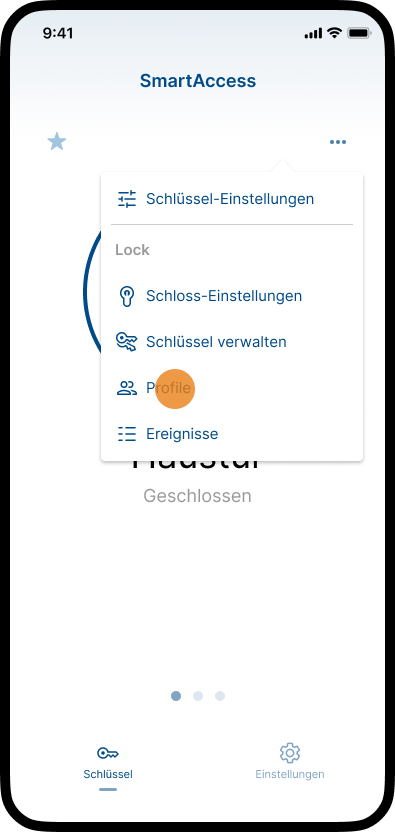
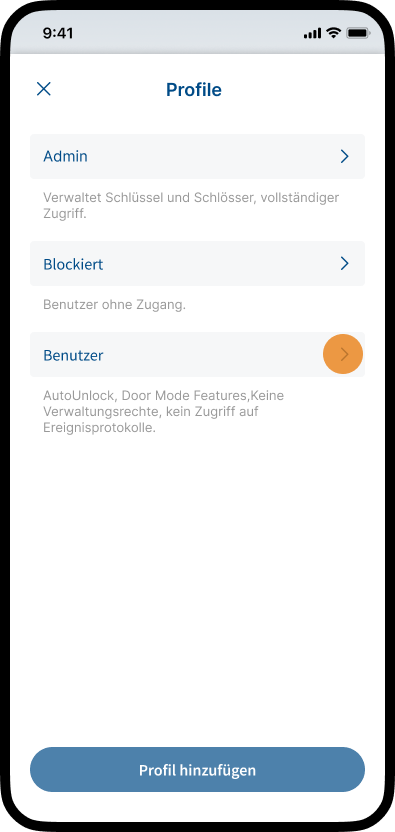
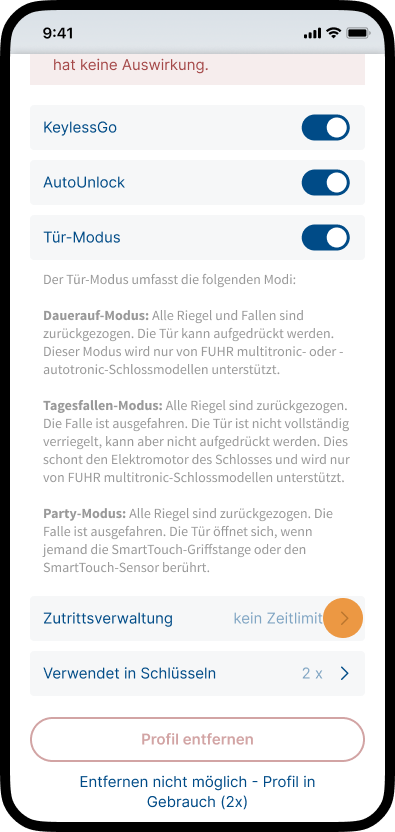
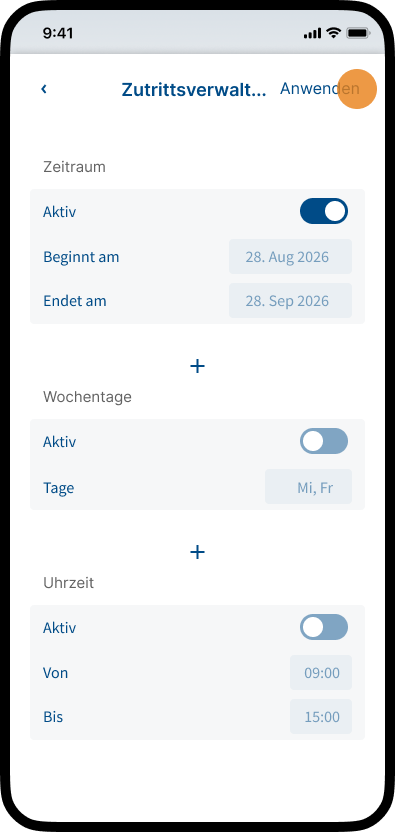
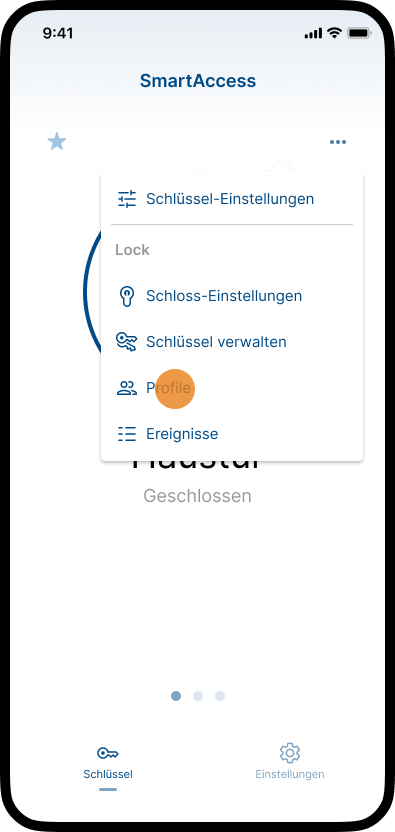
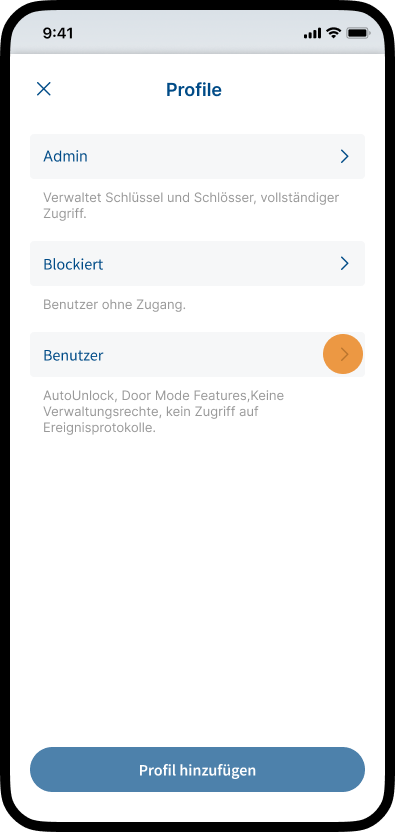
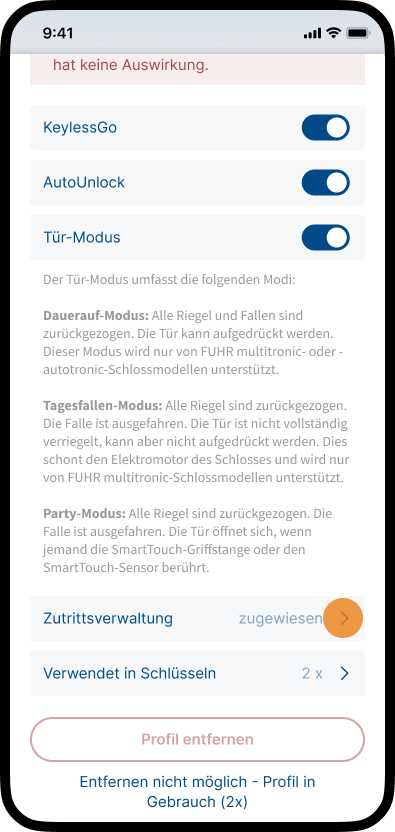
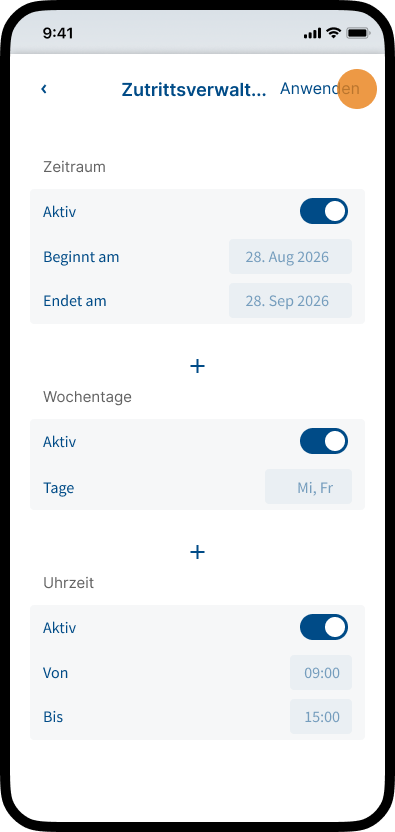
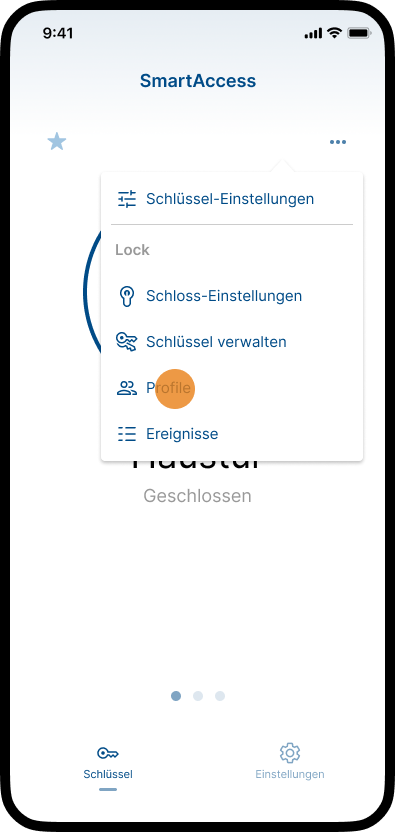
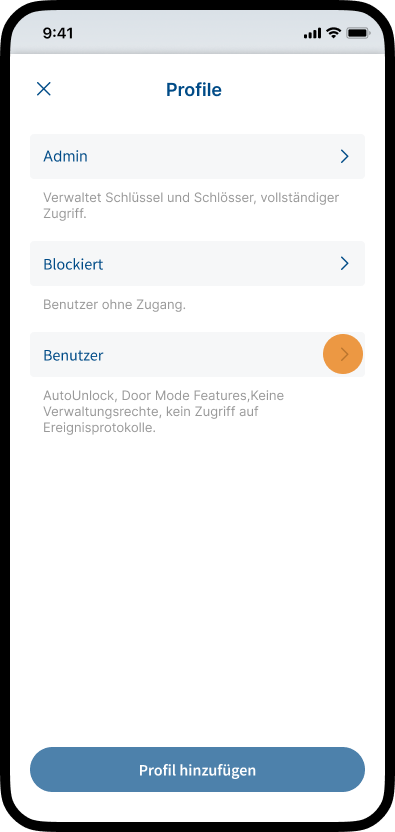
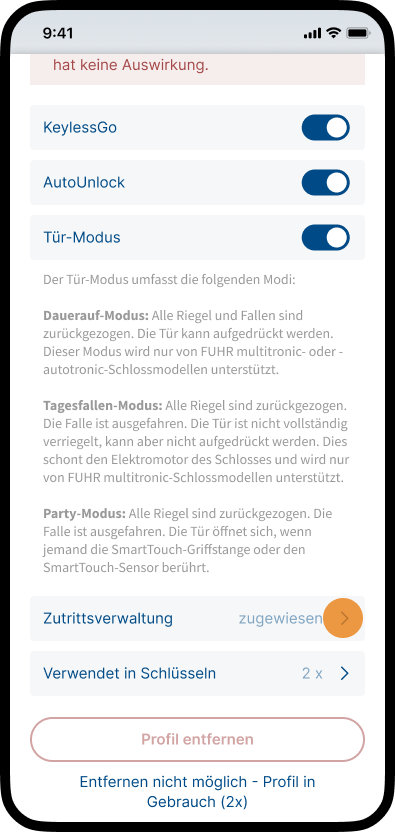
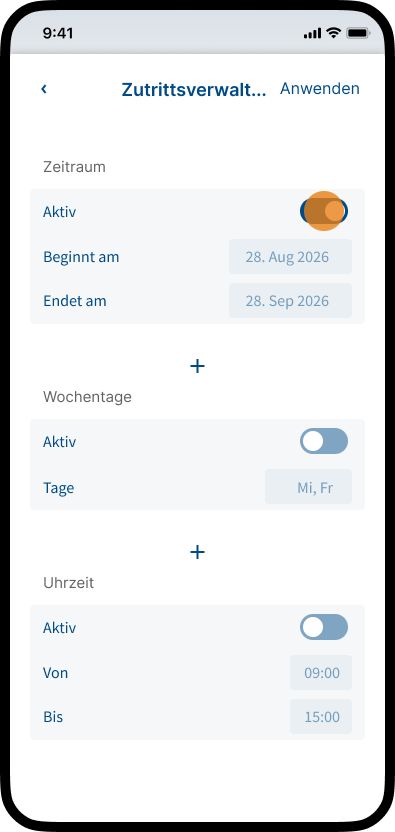
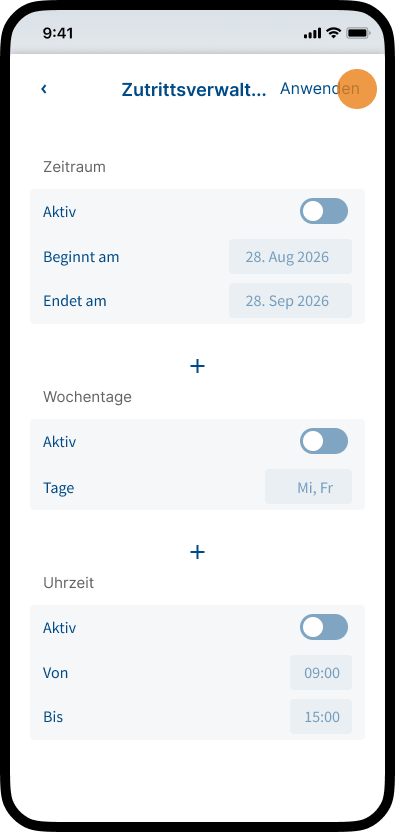
Sie können ganz individuelle Zutrittsberechtigungen erstellen, indem Sie die entsprechenden Schalter aktivieren und die Parameter Zeitraum und/oder Wochentage und/oder Uhrzeit nach Ihren Wünschen einstellen.
Sie können zum Beispiel nur den Zeitraum festlegen oder genauer definieren, an welchen Wochentagen und zu welchen Uhrzeiten die Zutrittsberechtigung aktiv sein soll.
Zeitraum
Der Zeitraum legt fest, von und bis zu welchem Datum eine Zutrittsberechtigung aktiv sein soll.
Wochentage
Sie können die Wochentage definieren an denen die Zutrittsberechtigung aktiv sein soll.
Uhrzeit
Sie können exakte Uhrzeiten festlegen an denen die Zutrittsberechtigung aktiv sein soll.
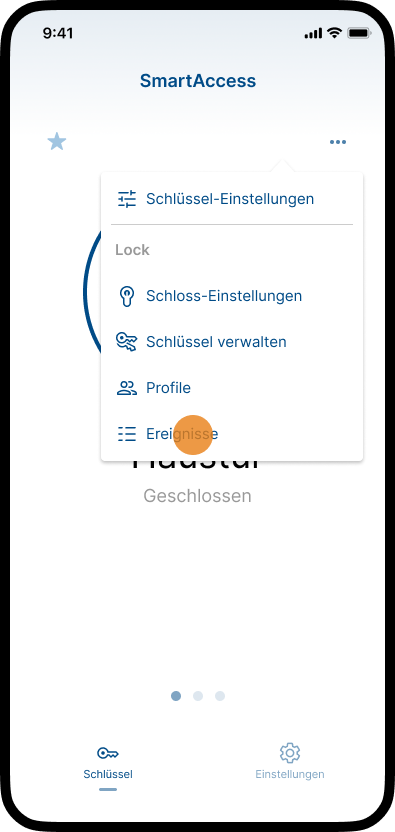
Alle Aktionen, die das SmartAccess-Modul durchführt, werden im Bereich Ereignisse aufgezeichnet. Das heißt, Sie können sehen, welcher Benutzer die Tür zu welchem Zeitpunkt geöffnet oder geschlossen hat.
Hinweis: Auf die Einträge im Bereich Ereignisse kann nur zugegriffen werden, wenn sich das Smartphone in der Bluetooth-Reichweite des SmartAccess-Moduls befindet.
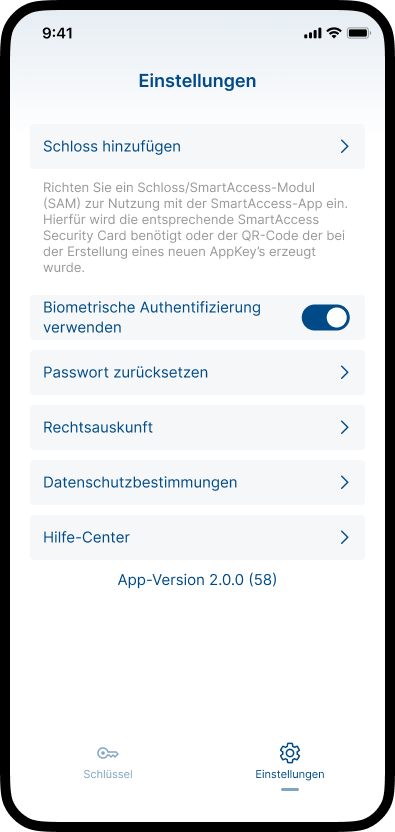
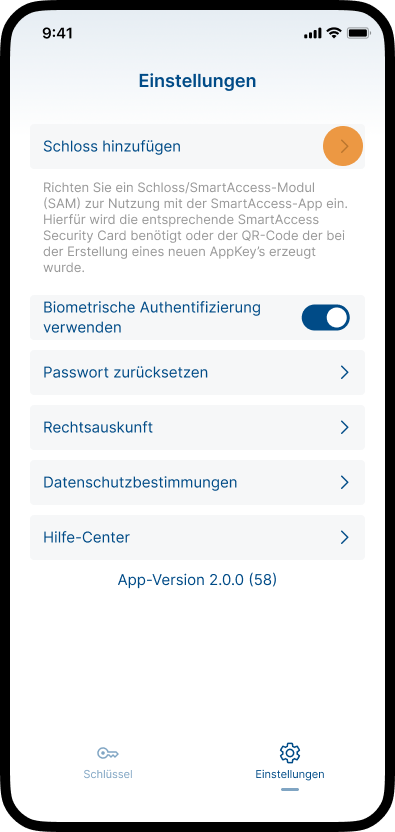
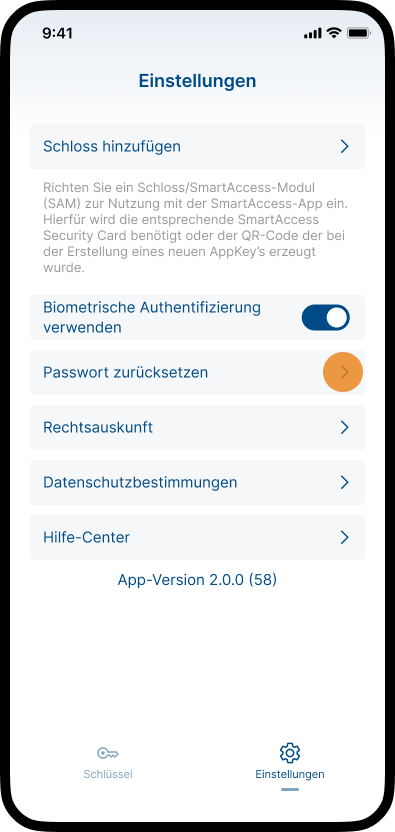
Schloss hinzufügen
Fügen Sie ein neues Schloss (SmartAccess-Modul) hinzu und richten Sie es ein.
Weitere Informationen zur Einrichtung eines neuen Schlosses (SmartAccess-Modul) finden Sie im folgenden Kapitel.
Biometrische Authentifizierung
Aktivieren Sie die Biometrische Authentifizierung zur Identitätsprüfung und für eine komfortable Anmeldung.
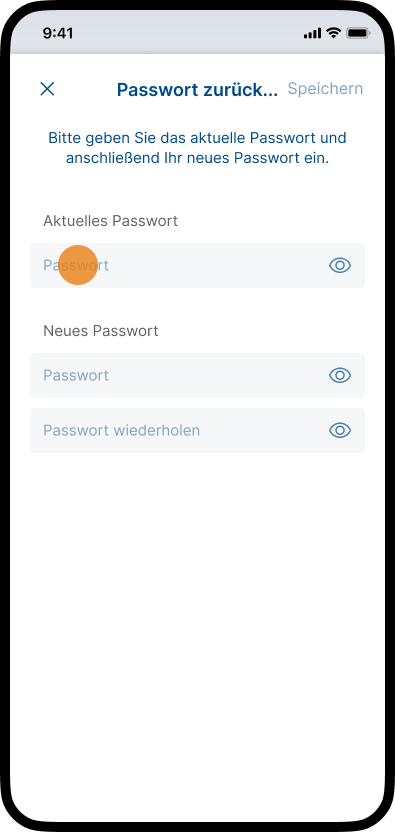
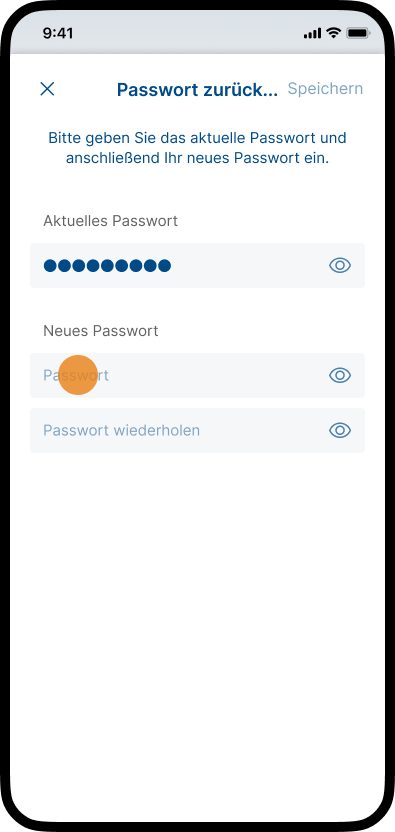
Passwort zurücksetzen
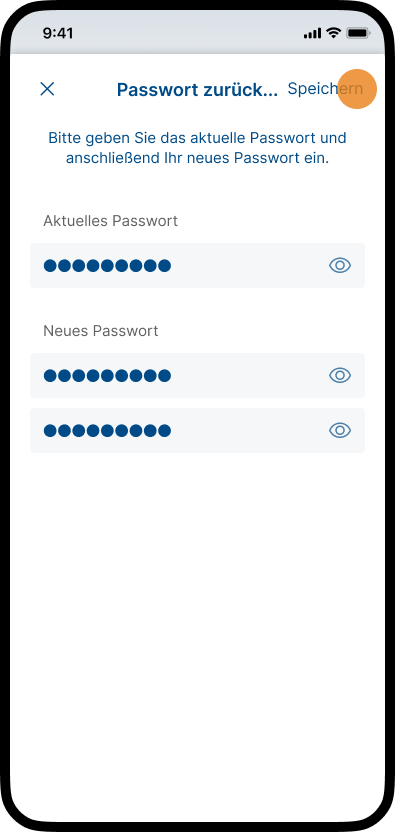
Sie können ein neues Passwort einrichten, wenn Sie Ihr Altes aus Sicherheitsgründen ändern möchten.
Rechtsauskunft
Lassen Sie sich die Rechtsauskunft anzeigen.
Datenschutzbedingungen
Lassen Sie sich die Datenschutzbedingungen anzeigen.
Hilfe-Center
Im integrierten Hilfe-Center finden Sie Antworten zu Fragen und Problemen mit Ihrem Schloss (SmartAccess-Modul). Unter anderem finden Sie eine Video-Anleitung zur Einrichtung eines neuen Schlosses (Smart-Access Modul), Informationen zur Funktionsweise von KeylessGo und AutoUnlock und können die detaillierte SmartAccess Bedienungsanleitung direkt in der App aufrufen.
App Version
Version der SmartAccess-App.
Inbetriebnahme und Kopplung
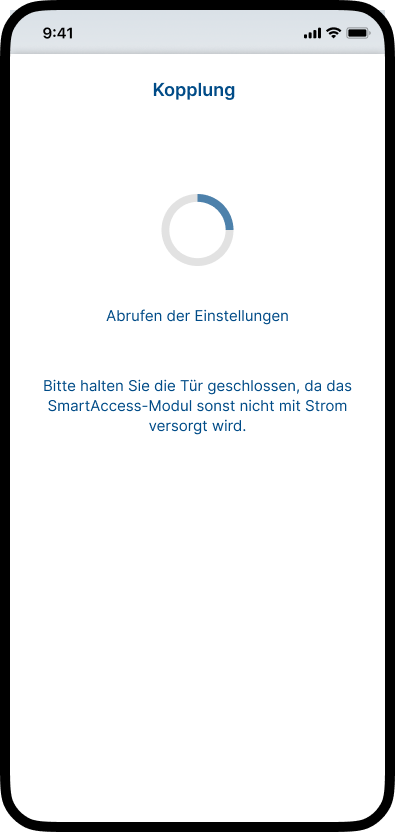
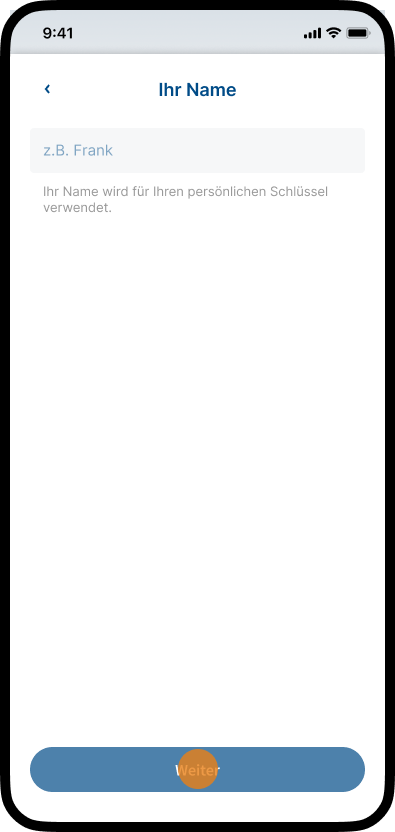
Grundeinstellungen


Geofence-Bereich betreten
Der Geofence-Bereich ist eine Art Zaun, der um das SmartAccess-Modul gezogen wird. Wenn Sie Ihn betreten wird KeylessGo/AutoUnlock aktiviert. Die SmartAccess-App beginnt, nach einem SmartAccess-Modul zu suchen.
Wenn KeylessGo oder AutoUnlock nicht innerhalb von 15 Minuten nach Betreten des Geofence-Bereichs aktiviert wird, müssen Sie den Geofence-Bereich verlassen und erneut betreten, um die Keyless-Entry-Funktionen wieder zu aktivieren.
Das manuelle Öffnen der Tür über die SmartAccess-App funktioniert jedoch weiterhin.
Hinweis: Der Geofence-Bereich kann je nach Empfang, Umgebung und Gerät leicht variieren und kann nicht immer exakt erfasst werden. Dadurch kann es in seltenen Fällen zu leichten Verzögerungen bei Push-Benachrichtigungen kommen.
Annäherung an die Tür, Bluetooth-Bereich betreten
Der Bluetooth-Bereich ist der Bereich, in dem das SmartAccess-Modul über Bluetooth mit dem Smartphone kommunizieren kann. Beim Betreten dieses Bereichs stellt die SmartAccess-App eine Verbindung zum SmartAccess-Modul bzw. zur Tür her. Innerhalb dieses Bereiches kann die Tür über die SmartAccess-App geöffnet werden.
Wenn KeylessGo nicht innerhalb von 1 Minute nach Aktivierung verwendet wird, müssen Sie den Geofence-Bereich verlassen und erneut betreten, um diese Keyless-Entry-Funktion wieder zu aktivieren. Die automatische Deaktivierung von KeylessGo nach 1 Minute ist eine Sicherheitsfunktion, die eine potenzielle ungewollte Türöffnung verhindert.
Das manuelle Öffnen der Tür über die SmartAccess-App funktioniert jedoch weiterhin.
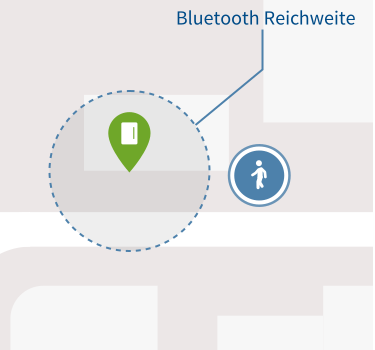
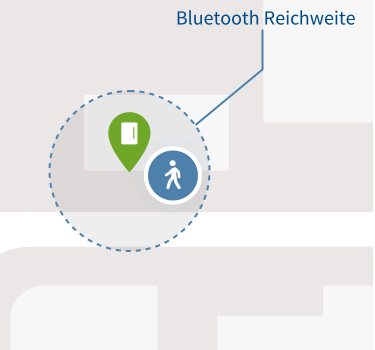
Hinweis: Die Sendeleistung und Empfangseigenschaften des SmartAccess-Moduls hängen stark von baulichen und anderen umweltbedingten Einflüssen ab. So unterscheidet sich die Reichweite auf freiem Feld von der in Gebäuden. Ebenfalls wird das Signal bei hoher Luftfeuchtigkeit anders übertragen als bei geringer.
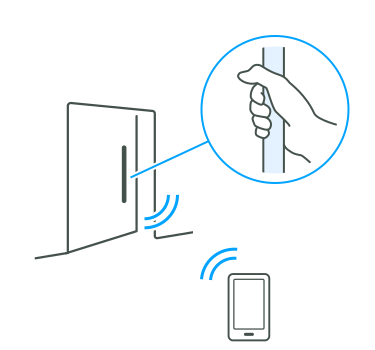

Anfassen der Griffstange oder Berühren des Sensors
KeylessGo: Das SmartAccess-Modul prüft die Zugangsberechtigung und entriegelt das Schloss. Die Tür kann anschließend aufgeschoben werden.
AutoUnlock: Das SmartAccess-Modul prüft die Zugangsberechtigung und entriegelt das Schloss, sobald sich der Schlüssel innerhalb der Bluetooth-Reichweite befindet. Die Tür kann anschließend aufgeschoben werden.
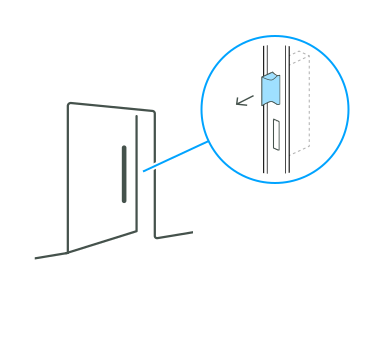
Nach dem Öffnen der Tür
Die Falle wird nach dem Öffnen der Tür sofort wieder ausgefahren.
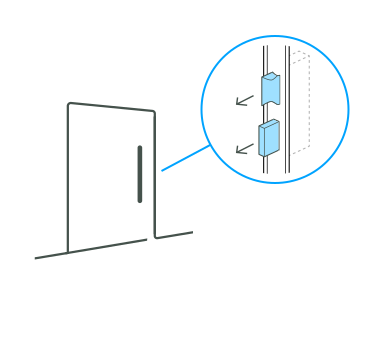
Schließen der Tür
Nach dem Schließen wird die Tür wieder vollständig verriegelt.
Hinweis: Nach dem Schließen der Tür wird ein 15 sekündiger Sicherheits-Timeout aktiviert der verhindert, dass die Tür in dieser Zeit erneut geöffnet werden kann.1
1Die Funktionalität hängt vom Schlosstyp ab (Alle motorisierten FUHR-Schlösser unterstützen diese Funktion).
Wenn sich mehrere Benutzer derselben Tür mit aktiviertem KeylessGo oder AutoUnlock nähern, öffnet SmartAccess die Tür für das erste Smartphone, das eine Verbindung herstellt.
Um ein unbeabsichtigtes erneutes Öffnen zu verhindern, beginnt beim Schließen der Tür eine 15-sekündige Sicherheitszeit. Während dieses Zeitraums blockiert das SmartAccess Modul weitere schlüssellose Öffnungsversuche. Dadurch wird verhindert, dass die Tür unbeabsichtigt erneut geöffnet wird, wenn sich mehrere Benutzer mit aktivem KeylessGo oder AutoUnlock in der Nähe befinden.
Das manuelle Öffnen über die App ist während dieses Zeitraums weiterhin möglich.
Hinweis: Türstatusrückmeldung erforderlich
Diese Sicherheitsfunktion erfordert eine Türstatusrückmeldung, um zu erkennen, ob die Tür geöffnet oder geschlossen ist. Bei Schlössern vom Typ FUHR autotronic und FUHR multitronic ist die Türstatusrückmeldung bereits integriert.
Bei Schlössern mit Impulssteuerung muss ein funktionsfähiger Türstatus-Sensor mit dem SmartAccess Modul verkabelt und die Option Status-Sensor installiert aktiviert sein.
Ohne Türstatus-Sensor und bei deaktivierter Option funktionieren KeylessGo und AutoUnlock weiterhin wie gewohnt. Die Sicherheitsfunktion für mehrere Benutzer steht in diesem Fall jedoch nicht zur Verfügung.
Ist die Option Status-Sensor installiert aktiviert, ohne dass ein funktionsfähiger Sensor korrekt verkabelt ist, funktionieren KeylessGo und AutoUnlock nicht. Weitere Informationen finden Sie im Kapitel Schloss-Einstellungen.
Ist AutoUnlock aktiviert, wird die Tür entriegelt, sobald sich der Schlüssel in Bluetooth-Reichweite befindet. Stellen Sie sicher, dass Sie die Tür anschließend tatsächlich passieren, da sie andernfalls entriegelt bleibt.
Wenn kein SmartTouch-Türgriff oder SmartTouch-Sensor vorhanden ist, kann mit AutoUnlock ein ähnliches Türverhalten wie mit KeylessGo ermöglicht werden.
SmartAccess bietet die Möglichkeit, verschiedene Türmodi zu aktivieren.
Wenn der Tagesfallen-Modus aktiviert ist, wird die Tür nur durch die Falle gesichert. Dadurch wird das elektrische Motorschloss geschont und dennoch ein kontrollierter Zugang gewährleistet.
Ideal geeignet für stark frequentierte Türen, z. B. in Geschäfts- oder Wohnhäusern.
Hinweis: Unterstützt durch FUHR multitronic Schlösser.
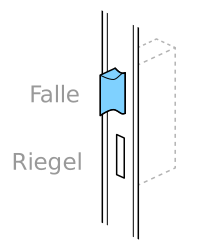
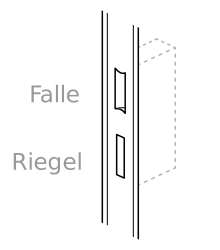
Bei aktiviertem Dauerauf-Modus sind die Falle und alle Riegel dauerhaft eingezogen. Uneingeschränkter Zutritt in beide Richtungen ist möglich. Die Tür kann ohne Zugangskontrolle aufgedrückt werden.
Ideal geeignet für Geschäfte, Praxen oder andere Gebäude mit hohem Publikumsverkehr. Im Wohnbereich ist diese Funktion praktisch, wenn der Benutzer z.B. im Garten arbeitet und häufig rein- und rausgeht.
Hinweis: Unterstützt durch FUHR autotronic Schlösser und FUHR multitronic Schlösser.
Wenn der Party-Modus aktiviert ist, wird die Tür nur durch die Falle gesichert (wie im Tagesfallen-Modus). Durch Berühren der SmartTouch-Griffstange oder des SmartTouch-Sensors wird die Falle zurückgezogen und die Tür kann ohne Zugangskontrolle aufgedrückt werden.
Ideal für eine Party, bei der die Tür geschlossen sein muss, die Gäste aber ungestört rein- und rausgehen können.
Hinweis: Unterstützt durch FUHR autotronic Schlösser, FUHR multitronic Schlösser und Schlösser mit Impulsansteuerung.
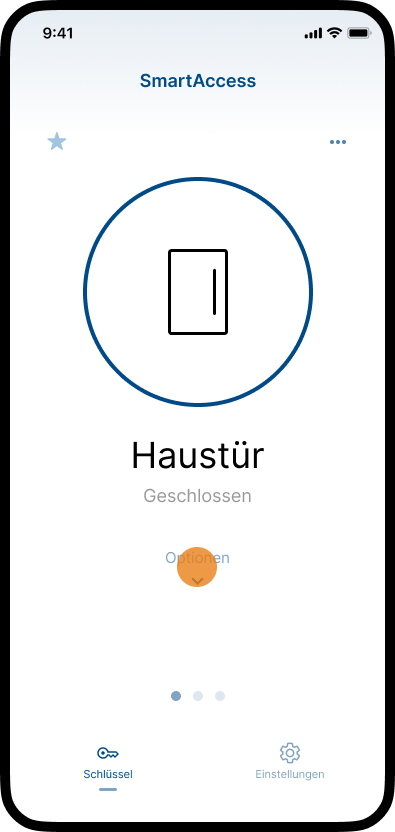
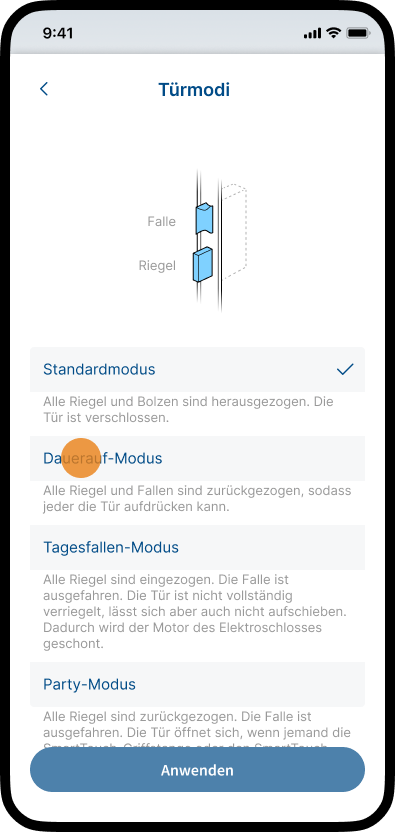
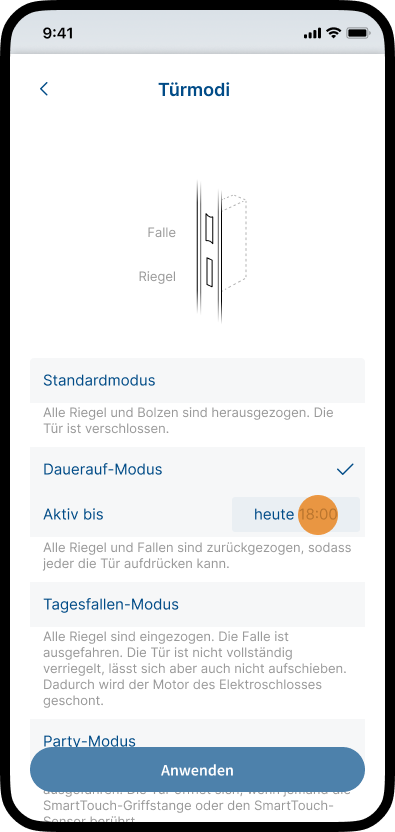
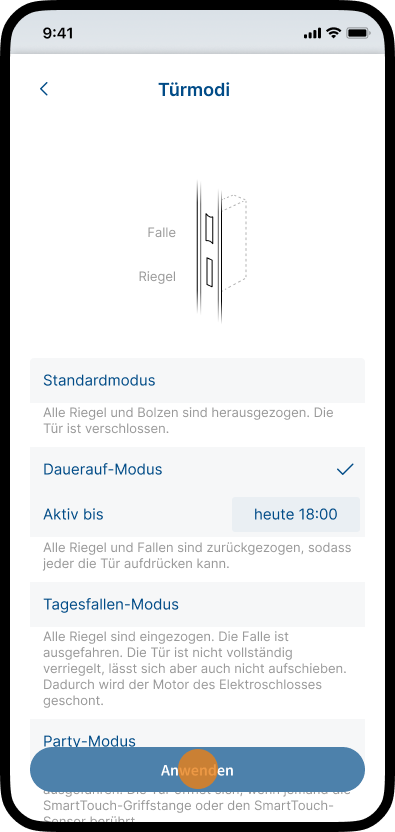
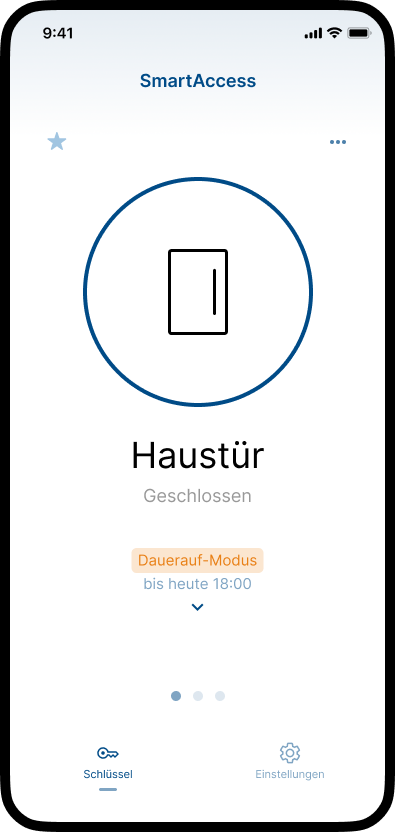
Hinweis: Die Aktivierung von Türmodi ist nur möglich, wenn das verwendete Schloss die jeweiligen Türmodi unterstützt, der Administrator die Verwendung von Türmodi im Bereich Schloss-Einstellungen ermöglicht hat und Ihnen die Berechtigung zur Aktivierung von Türmodi erteilt hat. Weitere Informationen zum Ermöglichen von Türmodi finden Sie im Kapitel Schloss-Einstellungen. Weitere Informationen zur Vergabe von Berechtigungen finden Sie im Kapitel Profile und Schlüssel verwalten.
SmartAccess ist für den zuverlässigen Betrieb mit einem einzelnen SmartAccess Modul ausgelegt, unterstützt jedoch auch Installationen mit mehreren Modulen. Befinden sich mehrere Module in räumlicher Nähe zueinander, passt das System ihr Verhalten automatisch an, um einen zuverlässigen und vorhersehbaren Betrieb sicherzustellen.
Abhängig vom Abstand zwischen den Modulen werden diese entweder zu einer SmartAccess Gruppe (gemeinsamer Geofence, eine Gruppenbenachrichtigung, Keyless-Entry für nur eine Tür pro Gruppe) zusammengefasst oder weiterhin unabhängig voneinander betrieben mit automatisch angepassten Einstellungen (Geofence).
Verhalten abhängig vom Modulabstand
SmartAccess passt das Verhalten der Module automatisch abhängig von ihrem Abstand zueinander an, um einen zuverlässigen Betrieb sicherzustellen.
| Szenario | Verhalten |
|---|---|
| SmartAccess Gruppe | Die Module befinden sich sehr nahe beieinander und werden zu einer SmartAccess Gruppe mit gemeinsamem Geofence zusammengefasst. |
| SmartAccess Module in räumlicher Nähe | Die Module arbeiten weiterhin unabhängig voneinander, wobei die Geofence-Einstellungen automatisch angepasst werden. |
Befinden sich SmartAccess Module sehr nahe beieinander und kann eine Überlappung der Geofence-Bereiche nicht vermieden werden, werden sie automatisch zu einer SmartAccess Gruppe zusammengefasst. Dadurch wird ein stabiler und sicherer Betrieb gewährleistet.
Innerhalb einer SmartAccess Gruppe werden bestimmte Einstellungen und Funktionen gemeinsam verwaltet.
Diese automatische Gruppierung sorgt für ein vorhersehbares Verhalten und verhindert ein Wechseln zwischen benachbarten Geofence-Bereichen.
Gemeinsamer Geofence
Die Geofence-Bereiche aller Türen innerhalb der SmartAccess Gruppe werden zu einem gemeinsamen Geofence zusammengeführt.
Die Größe dieses gemeinsamen Geofence-Bereichs wird automatisch vom System festgelegt, um eine zuverlässige Erkennung sicherzustellen, und kann nicht angepasst werden.
Benachrichtigungen
Beim Betreten des gemeinsamen Geofence-Bereichs erhalten Sie eine Gruppenbenachrichtigung anstelle mehrerer Benachrichtigungen für einzelne Türen.
Werden Geofence-Benachrichtigungen für ein Modul aktiviert oder deaktiviert, gilt diese Einstellung automatisch für alle Module innerhalb der SmartAccess Gruppe.
KeylessGo & AutoUnlock
Aus Sicherheitsgründen kann beim Betreten des gemeinsamen Geofence-Bereichs jeweils nur eine Tür pro SmartAccess Gruppe über KeylessGo oder AutoUnlock geöffnet werden.
Welche Tür geöffnet wird, hängt davon ab, zu welchem Modul das Smartphone zuerst eine Bluetooth-Verbindung aufbaut. Dies kann durch Umgebungsbedingungen sowie die RSSI-Einstellungen beeinflusst werden.
Nachdem eine Tür geöffnet wurde, werden die Keyless-Funktionen für alle weiteren Türen der Gruppe deaktiviert, bis der gemeinsame Geofence-Bereich verlassen und erneut betreten wird.
Um festzulegen, welche Tür automatisch geöffnet werden soll, empfehlen wir, KeylessGo oder AutoUnlock nur für eine Tür innerhalb der SmartAccess Gruppe zu aktivieren.
Hinweis: Nicht unterstützte Konfigurationen
Die folgenden Konfigurationen werden derzeit nicht unterstützt und funktionieren möglicherweise nicht wie erwartet.
Zeitlich eingeschränkte Zugangsprofile
Die Verwendung von Keyless-Funktionen innerhalb einer SmartAccess Gruppe in Kombination mit zeitlich eingeschränkten Zugangsprofilen (z. B. Reinigungskräfte mit Zutritt nur an bestimmten Tagen) wird derzeit nicht unterstützt.
Schlösser mit Impulsansteuerung (ohne Türstatus)
Für die zuverlässige Mehrmodul-Logik benötigt SmartAccess Informationen über den Türstatus (offen/geschlossen). Schlösser mit Impulsansteuerung ohne Türstatus-Rückmeldung bieten in Mehrbenutzerumgebungen nicht denselben Schutz vor widersprüchlichen Signalen.
Befinden sich SmartAccess Module nahe beieinander, jedoch nicht nahe genug, um zu einer Gruppe zusammengefasst zu werden, arbeiten sie weiterhin unabhängig voneinander – ähnlich wie einzelne SmartAccess Module.
Um einen zuverlässigen Betrieb sicherzustellen, passt SmartAccess die Geofence-Einstellungen automatisch an, um überlappende Erkennungsbereiche zu vermeiden.
Wenn SmartAccess Module in räumlicher Nähe betrieben werden:
Diese Anpassungen werden automatisch vorgenommen und können nicht überschrieben werden.
Warum ist der Geofence-Radius eingeschränkt oder nicht verfügbar?
Ist die Einstellung für den Geofence-Radius eingeschränkt oder ausgeblendet, wurde ein weiteres SmartAccess Modul in der Nähe erkannt.
Um überlappende Erkennungsbereiche zu vermeiden, kann SmartAccess den Geofence-Radius automatisch begrenzen oder fest vorgeben. Dadurch wird eine zuverlässige Erkennung sichergestellt und ein unbeabsichtigtes Öffnen verhindert.
Anpassungen des Geofence-Radius
Wenn sich SmartAccess Module in räumlicher Nähe befinden:
Eingeschränkte Anpassung des Geofence-Radius
Wird ein weiteres SmartAccess Modul in der Nähe erkannt, begrenzt SmartAccess den einstellbaren Geofence-Radius automatisch, um überlappende Geofence-Bereiche zu vermeiden.
Der Geofence-Radius kann weiterhin angepasst werden, jedoch nur innerhalb eines eingeschränkten Bereichs (z.B. 400m statt 500m).
Geofence-Radius vom System festgelegt
Befinden sich SmartAccess Module sehr nahe beieinander, legt SmartAccess den Geofence-Radius automatisch auf die minimale sichere Größe fest.
In diesem Fall kann der Geofence-Radius nicht angepasst werden und die entsprechende Einstellung wird in der App ausgeblendet.
SmartAccess multiscan ist ein biometrischer Fingerabdrucksensor (Flächensensor), der mit dem SmartAccess-Modul verkabelt wird. Benutzer können die Tür mit einem eingelernten Finger öffnen. Zusätzlich kann der Sensor als SmartTouch-Auslöser für KeylessGo verwendet werden. Die App kommuniziert nicht direkt mit dem Sensor – der gesamte Datenaustausch erfolgt über das SmartAccess-Modul.
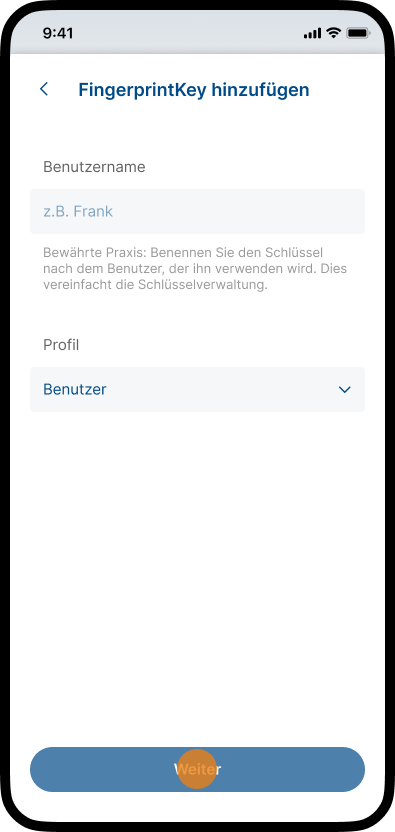
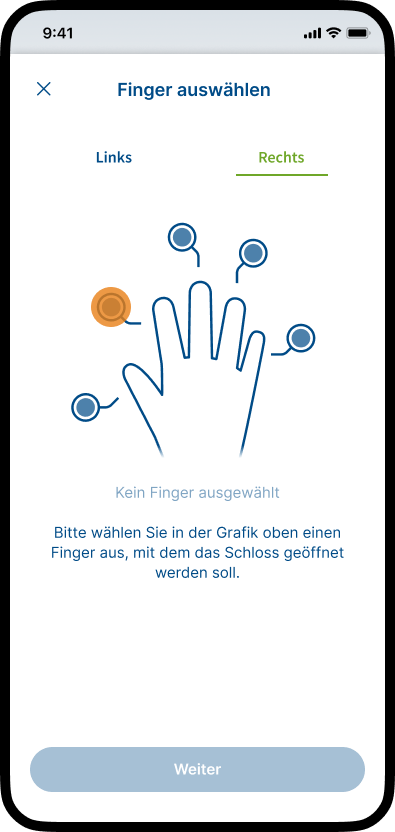
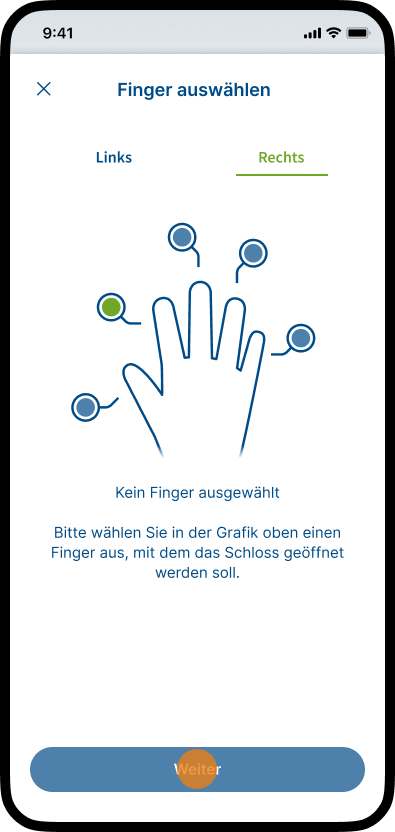
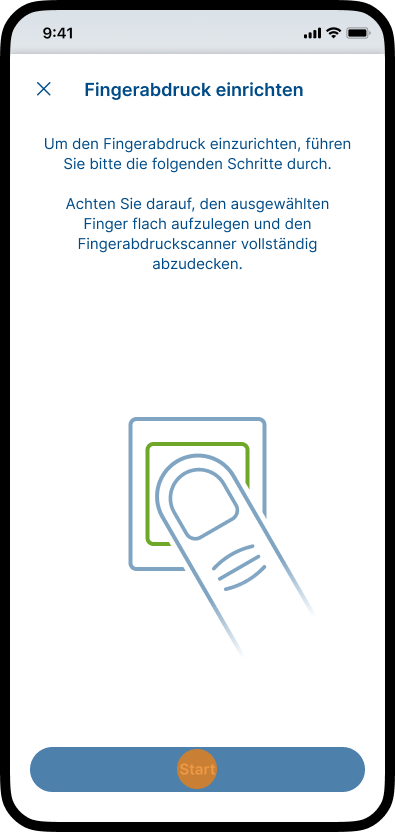
Lernen Sie Finger über Schlüssel verwalten → Schlüssel hinzufügen → FingerprintKey ein (maximal 10 Finger pro Schlüssel). Während des Scanvorgangs gibt der Sensor direktes Feedback. Kann ein Scan nicht verwendet werden, zeigt die App eine eindeutige Meldung mit dem entsprechenden Grund an.
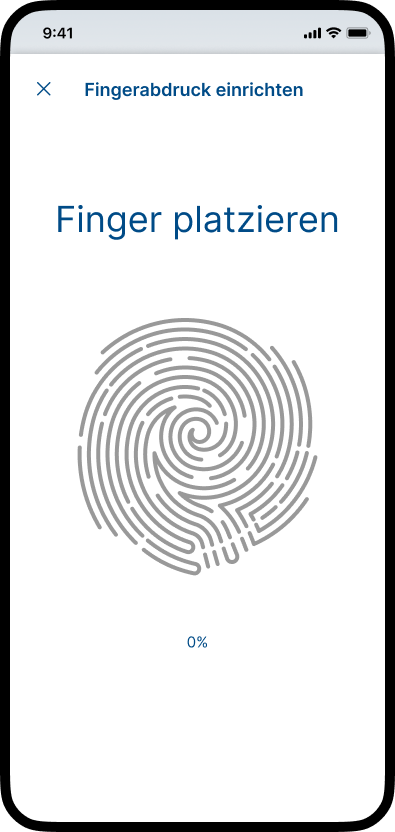
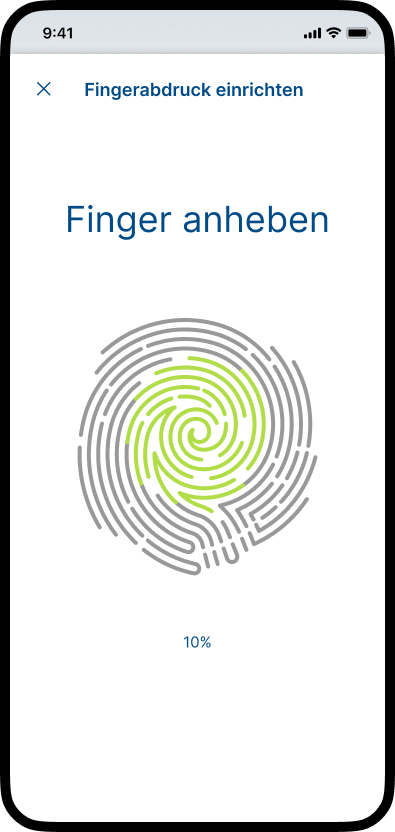
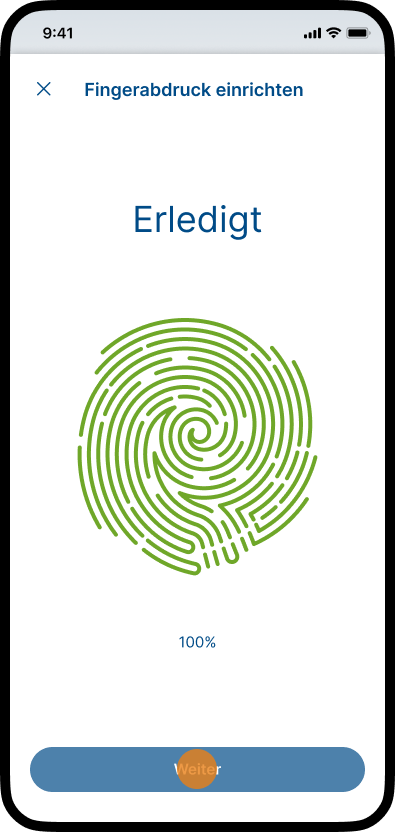
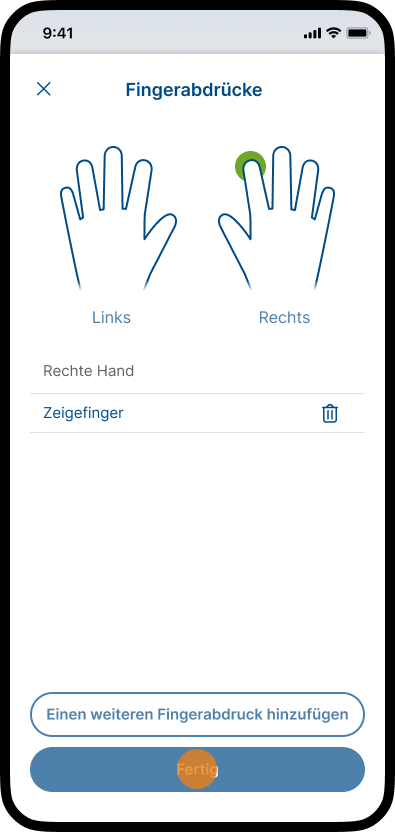
Für ein schnelles und zuverlässiges Einlernen sowie das spätere Öffnen im Alltag:
Vermeiden Sie:
Kann ein Scan nicht verwendet werden, zeigt der Sensor eine eindeutige Meldung an. Dabei wird zwischen zwei Fehlerarten unterschieden, die anhand der jeweils angezeigten Schaltfläche erkennbar sind:
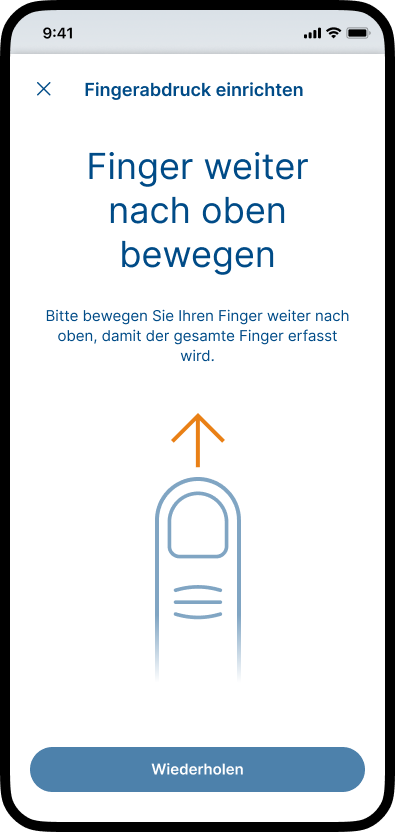
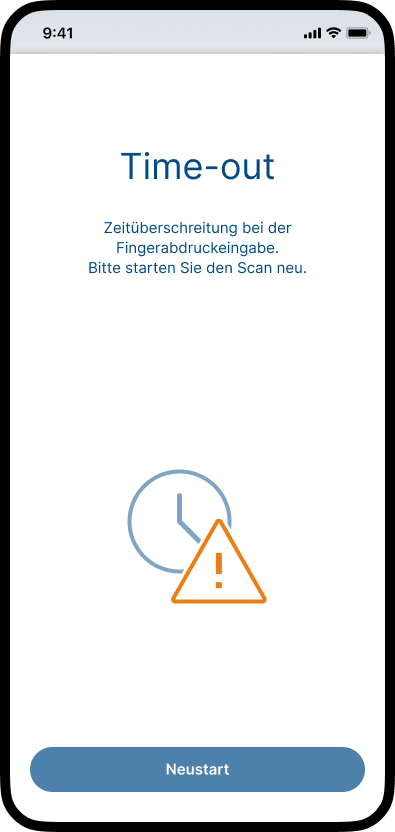
Behebbar – Tippen Sie auf Fortsetzen, um den Einlernvorgang fortzusetzen. Der bisherige Fortschritt bleibt erhalten und Sie kehren zum Bildschirm Finger auflegen zurück.
| Meldung | Was es bedeutet | So beheben Sie das Problem |
|---|---|---|
| Sensor verschmutzt | Die Sensoroberfläche ist verschmutzt. | Reinigen Sie den Sensor und tippen Sie anschließend auf Fortsetzen. |
| Finger weiter nach oben bewegen | Nur ein Teil der Fingerkuppe wurde vom Sensor erfasst (oder versehentlich ein anderer Finger aufgelegt), sodass der obere Bereich des Fingerabdrucks fehlt. | Schieben Sie den Finger in Richtung des oberen Sensorbereichs, sodass die gesamte Fingerkuppe erfasst wird. Tippen Sie anschließend auf Fortsetzen. |
| Finger zu kalt / trocken | Die Haut ist zu trocken, um die Papillarlinien des Fingerabdrucks eindeutig zu erfassen. | Wärmen Sie den Finger an oder hauchen Sie ihn leicht an. Tippen Sie anschließend auf Fortsetzen. |
| Finger zu feucht / zu stark aufgedrückt | Feuchtigkeit oder zu starker Druck führen dazu, dass die Papillarlinien nicht eindeutig erkannt werden können. | Trocknen Sie den Finger ab und legen Sie ihn mit leichtem Druck auf den Sensor. Tippen Sie anschließend auf Fortsetzen. |
| Fingerposition ändern | Derselbe Bereich wurde wiederholt gescannt, sodass die Randbereiche des Fingerabdrucks fehlen. | Verändern Sie die Position des Fingers bei jedem Auflegen leicht. Tippen Sie anschließend auf Fortsetzen. |
Nicht behebbar – Tippen Sie auf Neu starten und führen Sie den Einlernvorgang erneut durch. Der bisherige Fortschritt für den unvollständig eingelernten Finger wird verworfen und der Einlernvorgang beginnt erneut bei Finger auswählen.
| Meldung | Was es bedeutet | So beheben Sie das Problem |
|---|---|---|
| Finger zu klein | Die Kontaktfläche ist zu klein, um ausreichend Papillarlinien zu erfassen. | Tippen Sie auf Neu starten und wählen Sie einen anderen, größeren Finger aus. |
| Fingerabdruck bereits vorhanden | Der gescannte Finger ist bereits als Schlüssel gespeichert. | Tippen Sie auf Neu starten und wählen Sie einen anderen Finger aus. |
| Zeitüberschreitung | Innerhalb der verfügbaren Zeit wurden keine verwertbaren Scandaten erfasst. Der Scanvorgang wurde abgebrochen. | Tippen Sie auf Neu starten und legen Sie den Finger zügig und flach auf den Sensor. Halten Sie ihn ruhig, bis Sie zum Anheben aufgefordert werden. |
Hinweis: Wenn Sie eine Fehlermeldung schließen, kehren Sie zu Schlüssel verwalten zurück. Ein unvollständiger Einlernvorgang kann später unter Schlüssel verwalten → FingerprintKey fortgesetzt werden. Ein fehlerhafter Einlernvorgang kann dort ebenfalls entfernt werden.
An einer Tür wird entweder SmartTouch-Hardware oder der multiscan SmartAccess Fingerabdrucksensor verwendet – niemals beides gleichzeitig. Aktivieren Sie in den Schloss-Einstellungen die Option Verwendung als SmartTouch-Gerät. Der Fingerabdrucksensor übernimmt dann zusätzlich zur Fingerabdruckerkennung alle Funktionen eines SmartTouch-Türgriffs oder SmartTouch-Sensors und kann KeylessGo sowie den Party-Modus auslösen.
Durch die Verwendung des Fingerabdrucksensors anstelle von SmartTouch stehen somit weiterhin alle entsprechenden Funktionen zur Verfügung.
SmartTouch-Hardware und der multiscan SmartAccess Fingerabdrucksensor können an einer Tür gegeneinander ausgetauscht werden. An einer Tür wird jeweils nur eine der beiden Varianten verwendet. Die erforderlichen Schritte hängen davon ab, welche Komponente ausgetauscht wird:
| Sie tauschen … | What you do | What happens |
|---|---|---|
| SmartTouch → SmartTouch | Keine Aktion erforderlich | Automatisch – Das SmartAccess Modul arbeitet automatisch mit dem neuen SmartTouch-Gerät weiter. |
| SmartTouch → Fingerabdrucksensor | Keine Aktion erforderlich | Automatisch – Der neue Fingerabdrucksensor koppelt sich selbstständig mit dem SmartAccess Modul. Lernen Sie anschließend die gewünschten Finger ein, um die Tür per Fingerabdruck öffnen zu können. |
| Fingerabdrucksensor → SmartTouch | Installieren Sie zunächst das SmartTouch-Gerät und führen Sie anschließend einen Reset durch. | Installieren bzw. verkabeln Sie zunächst den SmartTouch-Sensor oder SmartTouch-Türgriff. Öffnen Sie anschließend die App und wählen Sie Schloss-Einstellungen → multiscan SmartAccess zurücksetzen. Das SmartAccess Modul behält die Kopplung mit dem Fingerabdrucksensor bei, bis diese manuell zurückgesetzt wird. Dadurch kann die Verbindung beispielsweise bei einer losen Verkabelung oder einem beschädigten Kabel wiederhergestellt werden, ohne dass die bestehende Einrichtung verloren geht. Da das SmartAccess Modul SmartTouch-Hardware nicht automatisch erkennen kann, muss die bisherige Kopplung nach der Installation der neuen Hardware manuell zurückgesetzt werden. |
| fingerprint scanner → another fingerprint scanner | Nothing | Automatisch – Das SmartAccess Modul löscht die bestehende Kopplung mit dem bisherigen Fingerabdrucksensor und koppelt sich anschließend mit dem neuen Sensor. Dabei wird der neue Sensor zurückgesetzt und alle darauf vorhandenen Daten werden gelöscht. Die FingerprintKeys werden aus dem SmartAccess Modul entfernt. Lernen Sie anschließend die gewünschten Finger erneut ein. |
Speicherung der Fingerabdruckdaten: Der Fingerabdrucksensor speichert die biometrischen Daten. Das SmartAccess Modul speichert ausschließlich die Referenzen (IDs) zu den Fingerabdrücken – niemals die biometrischen Daten selbst. Ein Fingerabdrucksensor funktioniert nur mit dem SmartAccess-Modul, mit dem er gekoppelt ist. Wird ein Fingerabdrucksensor durch einen anderen ersetzt, löscht das SmartAccess Modul die bestehende Kopplung mit dem bisherigen Sensor, koppelt sich anschließend mit dem neuen Sensor und setzt diesen zurück.
Was geschieht mit dem entfernten Sensor? Beim Entfernen eines Sensors werden die FingerprintKeys (IDs) aus dem SmartAccess-Modul gelöscht. Die biometrischen Daten verbleiben physisch auf dem entfernten Sensor, können jedoch nicht mehr ausgelesen werden. Wird dieser Sensor mit einem anderen SmartAccess-Modul verkabelt oder nach Verlust der Kopplung erneut mit demselben Modul verbunden, werden keine vorhandenen Daten ausgelesen und der Sensor wird automatisch zurückgesetzt. SmartTouch-Hardware speichert keine personenbezogenen Daten und muss daher bei einem Austausch nicht zurückgesetzt werden.
Manuelles Zurücksetzen: Mit der Funktion multiscan SmartAccess zurücksetzen in den Schloss-Einstellungen werden die Kopplung des Fingerabdrucksensors sowie die FingerprintKeys und eingelernten Finger aus dem SmartAccess-Modul entfernt. Die Funktion steht auch zur Verfügung, wenn der Sensor derzeit nicht verbunden ist.
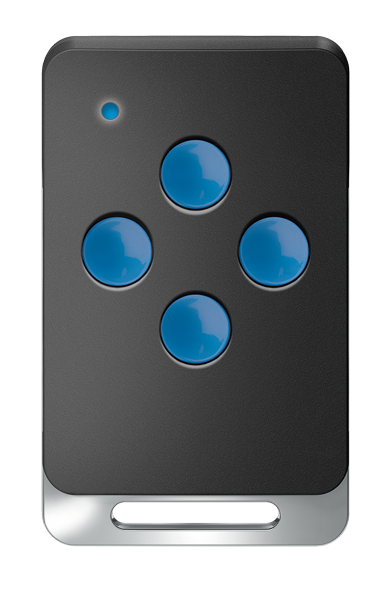
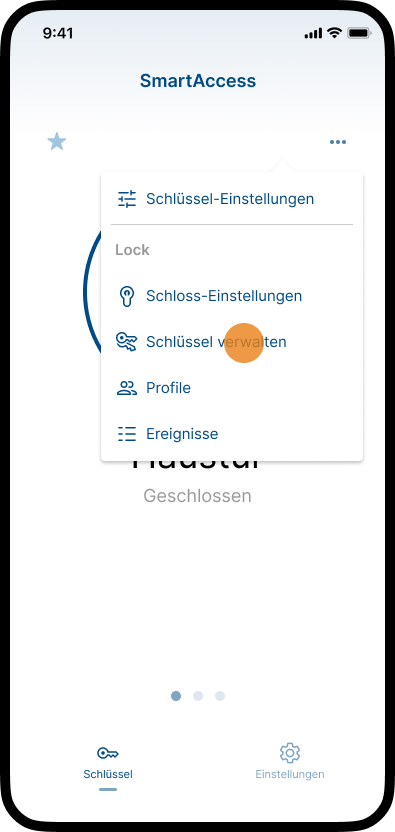
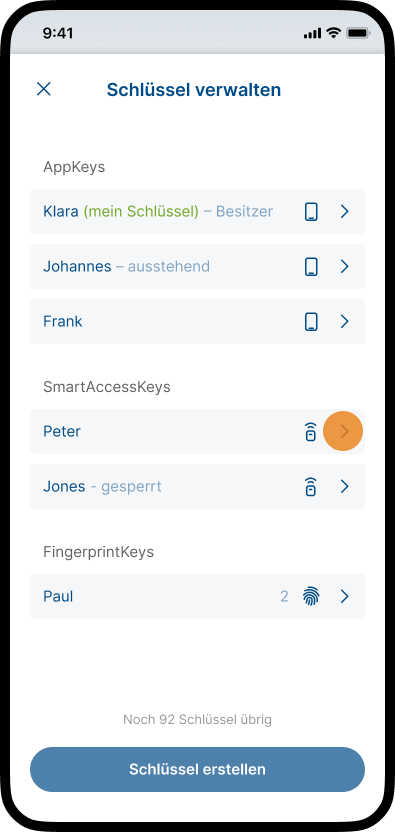
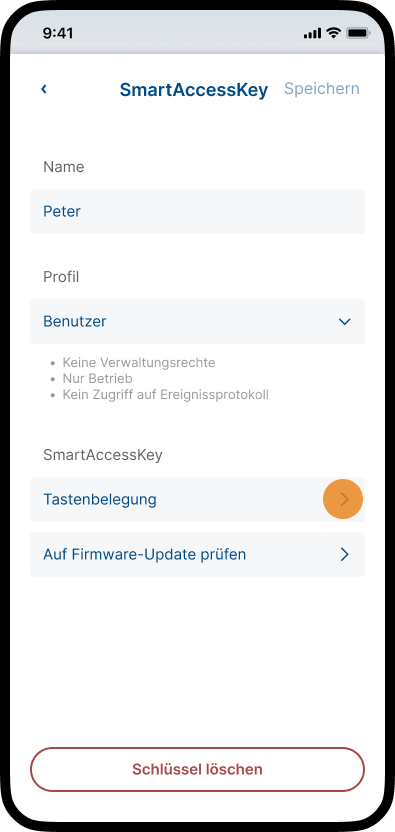
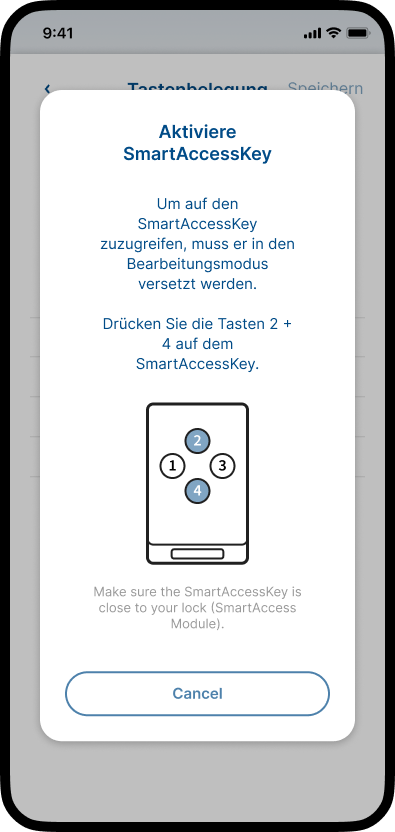
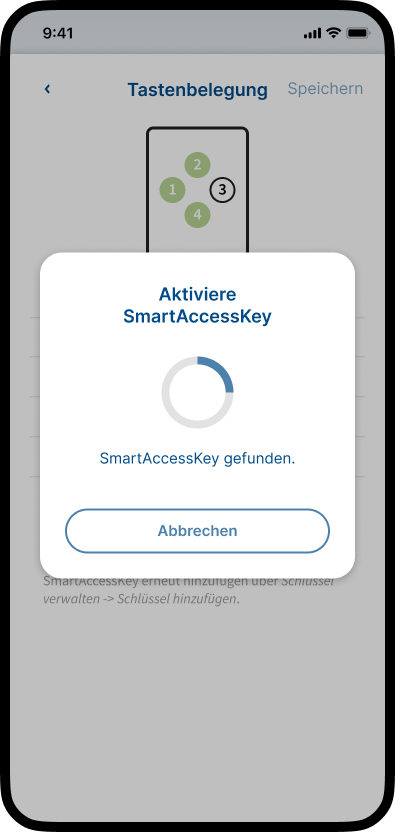
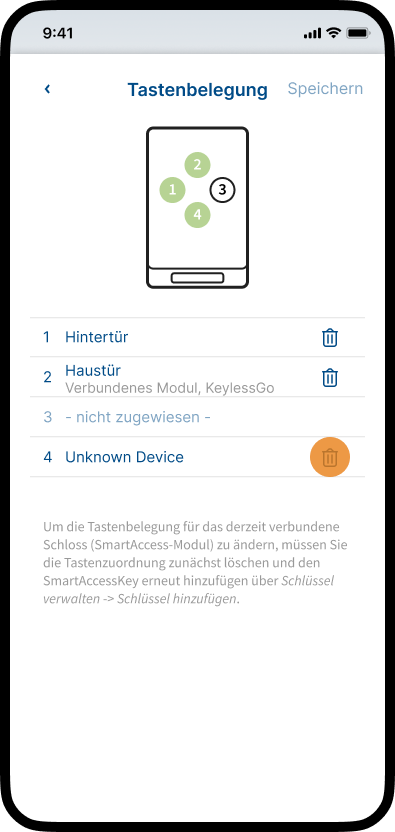
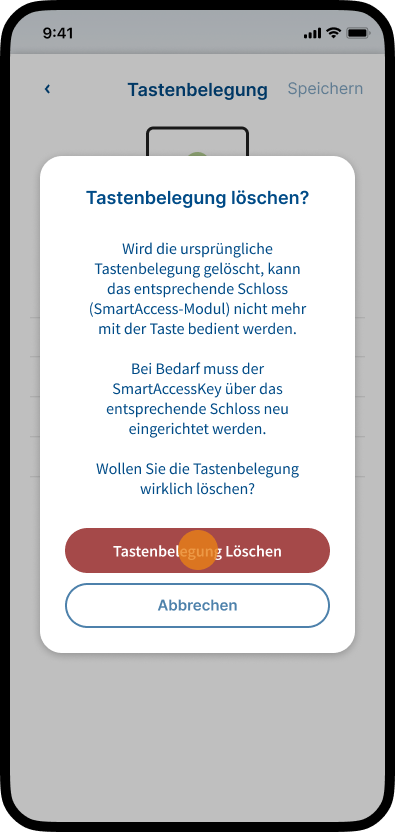
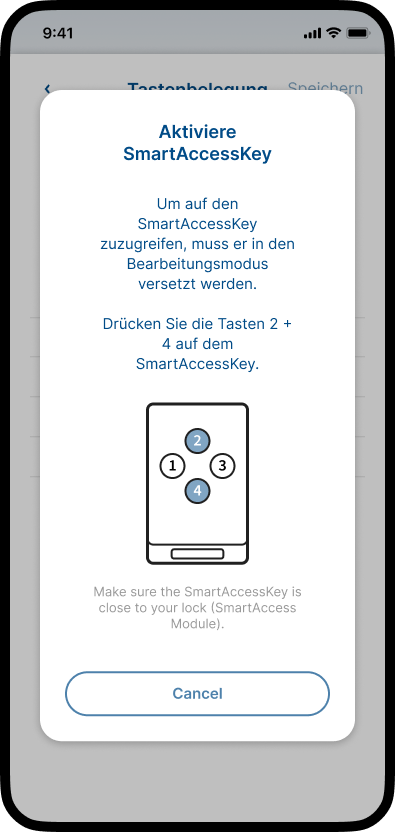
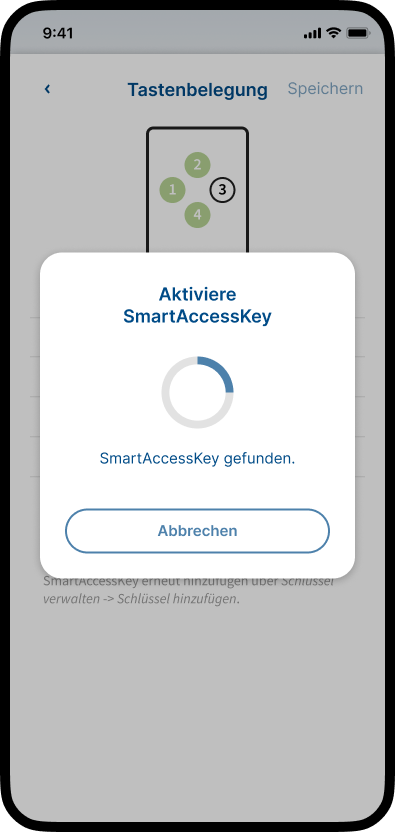
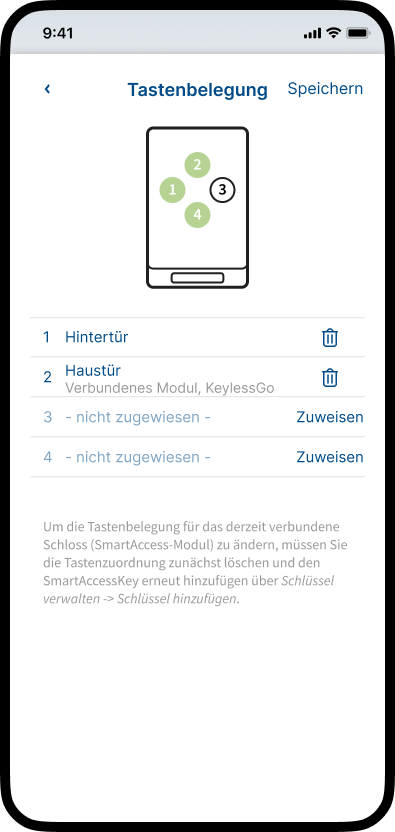
Hinweis: Wenn Sie die Tastenbelegung für ein SmartAccess-Modul löschen, das aktuell nicht verbunden ist, kann das entsprechende SmartAccess-Modul nicht mehr mit der Taste bedient werden.
Bei Bedarf muss der SmartAccessKey über das entsprechende SmartAccess-Modul neu eingerichtet werden.
Hinweis: Wenn Sie die Tastenbelegung für das aktuell verbundene SmartAccess-Modul löschen, wird der SmartAccessKey automatisch entfernt.
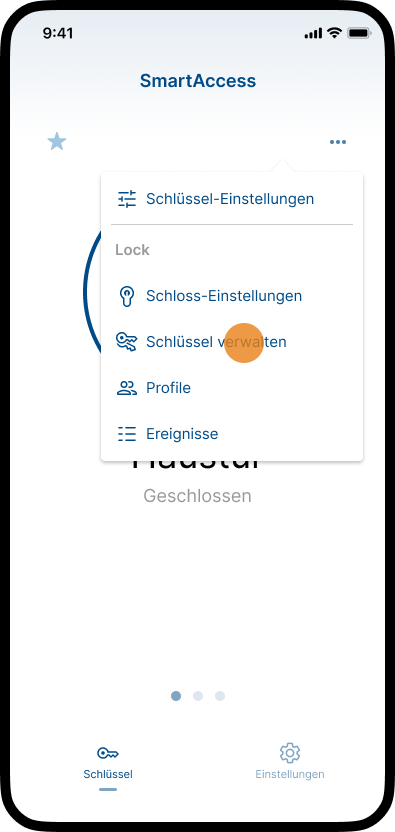
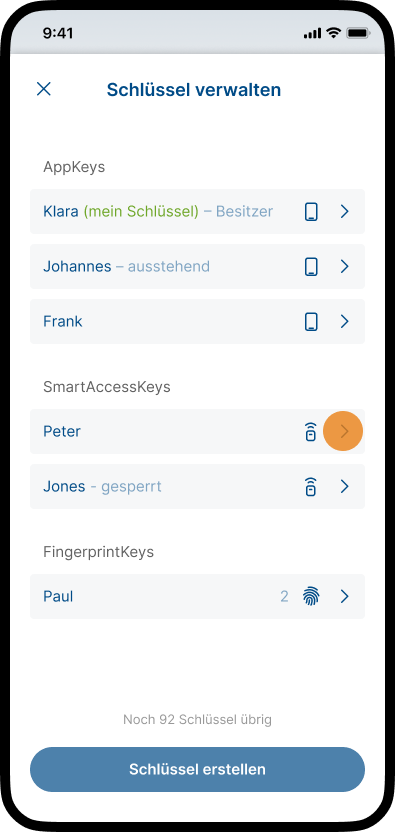
Um den SmartAccessKey wieder mit dem aktuell verbundenen SmartAccess-Modul verwenden zu können, müssen Sie den SmartAccessKey über Schlüssel verwalten -> Schlüssel hinzufügen erneut hinzufügen. Weitere Informationen zum Hinzufügen von Schlüsseln finden Sie im Kapitel Schlüssel verwalten.
Schwache SmartAccessKey-Batterien führen zu verminderter Funkreichweite. Der SmartAccessKey misst die Restladung der Batterie beim Drücken der Funk-Sendetaste. Ist die Batterie zu schwach, blinkt die LED des SmartAccessKeys beim Drücken der Funk-Sendetaste 3x. Bitte tauschen Sie daraufhin die Batterie aus. Alle gespeicherten Daten bleiben beim Batteriewechsel erhalten.
Hinweis: Bitte führen Sie den Batteriewechsel rechtzeitig durch, bei vollständig entleerten Batterien können Sie die Tür nicht mehr über den SmartAccessKey öffnen.
Der SmartAccessKey wird mittels einer Batterie CR2032 betrieben. Nach dem Wechsel ist dieser sofort wieder einsatzbereit.
Gehen Sie bei dem Wechsel wie folgt vor:
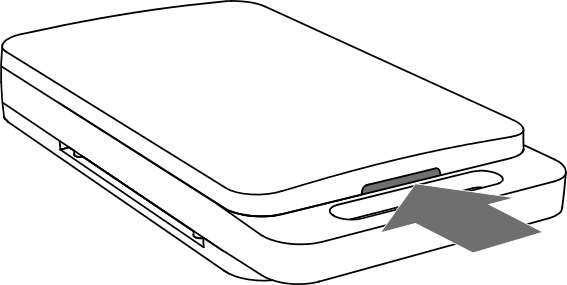
1. Stecken Sie einen schmalen Gegenstand (z. B. Schlitzschraubendreher) in den Schlitz auf der Rückseite des SmartAccessKeys und hebeln Sie die Abdeckung vorsichtig nach oben.
2. Wechseln Sie die Batterie und achten Sie dabei auf die korrekte Polung (der Pluspol muss sichtbar sein).
3. Schließen Sie das Gehäuse.
1.
2.
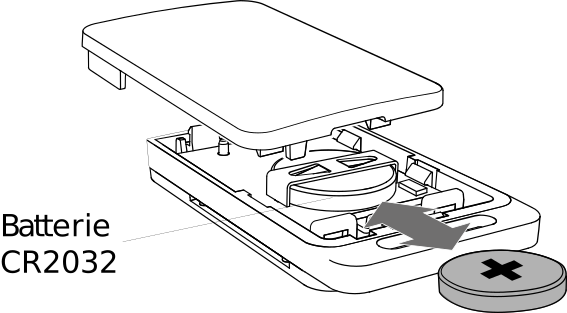
Die Reichweite des Funksignals, in der ein SmartAccessKey mit dem SmartAccess-Modul kommunizieren kann, variiert stark mit den Umgebungsbedingungen. Befindet sich der SmartAccessKey deutlich weiter als 1 Meter von der Tür entfernt, kann in der Regel keine Kommunikation stattfinden. Elektrisch leitfähige Objekte können diese Entfernung beispielsweise vergrößern. Für eine erfolgreiche Kommunikation mit dem SmartAccess-Modul, muss sich der SmartAccessKey in jedem Fall in Bewegung befinden.
SmartAccessKeys stimmen mit den Anforderungen und Vorschriften der Richtlinie 2014/53/EU (RED) überein.
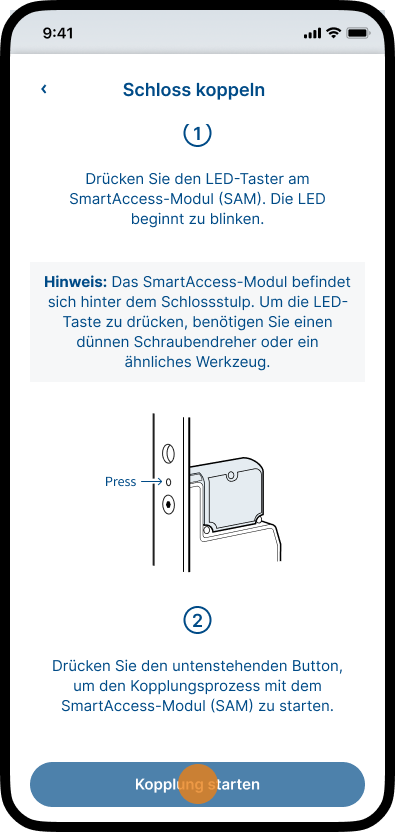
Sollte Ihr SmartAccess-Modul nicht mehr reagieren oder nicht korrekt funktionieren können Sie es über den LED-Taster neu starten, um das Fehlverhalten zu beheben.
Hinweis: Bei einem Neustart bleiben alle Einstellungen und Schlüssel erhalten. Es gehen keine Daten verloren.
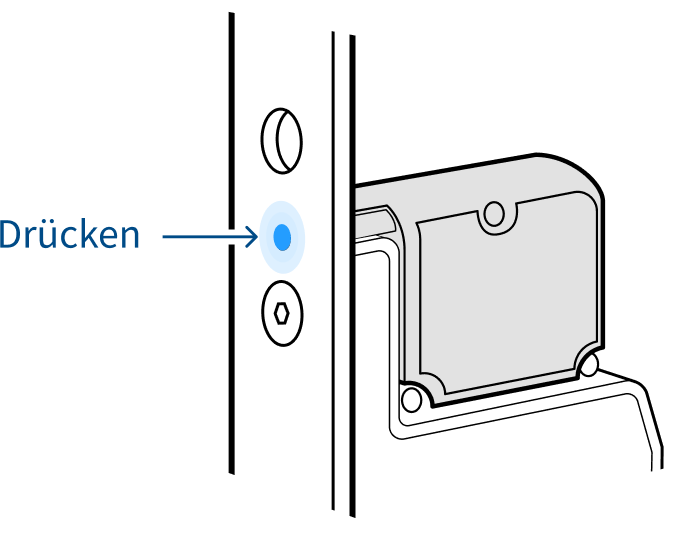
Sollte ein Neustart die Fehlfunktion des SmartAccess-Moduls nicht beheben, können Sie das SmartAccess-Modul auf die Werkseinstellungen zurücksetzen, um mögliches Fehlverhalten zu beseitigen.
Hinweis: Wenn Sie das SmartAccess-Modul auf die Werkseinstellungen zurücksetzen gehen alle Einstellungen und Schlüssel verloren.
In den folgenden Fällen kann das Zurücksetzen des SmartAccess-Moduls auf die Werkseinstellungen erforderlich sein:
Wechsel des Besitzers
Bei der Übertragung des SmartAccess-Moduls auf einen neuen Besitzer sorgt das Zurücksetzen dafür, dass alle bisherigen Benutzerdaten, Einstellungen und Schlüssel vollständig gelöscht werden, sodass der neue Besitzer eine saubere Neuinstallation vornehmen kann.
Fehlerbehebung
Als letzte Möglichkeit zur Behebung anhaltender Verbindungsprobleme, unerwarteter Verhaltensweisen oder anderer schwerwiegender Fehlfunktionen, die durch einfachere Fehlerbehebungsmaßnahmen nicht behoben werden können.
Firmware-Probleme
In seltenen Fällen kann ein Zurücksetzen erforderlich sein, um eine fehlerhafte oder beschädigte Firmware-Aktualisierung zu beheben, die das Gerät unbrauchbar macht.
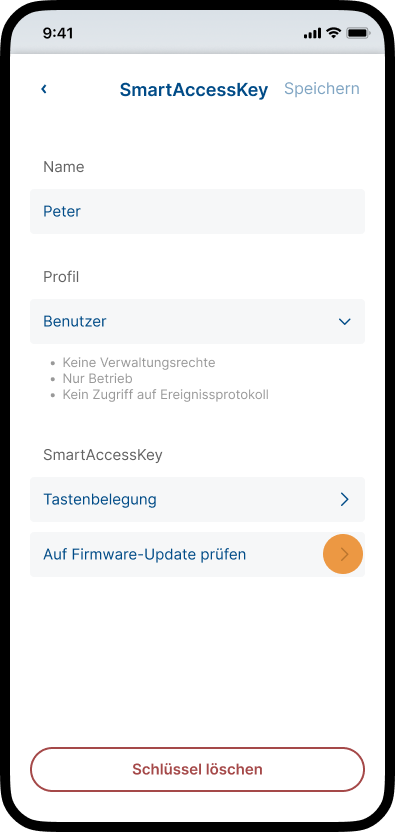
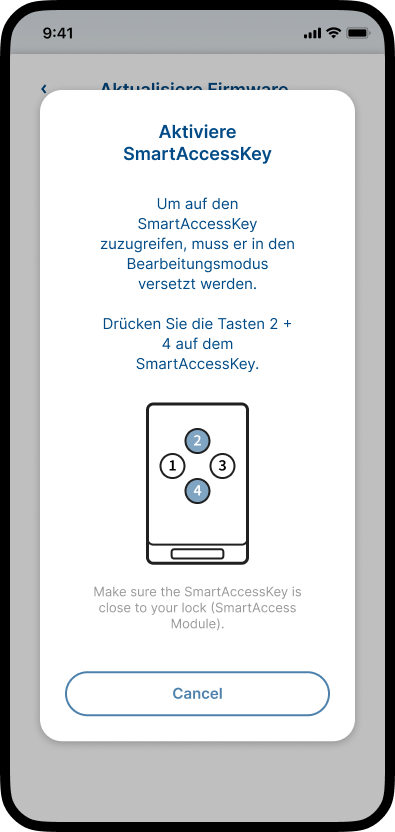
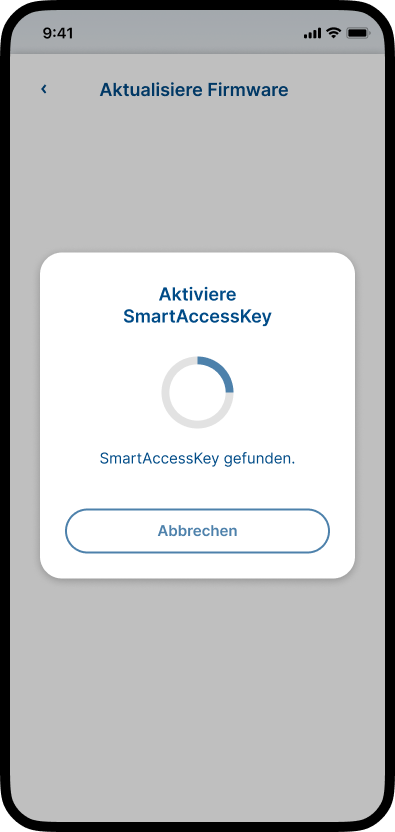
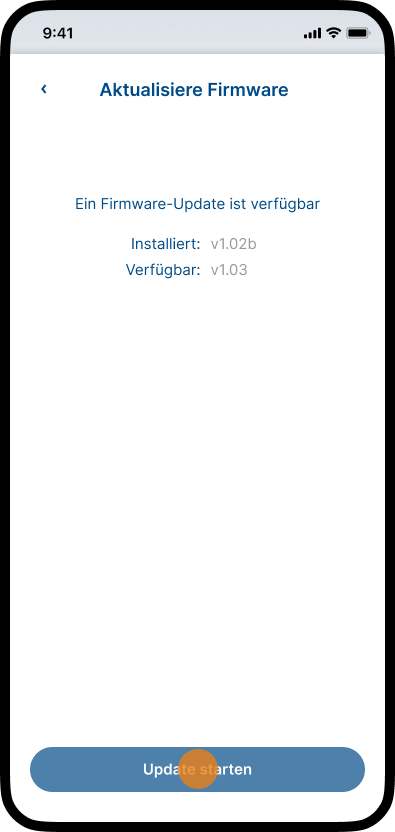
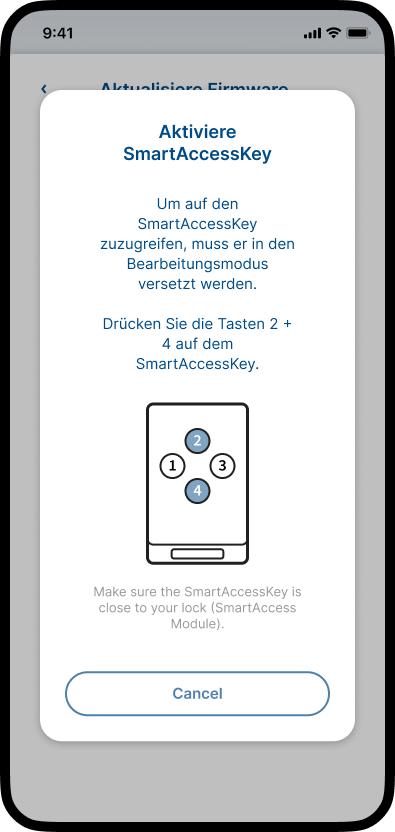
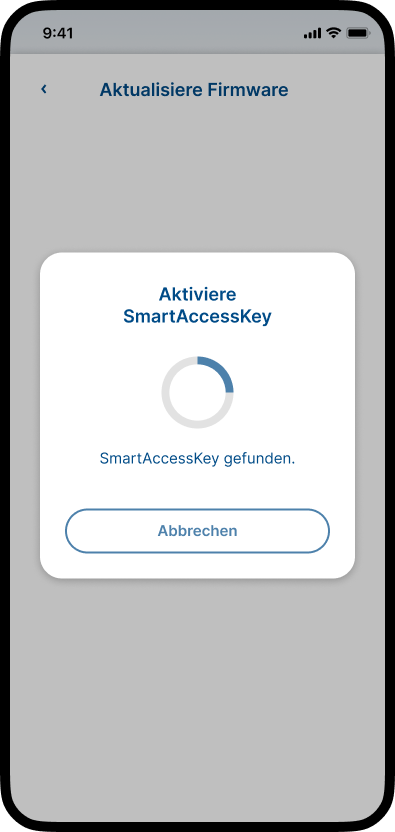
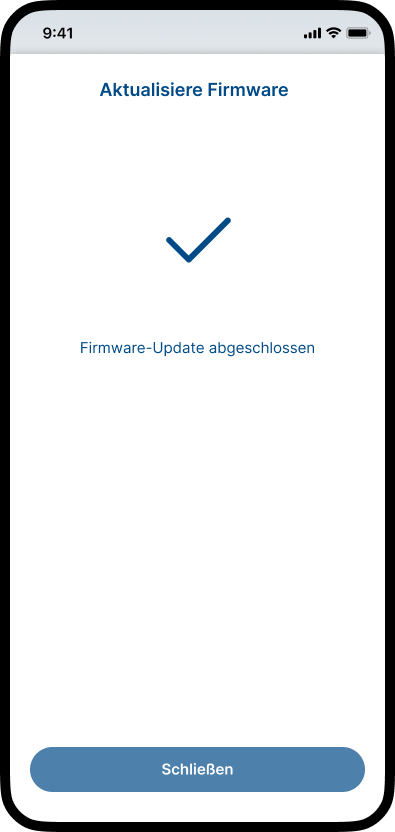
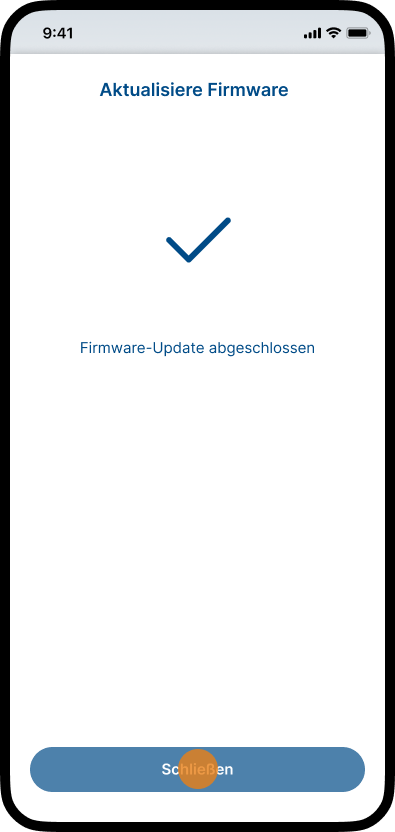
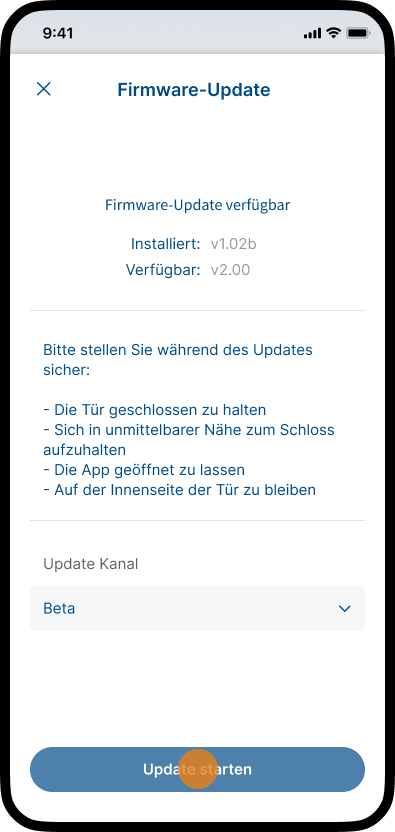
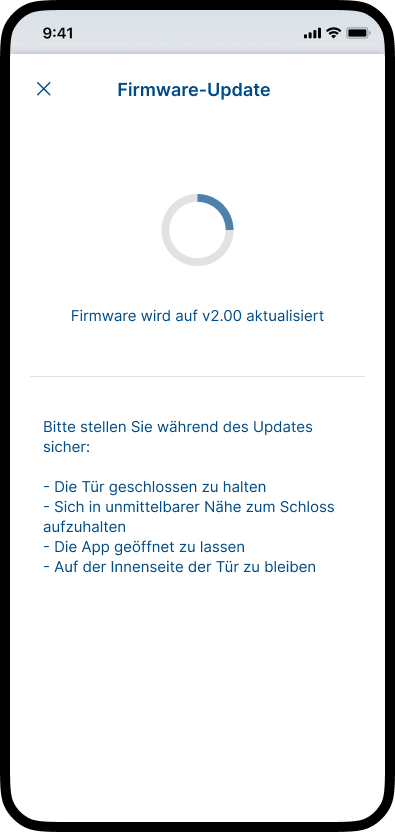
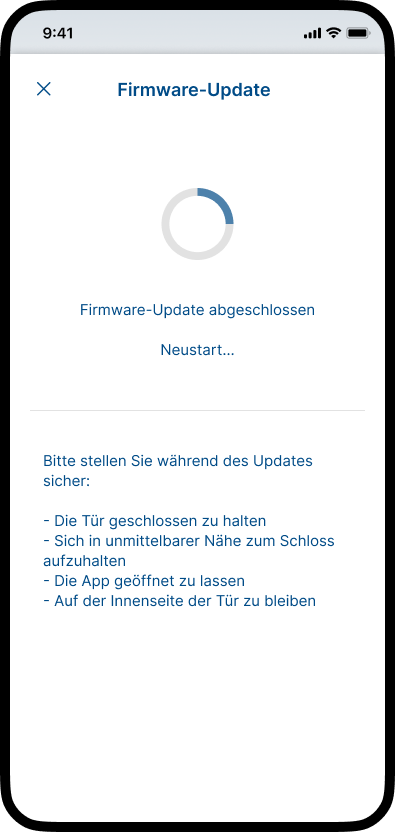
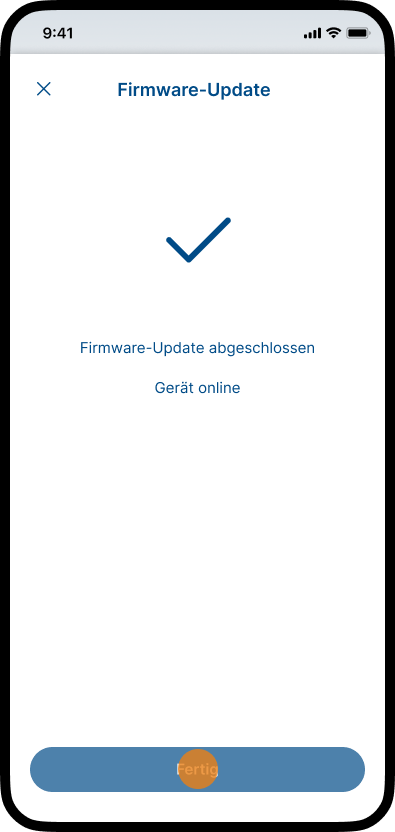
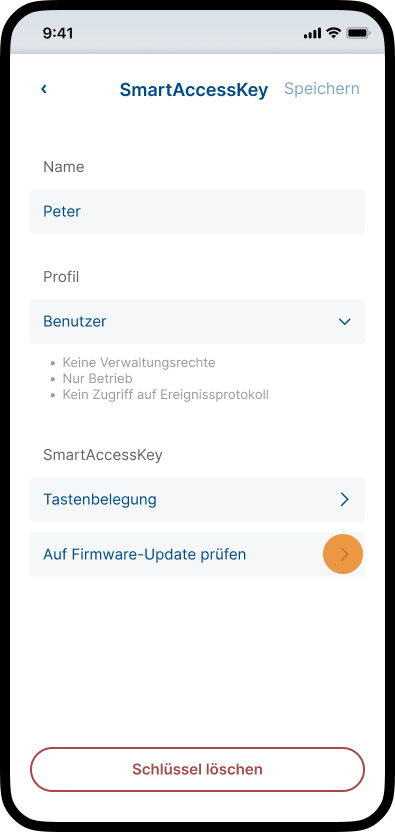
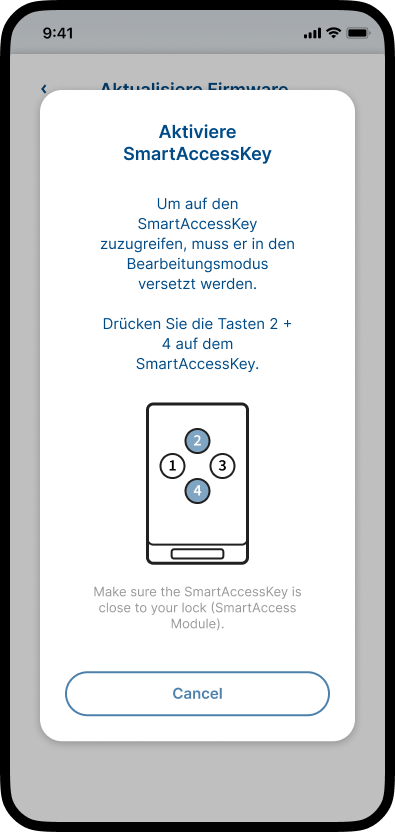
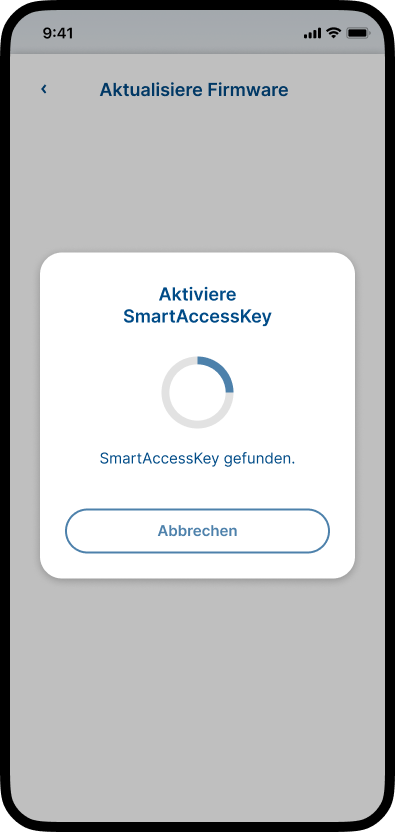
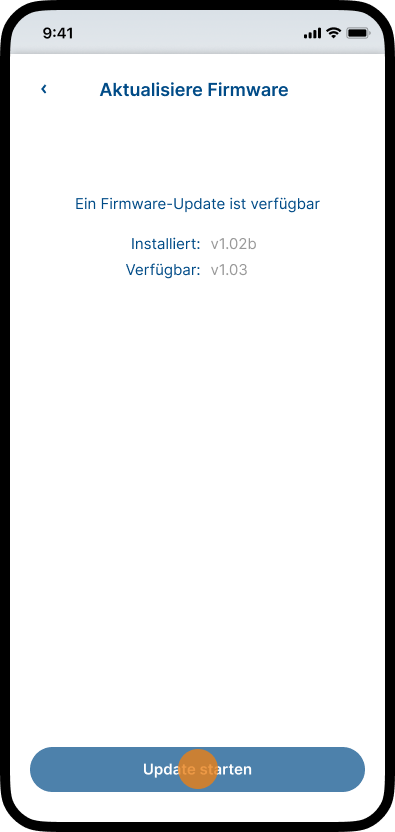
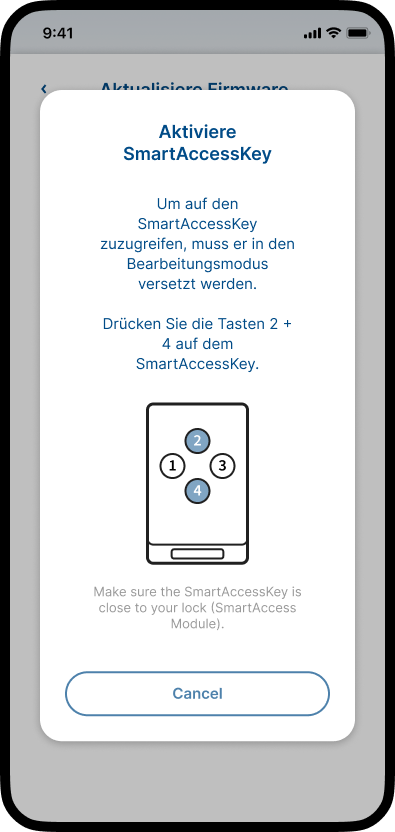
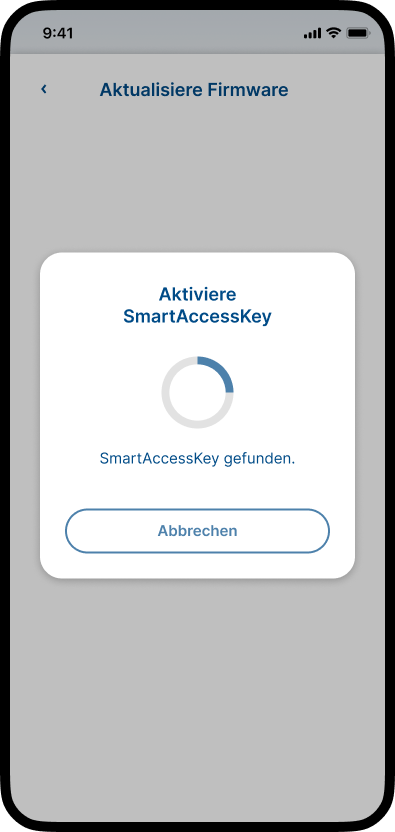
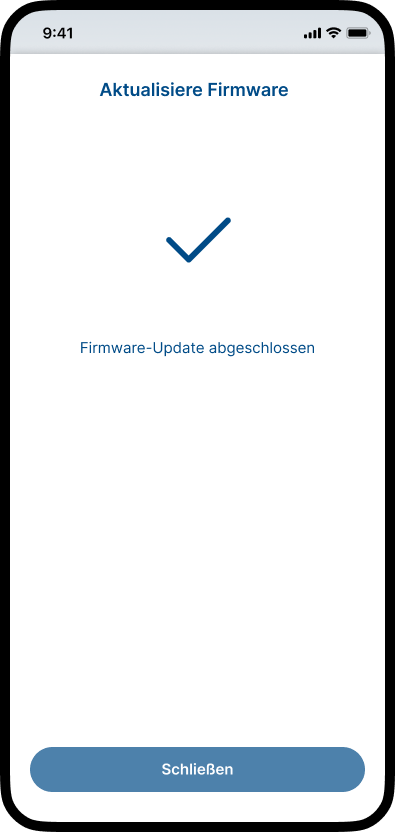
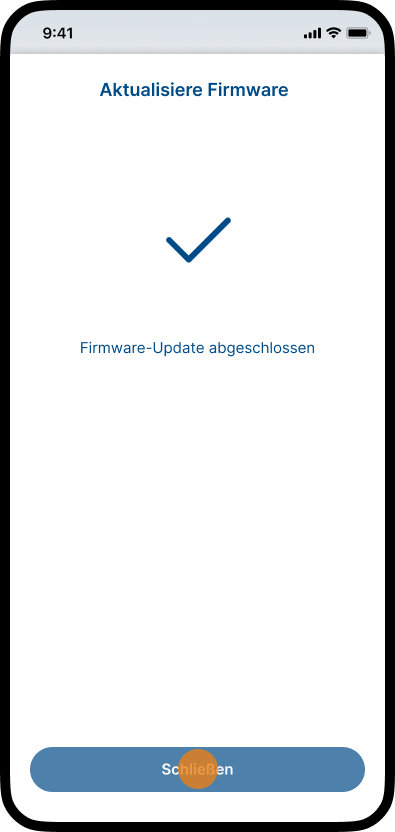
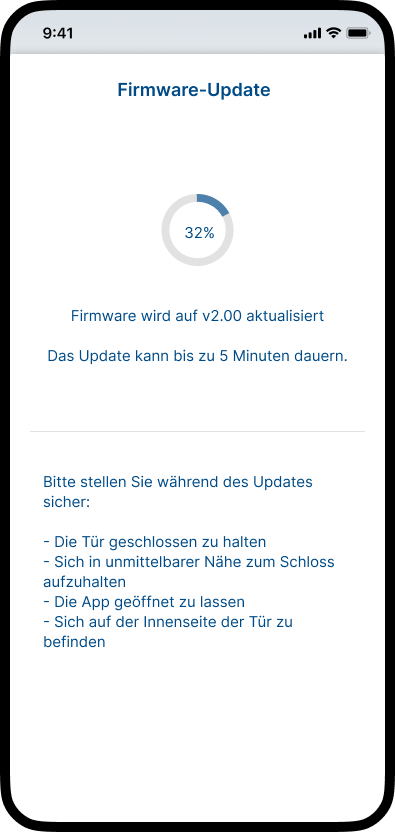
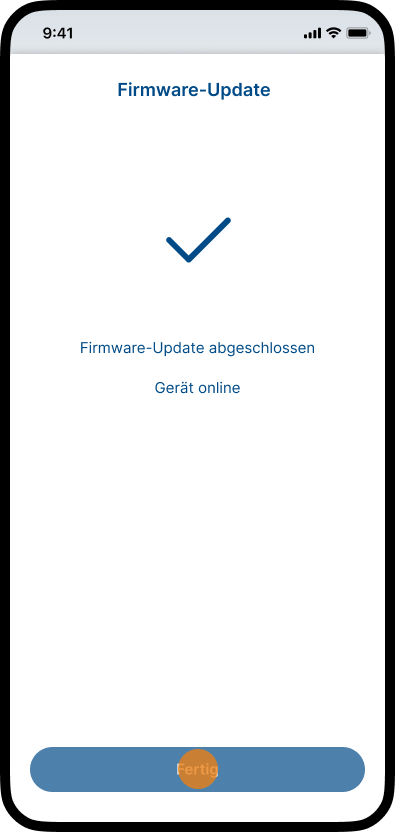
Halten Sie die Firmware stets auf dem aktuellen Stand, um maximale Sicherheit und bestmögliche Kompatibilität zu gewährleisten. Updates werden über Bluetooth durchgeführt. Hierfür muss sich das Smartphone in Bluetooth-Reichweite des SmartAccess-Moduls befinden.
Drei Geräte werden unabhängig voneinander aktualisiert:
Hinweis: Halten Sie die Tür während des gesamten Updatevorgangs geschlossen. Andernfalls wird das SmartAccess-Modul nicht mit Strom versorgt und das Update kann nicht ordnungsgemäß durchgeführt werden.
Hinweis: Die SmartAccess-App wird in der Regel automatisch über den App Store / Google Play Store aktualisiert.
Bluetooth-Funkschlüssel für die Kommunikation mit einem SmartAccess-Modul.
| Abmessungen L x B x H: | ~ 61mm x 37mm x 11mm |
| Funk-Sender: | Bluetooth 2.4 GHz |
| Batterie: | CR2032 |
| PCB-Material: | FR4 UL 94 V0 |
| Gehäusematerial: | PA6 GF25 |
| Schutzart: | IP20 |
| Betriebstemperatur: | -10°C bis +60 °C |
| Luftfeuchtigkeit: | 10% bis 90%, nicht kondensierend |
Funkmodul mit Bluetooth-Kommunikation für FUHR-Schlösser.
| Abmessungen L x B x H: | ~ 45mm x 50mm x 15mm |
| Spannung: | 12V – 26V DC |
| Leistungsaufnahme: | Start: max. 60 mA Leerlauf: ~ 5 mA @ 12 V (60 mW) ~ 3 mA @ 26 V (78 mW) |
| Kommunikationsanschlüsse: | RS485 Open-Collector-Eingang Datenbus für FUHR-Schlösser Relaisausgang für Schlösser von Drittanbietern Reedkontakt-Eingänge |
| Belastbarkeit des Relaisausgangs: | Max: 2 A @32 V |
| Kryptografische Verfahren: | AES128-GCM, ECDH (secp256r1), HKDF |
| RTC: | Kondensatorgepuffert, ~5 Tage Laufzeit |
| PCB-Material: | FR4 UL 94 V0 |
| Gehäusematerial: | PA6 GF25 |
| Schutzart: | IP20 |
| Betriebstemperatur: | -10°C bis +60 °C |
| Luftfeuchtigkeit: | 10% bis 90%, nicht kondensierend |
Weitere Informationen zur Pinbelegung und Verkabelung finden Sie im Datenblatt im Downloadbereich.
